
Contenu
Cet article décrit l'usage des conditions de stratégie et explique comment en tirer parti dans votre environnement.
Environnement
NinjaOne Endpoint Management
Description
Vous pouvez décider quels techniciens reçoivent les notifications et s'ils les reçoivent par e-mail ou SMS. Pour en savoir plus sur la configuration des canaux de notification, reportez-vous à notre article Canaux de notification.
Configuration des conditions
Pour configurer les conditions surveillées dans NinjaOne, procédez comme suit :
Sélectionnez ou ajoutez une condition
- Dans Administration → Stratégies, ouvrez l'une de vos stratégies, puis sélectionnez l'onglet Conditions.
- Cliquez sur une condition existante pour la modifier ou cliquez sur Ajouter condition pour en créer une nouvelle.
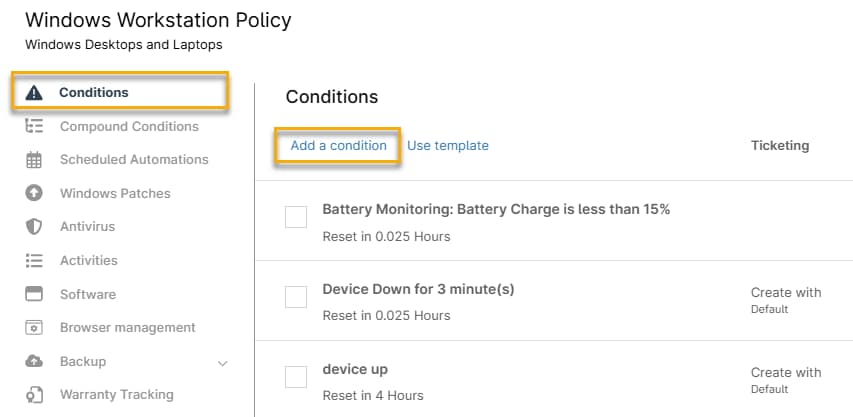
- Cliquez sur Sélectionner une condition et spécifiez la condition à surveiller. Pour obtenir la liste complète de toutes les conditions disponibles, reportez-vous à Stratégies : répartition des types de conditions.
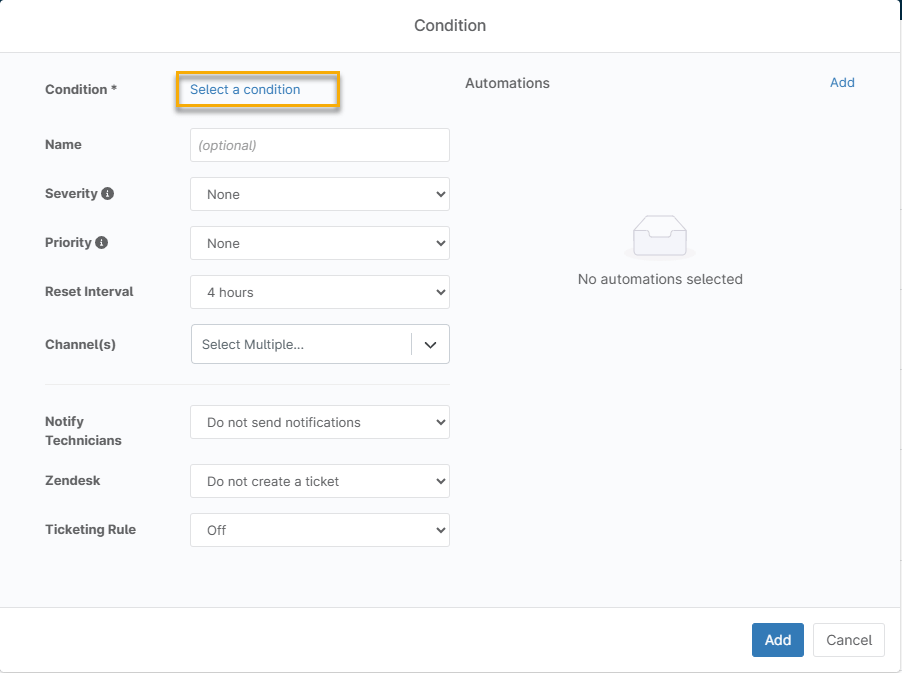
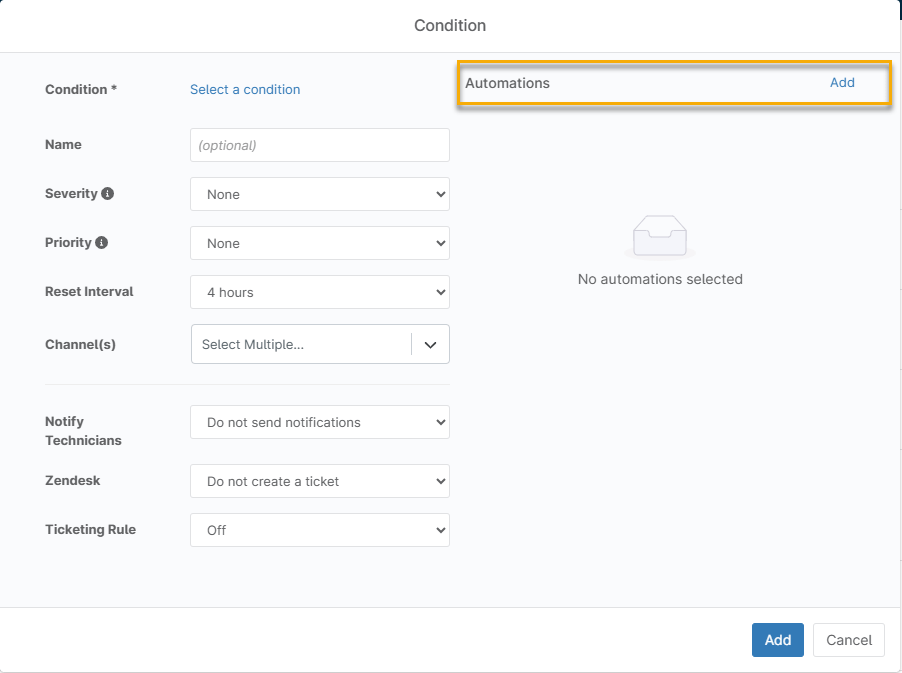
- Si vous le souhaitez, vous pouvez attribuer un nom, une sévérité et un degré de priorité à la condition. Certaines conditions, comme un Événement Windows, nécessitent un nom de source ou de fournisseur. Ces champs prennent en charge les métacaractères (wildcard).
Configurer l'intervalle de réinitialisation
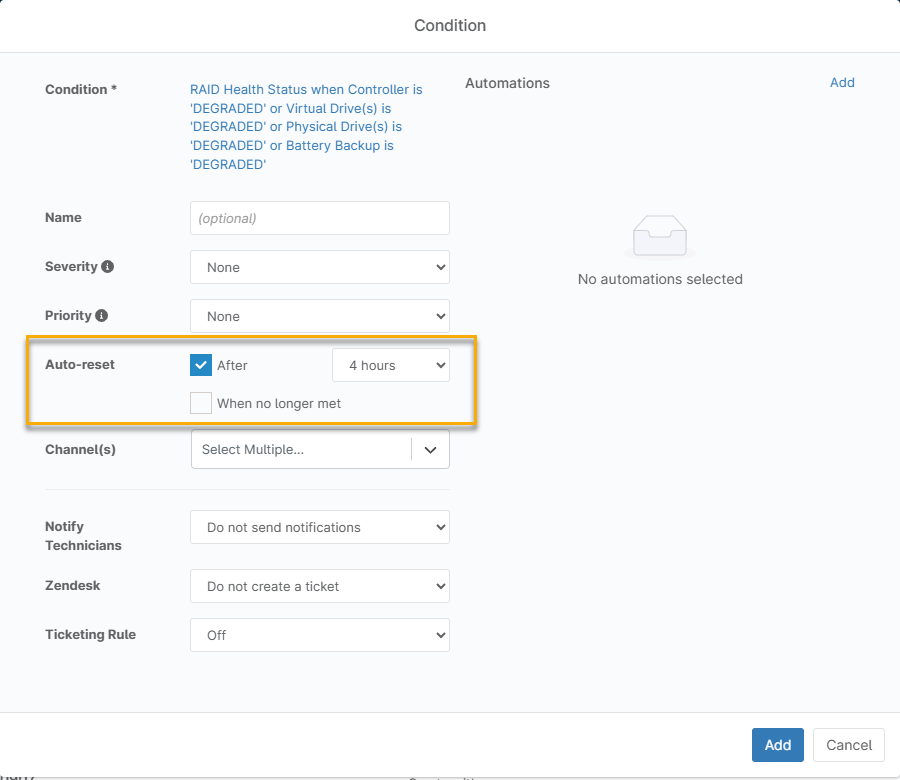
Configurez l'intervalle de réinitialisation dans la section Réinitialisation automatique du module Conditions.
- Cochez la case Après pour spécifier combien de temps le système doit attendre avant de réinitialiser la condition et de supprimer l'alerte de l'appareil.
- Certaines conditions vous permettent de demander au système de réinitialiser l'alerte lorsque la condition n'est plus remplie. Cochez Lorsque cette condition n'est plus remplie pour activer cette option. Cette case ne s'affiche pas si la condition n'autorise pas l'option.
Options de notification (facultatif)
Vous pouvez configurer NinjaOne pour que les personnes pertinentes au sein de votre organisation soient notifiées lorsque la condition se produit.
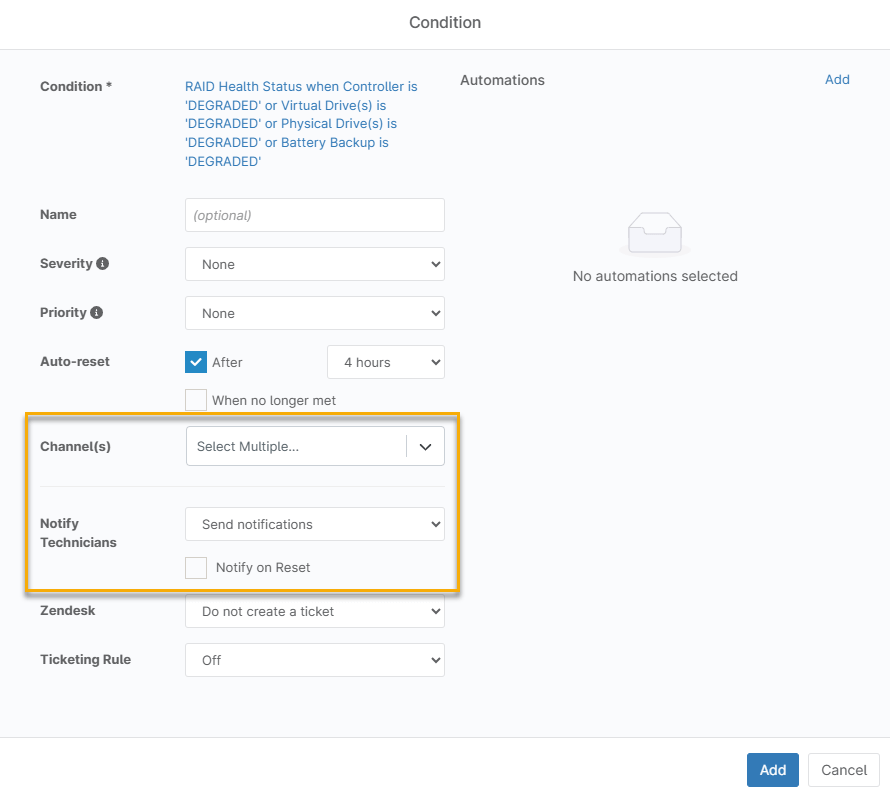
- Canaux : utilisez le menu déroulant pour sélectionner les canaux auxquels vous souhaitez envoyer les notifications. Pour plus d'informations, reportez-vous à notre article Canaux de notification.
- Notifier les techniciens : activez cette option pour avertir tous les membres de votre organisation ayant le rôle Technicien lorsque la condition se produit.
NinjaOne envoie des alertes de condition au format UTC +0 par défaut. Vous ne pouvez pas modifier ce paramètre. L'horodatage de l'appareil local apparaîtra toujours dans le flux Activités.
L'option Notifier lors de la réinitialisation
Certaines conditions, comme Appareil hors-ligne, peuvent avertir les techniciens lorsque la condition est réinitialisée. Cochez la case Notifier lors de la réinitialisation pour activer cette option.
Créer un ticket (facultatif)
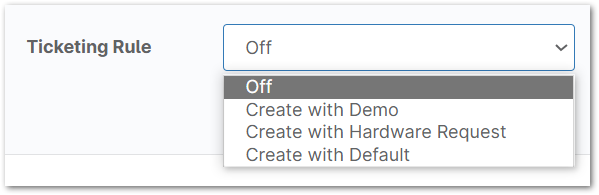
Si vous avez configuré une intégration PSA ou NinjaOne Ticketing, vous pouvez choisir de créer un ticket lorsque la condition se déclenche. La règle de gestion des tickets de NinjaOne repose sur les formulaires que vous avez ajoutés dans Administration → Applications → NinjaOne Ticketing → Formulaires.
Une fois que 10 tickets sont ouverts pour la même condition et le même appareil, NinjaOne empêche la création de tickets supplémentaires. Le système mettra à jour le ticket le plus récent avec un message privé détaillant le problème. Pour reprendre la création de tickets, les utilisateurs doivent supprimer au moins un ticket existant.
Ajouter une automatisation (facultatif)
Si la condition se déclenche, vous pouvez ajouter un script pour installer ou exécuter une application pour y remédier. Cliquez sur Ajouter dans la section Automatisation du module Conditions. Cette action affiche une liste de tous les scripts natifs et des scripts que vous avez ajoutés via la bibliothèque d'automatisation NinjaOne.
Lorsque vous enregistrez une condition, NinjaOne l'affiche dans l'onglet Conditions de la stratégie, avec les détails de gestion des tickets et de notification visibles.
Ressources supplémentaires
Pour en savoir plus sur l'utilisation des stratégies et conditions, reportez-vous aux articles suivants :