
Sujet
Cet article décrit la fonction et l'objectif des règles cibles dans les stratégies dynamiques. Il explique également comment les configurer et les appliquer à vos stratégies.
Pour obtenir une vue d'ensemble des stratégies dynamiques et de la logique qu'elles utilisent, reportez-vous à Stratégies NinjaOne ; Ninja : Mise en route avec les stratégies dynamiques.
Environnement
Gestion des terminaux ; point de terminaison NinjaOne ; Ninja
Dénomination
Les règles cibles vous permettent de désigner les périphériques spécifiques auxquels s'applique une stratégie dynamique en évaluant les attributs de terminal ; point de terminaison et en combinant la portée de la règle et la logique de correspondance de manière claire et reproductible.
Chaque règle cible se compose de deux composants : les cibles, que vous pouvez définir sur Aucune, Toutes les organisations/emplacements ou Cibles spécifiques ; et les règles, telles que les rôles, les étiquettes, le type et les attributs utilisateur de l'appareil. Vous décidez si tous les attributs doivent correspondre ou si la correspondance d'un attribut suffit. Une fois définis, NinjaOne évalue automatiquement ces critères et cible les périphériques appropriés.
Contrairement aux autres configurations, les règles cibles n'ont pas de priorités, de planifications ou d'états actifs. Elles fonctionnent plutôt comme des sélecteurs précis qui guident le processus d'affectation. En affectant des stratégies dynamiques dans une règle cible, vous vous assurez que la configuration appropriée s'applique aux périphériques appropriés à mesure que votre environnement évolue.
Sélectionnez un sujet pour continuer :
- Vue d'ensemble
- Colonnes de table de règles cibles
- Création ou modification de règles cibles
- Suppression d'une règle cible
- Ressources supplémentaires
Vue d'ensemble
Vous pouvez gérer les règles cibles dans la plateforme NinjaOne ; Ninja sous Administration → Stratégies dynamiques → Règles cibles.
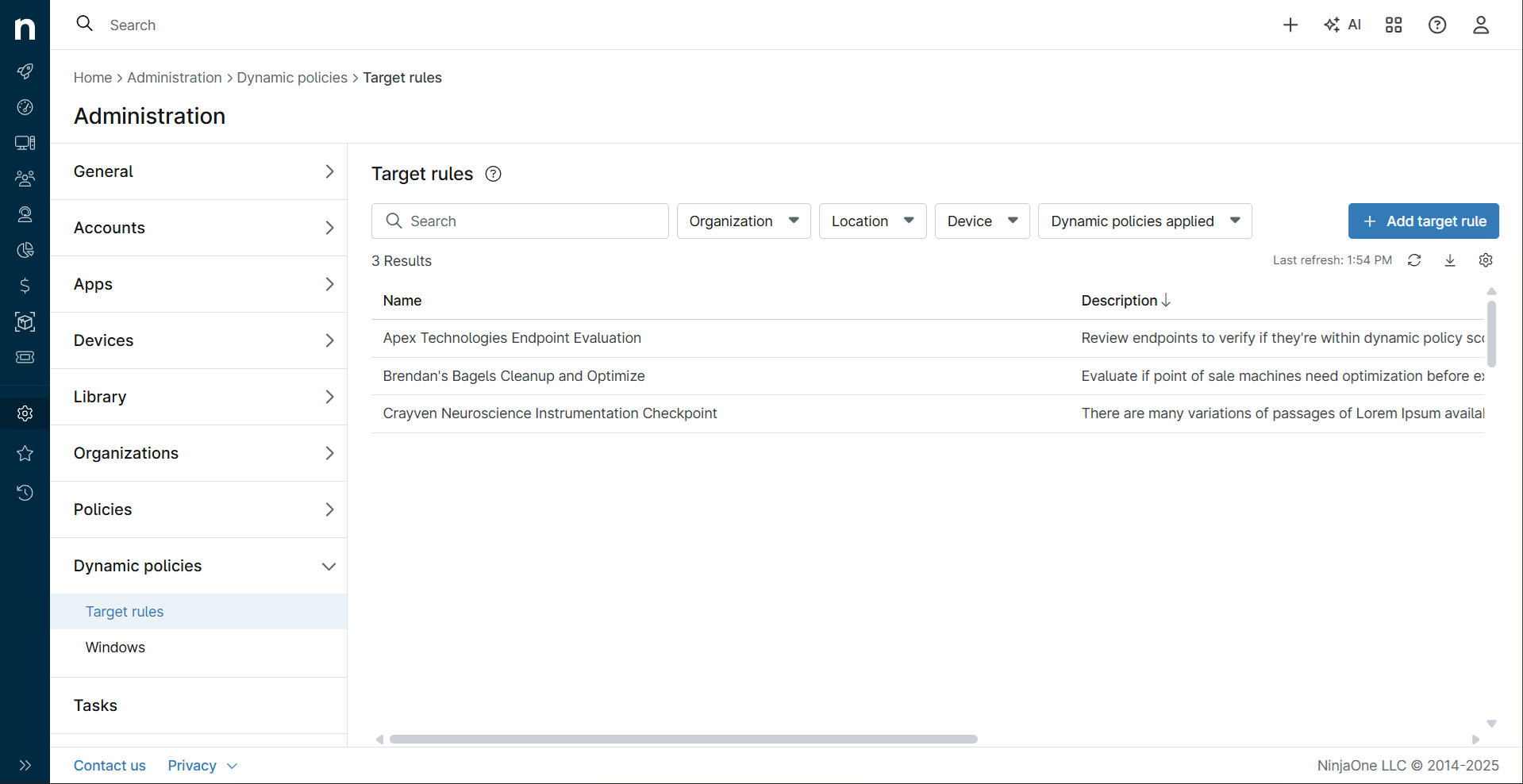
La page Règles cibles comprend les fonctions et champs suivants :
| Fonctionnalité | Dénomination |
|---|---|
| Recherche | Entrez une valeur partielle ou entière pour filtrer la vue actuelle en fonction des enregistrements correspondants. |
| Ajouter une règle cible | Commencez le flux de travail de création d'une nouvelle règle cible ; pour plus d'informations, reportez-vous à la section Création ou modification de règles cibles de cet article. |
Actualiser ( ) ) | Actualisez la table des règles cibles. |
Exporter ( ) ) | Exportez la vue de table courante au format CSV (valeurs séparées par des virgules). |
Paramètres de table ( ) ) | Configurez le comportement de tri, la visibilité des colonnes et l'ordre de la table de stratégies dynamiques. |
| Table des règles cibles | Ce tableau fournit une liste de toutes les règles cibles que vous avez créées sur votre instance NinjaOne ; Ninja et indique le nombre d'organisations, d'emplacements et de périphériques auxquels elles s'appliquent. Il présente également le nombre total de stratégies dynamiques exploitant chaque règle cible. Cliquez sur un en-tête interactif pour trier les enregistrements affichés en fonction de la valeur de la colonne. Placez le curseur sur une entrée quelconque du tableau pour invoquer son menu déroulant Actions. Cliquez sur une entrée pour afficher et modifier sa configuration. Pour les définitions de colonnes, reportez-vous à la section Colonnes de table de règles cibles de cet article. |
Colonnes de table de règles cibles
La table des règles cibles fournit des informations détaillées sur toutes les règles cibles que vous avez créées sur votre instance NinjaOne ; Ninja Cliquez sur un en-tête interactif pour trier les enregistrements de la table en fonction de la valeur de la colonne. Par défaut, la table affiche les attributs suivants :
| Colonne | Dénomination |
|---|---|
| Nom | Nom de la règle cible ; la valeur définie ici apparaît dans NinjaOne ; Ninja où les règles cibles sont référencées ; maximum 100 caractères |
| Dénomination | Une brève définition de l'objectif ou de la configuration de la règle cible ; 250 caractères maximum |
| Organisations | Nombre total d'organisations ou d'emplacements auxquels la règle cible s'applique ; cliquez sur une valeur pour afficher et exporter une liste de toutes les organisations ou emplacements ciblés Si toutes ou presque toutes les organisations ou emplacements sont inclus, la valeur est Tout ou Tous, à l'exception de x, ce qui permet de voir facilement où une règle cible affecte toutes les organisations. |
| Lieux | |
| Appareils | Nombre de tous les périphériques compris dans la portée de la règle cible ; cliquer sur une valeur vous amène à une page Périphériques préfiltrée où vous pouvez exporter une liste de tous les points de terminaison applicables ou effectuer une action directe sur les périphériques Ce nombre représente le nombre total d'appareils dans le champ d'application de la règle cible entière, et non le nombre total d'appareils affectés par l'affectation dynamique de stratégie. |
| Politiques dynamiques appliquées | Total des stratégies dynamiques affectées dans la règle sélectionnée |
Actions ( ) ) | Permet de modifier ou de supprimer la règle cible sélectionnée |
Vous pouvez personnaliser la table avec les colonnes facultatives suivantes :
| Colonne | Dénomination |
|---|---|
| Date de dernière mise à jour | Date la plus récente à laquelle la règle a été modifiée |
| Dernière mise à jour par | Identité du technicien ayant effectué la dernière mise à jour ; mettre à jour la règle |
| Date de création | Date de création de la règle |
| Créé par | Identité du technicien qui a créé la règle |
Création ou modification de règles cibles
Pour créer ou modifier des règles cibles, procédez comme suit :
Créer ou sélectionner une règle cible
- Dans NinjaOne ; Ninja accédez à Administration → Stratégies dynamiques → Règles cibles.
Si vous créez une nouvelle règle cible :
- Cliquez sur Ajouter une règle cible.
- Le modal Ajouter une règle cible s'ouvre.
- Dans le champ Nom, entrez une valeur conviviale qui identifie clairement la règle.
- Vous pouvez éventuellement entrer une description de l'objectif de la règle dans le champ Description (250 caractères maximum).
- Cliquez sur Ajouter.
- Passez à la section Configurer la règle cible de ce flux de travail.
Si vous modifiez une règle cible existante :
- Dans la table des règles cibles, cliquez sur le nom de la règle cible que vous souhaitez configurer.
- Vous pouvez également placer le curseur sur l'entrée de liste de la règle, cliquer sur le menu Actions et sur Modifier.
- Passez à la section Configurer la règle cible de ce flux de travail.
Configurer la règle cible
- Une fois que vous avez terminé les étapes de la section Créer ou sélectionner une règle cible de cet article, la vue détaillée de la stratégie dynamique s'ouvre, dans laquelle vous pouvez accéder aux fonctionnalités suivantes de la page :
| Fonctionnalité | Dénomination |
|---|---|
| Actions de page () | Modifiez les détails de la règle ou supprimez la règle cible. |
| Fermer | Fermez la vue détaillée de la règle cible. |
| Enregistrer | Enregistrez les modifications apportées à la règle cible. |
| Critères cibles | Affichez et gérez les entités ciblées par la règle et les conditions dans lesquelles la règle est déclenchée. |
| Affectation | Afficher et gérer les stratégies auxquelles la règle est affectée. Pour plus d'informations, reportez-vous à la section Affecter la règle cible de cet article. |
- Apportez toutes les personnalisations souhaitées à la règle cible. Pour obtenir des instructions sur chaque zone configurable, reportez-vous aux sections Critères cibles et Affectation de cet article.
- Lorsque vous avez terminé d'apporter des modifications, cliquez sur Enregistrer. Pour annuler vos modifications, cliquez sur Fermer.
- NinjaOne ; Ninja vous redirige vers la page des règles cible.
- Si vous avez créé une nouvelle règle cible, celle-ci s'affiche dans la table des règles cibles, comme indiqué à la figure 1.
Critères cibles
Sur la page Critères de règle cible, vous allez créer des conditions logiques dans lesquelles la règle se déclenche, en fonction de l'organisation, de l'emplacement ; localisation et des attributs associés aux périphériques et utilisateurs. Pour plus d'informations sur la logique utilisée par NinjaOne pour appliquer les règles cibles, reportez-vous à Stratégies NinjaOne : Mise en route avec les stratégies dynamiques - Règles cibles.

Fonctionnalités de la page & ; paramètres
La page Critères de règle cible fournit les fonctionnalités et paramètres de configuration de règle suivants :
| Fonctionnalité | Dénomination |
|---|---|
| Prévisualiser les périphériques ciblés | Affiche les périphériques qui répondent aux critères d'une règle cible |
Objectifs
Les paramètres cibles définissent la portée des organisations ou des emplacements auxquels la règle cible s'applique.
| Paramètres | Dénomination |
|---|---|
| Type de cible | Indique si la règle cible s'applique à vos organisations ou emplacements et, le cas échéant, la portée de l'application de la règle ; les options disponibles sont Aucun, Toutes les organisations/emplacements et Cibles spécifiques |
| Organisations/lieux cibles | Si l'option Cibles spécifiques est sélectionnée, fournit une liste de sélection multi-sélectionnable d'organisations et d'emplacements auxquels la règle s'appliquera |
| Exclusions | Si l'option Toutes les organisations/emplacements est sélectionnée, fournit une liste de sélection multi-sélectionnable d'organisations et d'emplacements à exclure de l'application de la règle. |
Règles
Les paramètres de déclencheur déterminent les conditions dans lesquelles la règle cible s'activera.
| Paramètres | Dénomination |
|---|---|
| Déclencher quand | Définit si la règle, le groupe ou le sous-groupe sélectionné se déclenche lorsque toutes ses règles correspondent ou l'une de ses règles correspondent. La sélection effectuée ici détermine si la règle, le groupe ou le sous-groupe parent utilise la logique ET ou OU |
| Sélectionner le type de règle | Permet de choisir l'objet, l'opérateur et la valeur par rapport auxquels NinjaOne ; Ninja évalue la condition de déclenchement. |
| Ajouter une règle | Ajoute une nouvelle règle de déclenchement à la configuration |
| Ajouter un groupe | Ajoute un nouvel ensemble de règles de déclenchement groupées à la configuration ; les règles cibles peuvent comporter des groupes de profondeur maximale de deux qui utilisent une logique ET/OU alternative. |
| Mesures à prendre | Fournit des options permettant d'ajouter une règle au groupe ou sous-groupe sélectionné ou de supprimer le groupe. |
Affectation
Pour appliquer des règles cibles, vous devez les lier à une stratégie dynamique. Vous pouvez le faire à partir de la page Affectation de la vue détaillée de la règle cible.

La page Critères de règle cible fournit les fonctionnalités et paramètres de configuration de règle suivants :
| Fonctionnalité | Dénomination |
|---|---|
| Recherche | Entrez une valeur partielle ou entière pour filtrer la vue actuelle en fonction des enregistrements correspondants. |
| Affecter une stratégie dynamique | Associez cette règle cible à une stratégie dynamique ; pour en savoir plus, reportez-vous à la section Affecter la règle cible de cet article. |
| Exporter () | Exportez la vue de table courante au format CSV (valeurs séparées par des virgules). |
| Tableau d'affectation | Ce tableau répertorie toutes les stratégies dynamiques auxquelles vous avez associé la règle cible sélectionnée. Elle fournit des informations sur le nom de la stratégie, les rôles de périphérique auxquels la stratégie s'applique, la date d'affectation de la stratégie à cette règle cible et l'utilisateur qui a effectué l'affectation. Cliquez sur un en-tête interactif pour trier les enregistrements affichés en fonction de la valeur de la colonne. Placez le curseur sur une entrée quelconque du tableau pour invoquer son menu déroulant Actions. Pour obtenir des définitions de colonnes, reportez-vous à la section Colonnes de table d'affectation de cet article. |
Colonnes de la table d'affectation
La table d'affectation répertorie toutes les stratégies dynamiques auxquelles vous avez associé la règle cible sélectionnée. Cliquez sur un en-tête interactif pour trier les enregistrements affichés en fonction de la valeur de la colonne. Le tableau fournit les informations suivantes :
| Colonne | Dénomination |
|---|---|
| Stratégie dynamique associée | Nom de chaque stratégie dynamique associée à la règle cible. |
| Type d'appareil ; type de dispositif | Rôles d'appareil ; périphérique ; dispositif auxquels la stratégie s'applique |
| Date attribuée | Date d'affectation de la stratégie à cette règle cible |
| Attribué par | Identité de l'utilisateur qui a affecté la stratégie à la règle |
| Actions () | Permet de supprimer l'affectation de la stratégie sélectionnée à partir de la règle cible |
Affecter la règle cible
Une fois que vous avez configuré une règle cible, la dernière étape consiste à la lier à une stratégie dynamique. Pour ce faire, accédez à l'onglet Affectation de la vue détaillée de la règle cible et cliquez sur Affecter une stratégie dynamique. Dans le modal qui s'ouvre, sélectionnez le type d'appareil ; périphérique ; dispositif et la stratégie auxquels vous souhaitez associer la règle. Cliquez ensuite sur Appliquer.

Une fois ce lien établi, la stratégie dynamique s'applique immédiatement à toutes les entités correspondant à la règle cible.
Suppression d'une règle cible
Pour supprimer une règle cible, procédez comme suit :
- Dans la plateforme NinjaOne ; Ninja accédez à Administration → Stratégies dynamiques → Règles cibles.
- Placez le curseur sur l'entrée de liste de la règle cible et cliquez sur l'icône du menu Actions correspondante, ou cliquez sur le nom de la règle pour charger sa vue détaillée, puis cliquez sur l'icône du menu Actions de page.
- Supprimer la règle comme suit :
- Dans la table des règles cibles, dans le menu déroulant Actions, cliquez sur Supprimer.
- Dans la vue détaillée de la règle cible, dans le menu déroulant Actions de page, cliquez sur Supprimer la règle cible.
- Une invite vous invitant à confirmer la suppression de la stratégie s'affiche. Dans la règle Supprimer la cible ? modal, cliquez sur Supprimer.
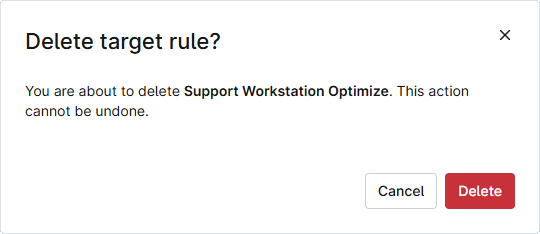
NinjaOne ; Ninja affiche une confirmation de la suppression réussie de la règle cible.
La suppression d'une règle cible la supprime immédiatement de toutes les stratégies affectées. Cette étape est irréversible.
Ressources supplémentaires
Les articles suivants fournissent des ressources d'apprentissage supplémentaires pour vous aider à tirer parti de la gestion des terminaux ; point de terminaison basée sur des stratégies dans votre environnement :
- Stratégies NinjaOne ; Ninja : Premiers pas avec les stratégies dynamiques
- Stratégies NinjaOne ; Ninja : configuration des priorités de stratégie dynamique
- Stratégies NinjaOne ; Ninja : Gestion des stratégies dynamiques
- Politiques NinjaOne ; Ninja Catalogue de ressources
- Politiques NinjaOne ; Ninja : Conditions composées
- Stratégies NinjaOne ; Ninja : automatismes planifiés