
Environnement
Plateforme NinjaOne
Sujet
Utilisez le nouvel utilitaire de recherche globale pour trouver rapidement des informations dans votre console NinjaOne. À l'aide de requêtes et de filtres, vous pouvez rechercher des éléments situés dans les zones suivantes de la console :
- Tout
- Sauvegarde
- Listes de contrôle
- Documents
- Organisations
- Appareils
- Groupes
- Articles de la base de connaissances
- Politiques
- Utilisateurs
- Ticketing
- Administration
La barre de recherche est toujours accessible en haut de la console NinjaOne. À partir de la barre de recherche, vous pouvez effectuer une recherche simple à l'aide d'un terme de recherche complet ou partiel, ou affiner votre recherche à l'aide des options de filtrage avancées.
- Introduction
- Effectuer une recherche simple
- Recherche avec filtres
- Rechercher des pages d'administration
- Accéder au menu Exécution du périphérique
- Ajouter votre requête aux favoris
- Documentation connexe
Effectuer une recherche simple :
Lorsque vous cliquez dans la barre de recherche, les cinq dernières recherches récentes s'affichent en dessous. Vous pouvez également afficher la barre de recherche et les recherches récentes en appuyant sur la touche barre oblique (/) n'importe où dans la console NinjaOne.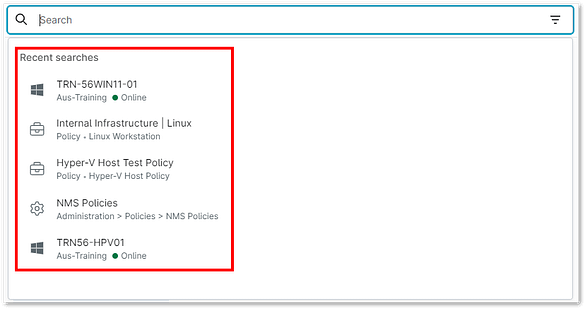
Pour rechercher un élément dans la console NinjaOne, saisissez un terme de recherche complet ou partiel dans la barre de recherche. Au fur et à mesure que vous tapez, des résultats suggérés s'affichent sous la barre de recherche.
Sélectionnez un résultat suggéré ou cliquez sur Afficher tous les résultats pour afficher la liste complète. 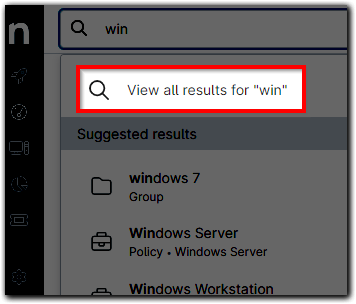
En cliquant sur Entrée ou Afficher tous les résultats, vous obtiendrez une liste étendue de résultats au-delà de la liste déroulante Résultats suggérés. La recherche renverra également les correspondances exactes.
Recherche avec filtres :
Utilisez les options de filtrage pour affiner votre recherche dans une catégorie de filtres spécifique.
- Pour afficher le menu Filtre
 , cliquez dans la barre de recherche.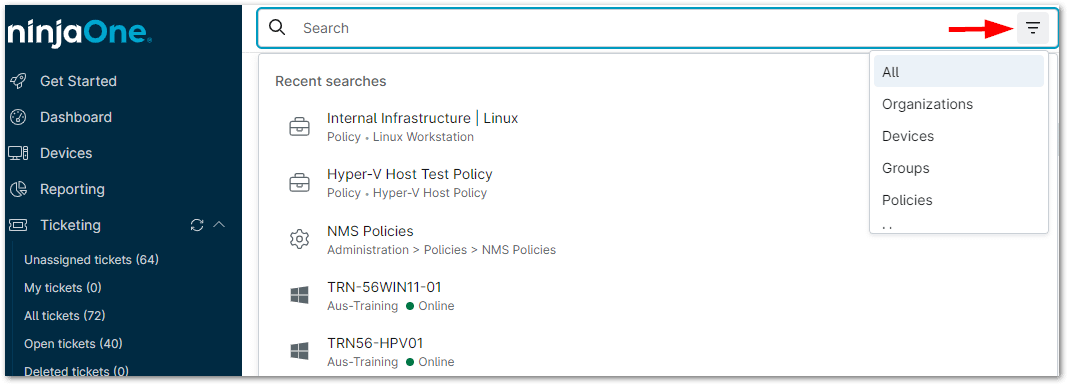
- Sélectionnez une catégorie dans la liste des filtres. La catégorie sélectionnée s'affiche dans la barre de recherche.


Vous pouvez également sélectionner une catégorie en saisissant son nom dans la barre de recherche, suivi d'un deux-points. Pour supprimer le filtre, cliquez sur le X à côté de la catégorie de filtre. - Saisissez un terme de recherche complet ou partiel à côté de la catégorie de filtre, puis appuyez sur Entrée. Si votre requête ne renvoie aucun résultat, l'utilitaire de recherche globale fournit des suggestions de filtrage avancées pour votre recherche.

- Tout en affichant tous les résultats, parcourez les autres catégories de filtres à l'aide des options de filtrage situées à gauche des résultats de recherche.

| Lorsque vous recherchez des périphériques, les résultats de recherche incluent également le dernier utilisateur connecté. |
Rechercher dans les pages Administration :
Utilisez l'utilitaire de recherche globale pour trouver des informations administratives spécifiques ou pour localiser des sections spécifiques sous Administration, telles que Automatisation ou Politiques.
Accéder au menu Actions de l'appareil :
Lorsque vous recherchez des périphériques, vous pouvez accéder au menu Action d'un périphérique  directement à partir de vos recherches récentes ou de vos résultats de recherche. Vous pouvez également accéder au menu Action à partir des tableaux de bord de vos périphériques.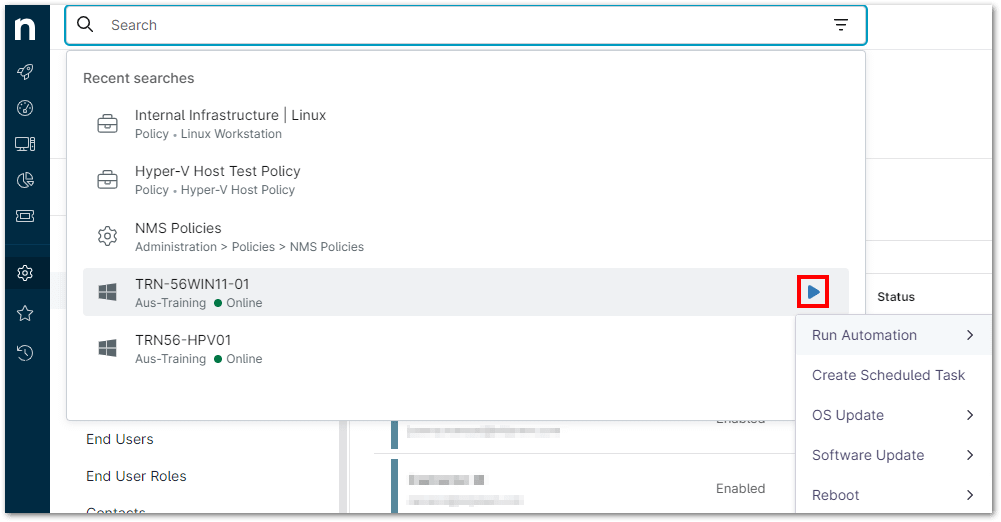
Ajoutez votre requête à vos favoris :
Lorsque vous saisissez une requête de recherche, le filtre et le terme de recherche s'affichent dans l'URL de votre navigateur Web. Vous pouvez utiliser la fonction de signet de votre navigateur Web pour enregistrer vos requêtes en vue d'une utilisation future. Pour afficher une requête enregistrée dans vos signets, ouvrez un nouvel onglet de navigateur, puis sélectionnez le signet. Vous ne pouvez enregistrer la requête dans vos signets qu'après avoir appuyé sur Entrée ou sélectionné Afficher tous les résultats dans la console NinjaOne.
Vous pouvez également quitter votre requête de recherche pour vous rendre dans une autre zone de la console, votre dernière requête restera dans la barre de recherche de la console.