
Sujet
Cet article fournit des instructions et les conditions requises pour configurer, télécharger et installer NinjaOne Remote.
Environnement
NinjaOne Remote
Description
NinjaOne Remote est une solution d'accès à distance complète conçue pour combler le fossé entre les utilisateurs et leurs appareils. Elle offre aux techniciens et aux utilisateurs finaux des capacités de contrôle à distance transparentes, transformant tout appareil connecté à Internet en un portail vers un autre ordinateur. Que ce soit pour résoudre des problèmes informatiques ou pour accéder à des fichiers professionnels depuis votre domicile, NinjaOne Remote offre une interface fiable et conviviale, garantissant à chaque fois des connexions fluides et sécurisées.
L'outil d'accès à distance natif de NinjaOne offre au minimum les fonctionnalités suivantes :
- Vous pouvez gérer à distance les mises à jour logicielles, les correctifs de sécurité et les tâches de maintenance sur plusieurs appareils, garantissant ainsi que toutes les machines sont à jour et sécurisées.
- Vous pouvez accéder aux ordinateurs du bureau, y compris à toutes vos applications et fichiers habituels, lorsque vous travaillez à domicile.
- Vous pouvez accéder aux appareils des utilisateurs finaux sans avoir besoin de confirmation, même depuis l'application mobile NinjaOne. Pour plus d'informations, consultez la section Plateforme NinjaOne : l'application mobile.
- Lorsque vous accédez à des machines distantes, vous pouvez configurer les moniteurs pour afficher un écran vide (Microsoft Windows 10 20H1 2004 et versions ultérieures). Cette fonctionnalité nécessite des privilèges d'administrateur.
- Vous pouvez transférer des fichiers ou enregistrer pendant une session.
- Vous pouvez utiliser l'impression à distance. Cette fonctionnalité nécessite des droits d'administrateur et le lanceur Quick Connect pour démarrer en mode élevé avec des privilèges d'administrateur. NinjaOne Remote : Quick Connect .
Consultez d'autres tutoriels dans notre vidéothèque.
Sélectionnez une catégorie pour en savoir plus :
- Comment fonctionne NinjaOne Remote
- Activation de NinjaOne Remote
- Accorder l'autorisation d'utiliser NinjaOne Remote
- Installation de NinjaOne Remote sur les appareils
- Ressources supplémentaires
Fonctionnement de NinjaOne Remote
NinjaOne Remote fonctionne avec l'agent NinjaOne RMM pour les appareils intégrés à NinjaOne via le port 443 (Secure Sockets Layer [SSL] standard). NinjaOne Remote prend en charge l'utilisation de proxys HTTP(S) et SOCKS5 avec prise en charge réseau.
- Par mesure de sécurité, lorsqu'un utilisateur initie une connexion entre l'appareil du joueur et un appareil distant (streamer), NinjaOne met automatiquement fin à la connexion si l'adresse IP WAN de l'appareil du joueur change.
- NinjaOne sert de point de rendez-vous pour relayer le trafic de session à distance de l'appareil source vers l'appareil cible.
- Nous vous recommandons de ne pas lancer de connexions à distance via des navigateurs mobiles. Cependant, vous pouvez autoriser des URL spécifiques pour différentes instances à distance.
Liste blanche et compatibilité
NinjaOne Remote Player est compatible avec :
- Microsoft Windows 10 (1709), Windows Server 2016 (1709) et versions plus récentes.
- Apple macOS 12.0 (Monterey) et versions ultérieures.
- Google Android
- Apple iOS
NinjaOne Remote Streamer est compatible avec :
- Microsoft Windows Server 2008 R2 (pas SP ou SP2 ; sas.dll est disponible uniquement à partir de Windows 7/2008 R2)
- Apple macOS 12.0 (Monterey) et versions ultérieures.
- Google Android
- Apple iOS
Le protocole NinjaOne Remote utilise principalement le port 443 (SSL standard), mais utilisera le port 7075 du protocole TCP (Transmission Control Protocol) comme solution de secours si le port 443 ne répond pas. Si le protocole se connecte avec succès au port 7075, il continuera à utiliser ce port jusqu'à ce qu'il échoue à se connecter.
L'utilisation de l'inspection SSL (via un pare-feu ou un proxy) pour votre organisation peut interférer avec les connexions sécurisées. Pour éviter cela, excluez les URL NinjaOne Remote des politiques d'inspection SSL.
Reportez-vous aux informations sur la liste blanche globale NinjaOne (liste blanche) pour connaître toutes les exigences en matière de liste blanche. Vous devez respecter à la fois les exigences globales et régionales applicables à votre emplacement.
Paramètres par défaut du Streamer
Le NinjaOne Remote Streamer utilise la prise en charge du codage matériel H.264 pour les ordinateurs de bureau et les appareils mobiles Apple macOS. Les mises à jour automatiques sont activées par défaut lorsqu'une nouvelle version est disponible. Vous pouvez gérer les paramètres dans Administration → Applications → Installées → NinjaOne Remote → Paramètres par défaut du Streamer.
NinjaOne ne mettra pas à jour tous les appareils en même temps. Lorsqu'une nouvelle version est disponible, NinjaOne utilisera un minuteur aléatoire (entre 2 et 8 heures) pour chaque terminal de la division afin de s'assurer que la bande passante n'est pas affectée négativement. Si un appareil attend le démarrage de la mise à jour, vous pouvez la lancer immédiatement en démarrant une session à distance.
Les appareils hors ligne seront mis à jour immédiatement lorsqu'ils se reconnecteront.
Chemins d'accès et répertoires
Cette section contient les chemins d'accès aux fichiers et les emplacements des répertoires pour les applications NinjaOne Player, NinjaOne Streamer et QuickConnect Launcher (QCLauncher).
Windows
Player (en tant que non-administrateur) : C:Users{username}AppDataRoamingNinjaRemotencplayer.exe
Player (en tant qu'administrateur) : C:Program FilesNinjaRemotencplayer.exe
Journaux du lecteur — %temp% (C:Users<user_name>AppDataLocalTemp)
Streamer : C:Program FilesNinjaRemotencstreamer.exe
Journaux du streamer — C:WindowsTemp
Lanceur QC : C:UsersPublicNinjaRMM LLC QClauncher.exe
Streamer QC : C:UsersPublicNinjaRMM LLC QCncstreamer.exe
Journaux QC (Win) — C:UsersPublicNinjaRMM LLC QClogs [JOURNAL DU LANCEUR]
Fichiers de vidage — C:WindowsSystem32*_nc_.dmp
MacOS
Lecteur (application) : Applications (Utilisateurs/{nom d'utilisateur}/Applications/NCPlayer.app)
Lecteur (exécutable) : /Applications/NinjaRemote/ncplayer.app/Contents/MacOS/ncplayer
Streamer (application) : /Utilisateurs/{nom d'utilisateur}/Applications/NinjaRemote/ncstreamer.app
Streamer (exécutable) : /Applications/NinjaRemote/ncstreamer.app/Contents/MacOS/ncstreamer
Journaux NC Streamer — Applications/NinjaRemote/logs
Journaux NC Player — cliquez sur l'icône « i » dans le lecteur pour voir le chemin d'accès aux journaux ou exécutez « echo $TMPDIR » dans Terminal
Lanceur QC (application) : /Users/Shared/NinjaRMM LLC QC/launcher.app
Lanceur QC (exécutable) : /Users/Shared/NinjaRMM LLC QC/launcher.app/Contents/MacOS/launcher
Journaux du lanceur QC — /Users/Shared/NinjaRMM LLC QC
Activation de NinjaOne Remote
Pour configurer NinjaOne Remote pour les organisations et les appareils, vous devez d'abord l'activer en tant qu'application installée. Si vous ne disposez pas de l'option permettant d'activer NinjaOne Remote dans Administration → Applications parce que vous n'utilisez pas la dernière version de NinjaOne, vous pouvez toujours l'activer au niveau de l'organisation.
Activer l'application NinjaOne Remote
Suivez cette procédure pour activer l'application NinjaOne Remote avant de vous connecter à NinjaOne Remote.
- Dans NinjaOne, accédez à Administration → Applications → Installées.
- Sur la page Applications, cliquez sur NinjaOne Remote pour ouvrir la page de configuration de l'application, puis cliquez sur Activer.
Configurer les paramètres avancés
Dans l'onglet Paramètres avancés de la page de configuration de NinjaOne Remote, vous pouvez configurer les paramètres suivants :
| Paramètre | Description |
|---|---|
| Marque | Choisissez un nom dans le menu déroulant. NinjaOne affichera cette marque lorsqu'un technicien se connectera à son terminal via un accès à distance. |
| Mode arrière-plan | Cette option permet aux techniciens d'accéder à distance à un appareil et de le gérer sans déranger l'utilisateur final. Pour plus d'informations sur la fonctionnalité du mode arrière-plan, consultez NinjaOne Remote Background Mode. |
| Paramètres par défaut du lecteur | Vous pouvez configurer ici les paramètres de session suivants :
Vous pouvez également cocher les cases pour activer les commandes de session suivantes :
|
| Paramètres par défaut du streamer | Cette option vous permet de mettre à jour le streamer automatiquement lorsqu'une nouvelle version est disponible. |

Ajout d'une liste blanche d'adresses IP
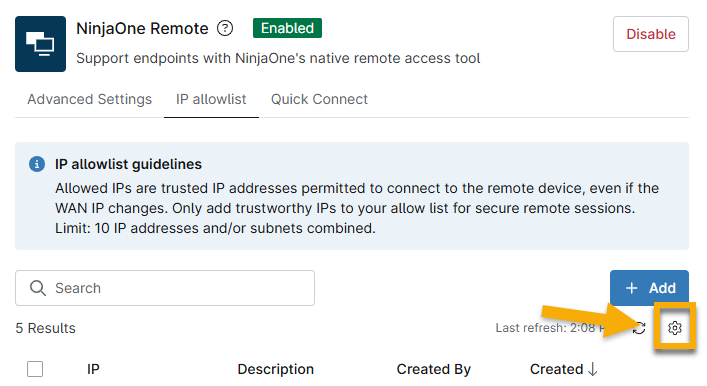
En ajoutant une liste blanche d'adresses IP, vous pouvez garantir un accès à distance continu en empêchant la fin de session lorsque NinjaOne détecte une adresse IP WAN fiable et préapprouvée. La liste blanche ne limitera pas les sessions NinjaOne Remote à celles initiées à partir des adresses IP ajoutées. La liste blanche d'adresses IP empêche plutôt la fin de session si l'appareil du lecteur passe à l'une des adresses IP répertoriées pendant la connexion. Reportez-vous à NinjaOne Platform : Restreindre la connexion des utilisateurs par adresse IP pour en savoir plus.
- Dans l'application de configuration NinjaOne Remote, cliquez sur l'onglet Liste blanche d'adresses IP.

- Saisissez une adresse IPv4 WAN ou un sous-réseau et une description (facultative), puis cliquez sur Ajouter.
- Continuez à ajouter des adresses IP selon vos besoins.
- Pour ajuster l'affichage du tableau, cliquez sur l'icône en forme d'engrenage sous le bouton Ajouter pour ouvrir la fenêtre Paramètres du tableau.
Accorder l'autorisation d'utiliser NinjaOne Remote
Les administrateurs système ont accès à NinjaOne Remote par défaut. Vous devez accorder manuellement l'accès aux autres techniciens. Pour en savoir plus sur les autorisations, consultez Comptes NinjaOne : rôles des utilisateurs.
Autorisations utilisateur technicien
Pour autoriser un technicien à utiliser NinjaOne Remote, procédez comme suit.
- Accédez à la page de configuration du technicien ou du rôle nécessitant l'accès à NinjaOne Remote.
- Ouvrez Appareils → Autorisations. Si les autorisations d'appareil ne sont pas déjà activées, activez le bouton pour les activer.
- Sélectionnez Ninja Remote dans le menu déroulant Accès à distance.
- Dans NinjaOne, accédez à Administration → Comptes → Tous les utilisateurs.
Vous pouvez télécharger cette application à deux endroits :
- Lorsque vous initiez une connexion via NinjaOne Remote, une fenêtre s'affiche avec le lien pour télécharger l'application NinjaOne Remote. Ce lien s'affiche en fonction du système d'exploitation détecté sur votre machine.
- Accédez à Administration → Bibliothèque → Téléchargements. Dans le module NinjaOne Remote, vous trouverez des liens vers les programmes d'installation pour Apple macOS et Microsoft Windows (32 bits ou 64 bits).

Terminologie
Pour obtenir la liste complète des acronymes et des termes utilisés dans NinjaOne Dojo, consultez notre article Terminologie NinjaOne.
Ressources supplémentaires
Pour plus d'informations sur NinjaOne Remote, consultez les ressources suivantes :