Cet article explique comment utiliser NinjaOne Remote pour se connecter à un appareil géré dans votre environnement NinjaOne.
Environnement
NinjaOne Remote
Description
NinjaOne Remote est une solution d'accès à distance complète qui comble le fossé entre les utilisateurs et leurs appareils, quelle que soit la distance. Cette fonctionnalité offre aux techniciens et aux utilisateurs finaux des capacités de contrôle à distance transparentes, transformant tout appareil connecté à Internet en un portail vers un autre ordinateur.
Consultez d'autres tutoriels dans notre vidéothèque.
Deux appareils sont impliqués dans une connexion NinjaOne Remote :
Le périphérique lecteur: le périphérique à partir duquel NinjaOne Remote se connecte (le périphérique hôte).
Le périphérique de diffusion: le périphérique distant auquel NinjaOne Remote se connecte (le périphérique client).
Connexion à un appareil via NinjaOne Remote
Pour vous connecter à un périphérique distant, accédez à son tableau de bord, sélectionnez l'onglet Aperçu, puis cliquez sur l'icône NinjaOne Remote et choisissez Connecter dans le menu déroulant.
Figure 1: Icône NinjaOne Remote (cliquez pour agrandir)
Considérations relatives à la connexion
Gardez à l'esprit les considérations suivantes lorsque vous utilisez NinjaOne Remote :
L'application NinjaOne Remote est nommée « NCPlayer » dans le moniteur de processus.
NinjaOne peut vous demander de confirmer que vous souhaitez ouvrir l'application NinjaOne Remote.
Si la version de l'application NinjaOne Remote installée sur votre appareil de lecture est obsolète par rapport au streamer déployé sur la machine cliente, NinjaOne vous demandera de la mettre à jour. Cliquez sur OK, puis sur le lien pour télécharger la version mise à jour. Si vous y êtes invité, cliquez sur Mettre à jour pour mettre à niveau votre appareil de lecture NinjaOne Remote.
Pendant que NinjaOne lance la session, la couleur de l'icône de l'application change pour indiquer l'état actuel de la connexion, et l'écran affiche l'étape de connexion (par exemple « tentative de connexion » et « en attente d'un ordinateur distant »).
NinjaOne enregistre toutes les sessions à distance dans Activités dans le tableau de bord de l'appareil.
Explication des outils de session à distance
Lorsque vous lancez une session NinjaOne Remote, la barre d'outils de session s'affiche.
Figure 2: Barre d'outils de session NinjaOne Remote (cliquez pour agrandir)
Reportez-vous au tableau ci-dessous pour obtenir une description de chaque commande numérotée :
Touche
Description
1
Nom de l'appareil: cliquez avec le bouton gauche ou droit de la souris sur le nom de l'appareil pour afficher des options supplémentaires :
Clic gauche : ouvre la page de présentation du périphérique dans NinjaOne.
Clic droit : ouvre une boîte de dialogue pour ajouter des notes et un surnom à l'appareil. Le surnom s'affichera uniquement pendant les sessions NinjaOne Remote.
2
Options d'affichage: cliquez sur l'icône pour ouvrir le menu déroulant. Dans ce menu, vous pouvez définir les options suivantes :
Résolution: choisissez une résolution pour afficher l'écran du périphérique distant sur votre écran. La résolution d'écran disponible dépend de la résolution d'écran de la machine distante.
Ajuster à la taille: sélectionnez cette option pour redimensionner le moniteur distant afin qu'il s'adapte à votre écran.
3
Icône Changer d'utilisateur: cliquez avec le bouton gauche sur cette icône pour afficher la liste de tous les utilisateurs actifs sur l'appareil. Choisissez un utilisateur dans la liste pour passer à sa session.
4
Ctrl + Alt + Suppr: envoyez une commande Ctrl + Alt + Suppr à l'appareil de lecture.
5
Coller comme frappes clavier: collez le contenu du presse-papiers du périphérique de lecture sur le périphérique de diffusion comme si le technicien avait tapé les caractères. Cette action permet au technicien de coller le texte copié sans synchroniser le presse-papiers avec le périphérique distant. Cette option existe également dans le menu Paramètres (fonctionnalité 11 dans ce tableau). Le technicien peut afficher ou masquer ce bouton dans ce menu.
6
Raccourcis clavier courants: cette option affiche les combinaisons de touches fréquemment utilisées dans un menu et les envoie à l'appareil distant sous forme de frappes clavier. Le dernier élément du menu envoie le presse-papiers de l'appareil de lecture à l'écran du diffuseur.
7
Synchronisation manuelle du presse-papiers: lorsque la synchronisation du presse-papiers est désactivée, ce système affiche deux options :
Copier le contenu du presse-papiers dans le presse-papiers de l'appareil distant.
Copier le presse-papiers de l'appareil distant vers un ordinateur local.
8
Outil d'impression à distance: cet outil permet aux techniciens d'imprimer à partir du périphérique Streamer. Cliquez sur cette icône pour accéder aux options d'impression à distance :
Clic gauche : activez ou désactivez l'impression à distance. L'activation installera le pilote d'imprimante NinjaOne Remote sur le terminal.
Clic droit : basculez entre les modes suivants :
Imprimante par défaut : ce mode sélectionne automatiquement l'imprimante avec les paramètres par défaut du côté du lecteur NinjaOne lors de l'impression vers « NinjaOne Remote ».
Mode étendu : cette option ouvre la boîte de dialogue de l'imprimante côté NinjaOne Player, vous permettant de choisir une imprimante ou de régler les paramètres d'une imprimante lors de l'impression vers « NinjaOne Remote ».
9
Transfert de fichiers: transférez des fichiers vers et depuis l'appareil distant. Le technicien obtiendra deux fenêtres d'explorateur de fichiers adjacentes lorsqu'il utilisera cette fonctionnalité :
La fenêtre de gauche affiche l'explorateur de fichiers de l'ordinateur local.
La fenêtre de droite affiche l'explorateur de fichiers de la machine distante.
Le technicien peut envoyer des fichiers vers et depuis l'un ou l'autre des ordinateurs. Il peut également renommer et supprimer des fichiers à partir de ce mode.
10
Chat: ouvre une fenêtre de chat.
11
Menu Paramètres: cette sélection contrôle les paramètres généraux de la session NinjaOne Remote :
Empêcher l'utilisation du clavier et de la souris par le technicien: bloque toutes les entrées du curseur provenant du technicien sur l'appareil distant.
Empêcher le clavier et la souris de l'utilisateur: bloque toutes les entrées du curseur provenant de l'utilisateur sur l'appareil distant. NinjaOne Remote ne peut pas empêcher les entrées provenant des pavés tactiles des ordinateurs portables.
Enregistrer la session: la session commence immédiatement à être enregistrée et continue jusqu'à ce que vous désactiviez l'enregistrement ou que la session se termine.
Menu Paramètres supplémentaires:
Ce menu contient des options supplémentaires pour personnaliser votre session à distance. Reportez-vous à la section Explication des paramètres supplémentaires pour obtenir une description de chaque paramètre.
12
Menu Options d'alimentation:
Déconnecter: met fin à la session à distance (cette option est la seule de ce menu qui met fin à la session à distance).
Verrouiller le système: verrouille la session active, obligeant l'utilisateur final à entrer son mot de passe pour revenir au bureau.
Déconnexion: déconnecter l'utilisateur final.
Arrêter: désactiver le périphérique distant (le périphérique ne se reconnectera pas).
Redémarrer: redémarre la machine distante.
Explication des paramètres supplémentaires
Ce menu contient des options supplémentaires pour personnaliser votre session à distance.
Paramètre
Description
Général
Empêcher le délai d'inactivité du périphérique distant: empêche le périphérique distant de passer en état d'inactivité en raison d'un délai d'expiration et d'une interruption de la connexion à distance.
Activer la synchronisation du presse-papiers pour copier/coller des fichiers: activez la possibilité de copier et coller ou de glisser-déposer des fichiers entre les machines locales et distantes. Le transfert de fichiers (fonctionnalité 10 dans ce tableau) fonctionnera quel que soit ce paramètre.
Garder la fenêtre de chat minimisée: empêche la fenêtre de chat de s'agrandir pendant la session de connexion à distance.
Supprimer le FPS de la légende de la fenêtre: ne pas afficher le taux d'images par seconde (FPS) dans la légende de la fenêtre.
Sélectionner le répertoire d'enregistrement: ouvrez l'explorateur de fichiers natif afin que le technicien puisse sélectionner un emplacement pour enregistrer l'enregistrement. L'enregistrement est sauvegardé côté lecteur (technicien), et non côté streamer (utilisateur final).
Autre répertoire pour les enregistrements: spécifiez un répertoire de sauvegarde dans lequel enregistrer les enregistrements.
Session
Délai d'expiration de la session: met fin à la session à distance si le lecteur est inactif pendant une durée spécifiée. L'option supplémentaire Empêcher le délai d'expiration d'inactivité empêche le périphérique distant de rester inactif ou de se mettre en veille.
À la fermeture de la session: choisissez de verrouiller la machine distante et de déconnecter l'utilisateur distant lorsque le technicien met fin à la session.
Effacer le presse-papiers à la fermeture de la session: effacez le presse-papiers du diffuseur et du lecteur lorsque la session se termine.
Activer la synchronisation du presse-papiers: synchronise les presse-papiers des appareils de lecture et de diffusion.
Activer l'icône « Ctrl+Alt+Suppr » dans la barre d'outils: affichez le bouton de raccourci Ctrl+Alt+Suppr en tant que bouton de premier niveau dans la barre d'outils.
Activer le bouton Coller sous forme de frappes clavier dans la barre d'outils: afficher le bouton en tant que bouton de premier niveau dans la barre d'outils.
Passer la saisie clavier en mode texte: Convertit les frappes en caractères Unicode, ce qui est utile lors de la connexion à distance à un périphérique dont le clavier est dans une autre langue. Certains caractères sont impossibles à saisir à l'aide des jeux de caractères courants en raison des différences linguistiques. Cette fonctionnalité offre une plus grande flexibilité au niveau du clavier.
Confirmation de déconnexion: demande une confirmation avant de se déconnecter.
Affichage
Résolution de démarrage préférée: choisissez la résolution d'écran appropriée avant de démarrer la session.
Définir comme valeur par défaut: définissez votre résolution de démarrage préférée comme résolution par défaut.
Qualité vidéo: réglez la qualité vidéo du flux. Une qualité vidéo plus élevée améliorera l'image, tandis qu'une qualité vidéo plus faible améliorera les performances.
Utiliser sans perte si possible: lorsque cette option est sélectionnée, NinjaOne Remote tentera d'obtenir la meilleure qualité possible sans compression. La réussite de cette tentative dépend de facteurs tels que l'espace de stockage, la puissance de traitement et la bande passante. Cette option n'est disponible que si vous réglez la qualité vidéo sur Ultra.
Niveaux de gris: définissez l'affichage en noir et blanc.
Désactiver le redimensionnement automatique: empêche NinjaOne de redimensionner automatiquement les éléments d'affichage.
Activer le fond d'écran distant: supprime le fond d'écran de l'appareil distant. Lorsque cette option est sélectionnée, le fond d'écran reste affiché.
Activer le lissage des polices: empêche les polices de l'ordinateur distant d'apparaître granuleuses et irrégulières. Cette fonctionnalité utilise davantage de ressources sur l'appareil distant.
Afficher le curseur distant: affiche l'emplacement du curseur de l'utilisateur distant, qui apparaîtra sous la forme d'un point rouge.
Afficher le cadre rouge: affiche une bordure rouge autour du moniteur que le technicien est en train de visualiser.
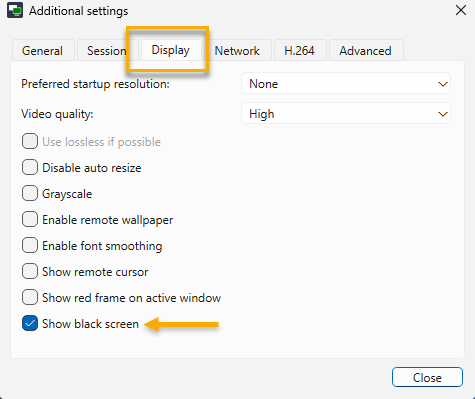
Afficher un écran noir: affichez un écran noir afin que les techniciens puissent travailler sur l'appareil sans afficher leur activité sur le moniteur. Reportez-vous à la section Afficher un écran noir de cet article pour plus d'informations.
Réseau
Liaison hybride TCP + UDP: demande au périphérique distant d'essayer de transférer le trafic via UDP, qui est beaucoup plus léger et rapide. Lorsqu'elle est désactivée, le système envoie tout le trafic via TCP.
Paramètres proxy: entrez ces informations si vous vous connectez via un serveur proxy.
H.264
Activer la bibliothèque openh264: activez la bibliothèque de codecs vidéo openH264, développée par Cisco Systems, Inc.
Pour activer la bibliothèque openH64, vous devez télécharger l'archive contenant la bibliothèque et la décompresser dans le répertoire du nouveau lecteur.
La version 2.6.0 au minimum est requise pour que l'application fonctionne correctement.
Avancé
Mode de capture d'écran: configurez NinjaOne pour qu'il détecte automatiquement le meilleur mode ou sélectionnez manuellement votre mode de capture d'écran.
Accélération GPU: utilisez un GPU externe sur le périphérique du lecteur (technicien) pour réduire la charge du processeur.
Afficher un écran noir
La fonction Afficher un écran noir permet aux techniciens de travailler sur la machine distante sans afficher leur travail sur son écran. Cette fonction est disponible pour les terminaux fonctionnant sous Windows 10 Server 2019, version 20H1 (10019041 ou plus récente).
Le paramètre par défaut de cette fonctionnalité est Désactivé.
La fonctionnalitéAfficher un écran noir restera active jusqu'à ce que vous la désactiviez manuellement.
Pour activer la fonctionnalité, connectez-vous à l'appareil via NinjaOne Remote, puis accédez à Paramètres → Paramètres supplémentaires → Affichage et cliquez sur Afficher un écran noir.
Figure 3: Paramètres supplémentaires → Afficher un écran noir (cliquez pour agrandir)
Une fois la configuration terminée, l'écran de la machine distante sera noir et affichera une alerte textuelle. Le texte par défaut est « Maintenance ».
Personnalisation du message affiché sur l'écran noir
Vous pouvez personnaliser le message affiché sur l'écran noir dans PowerShell à l'aide de la commande suivante, en modifiant le texte dans la variable « Message affiché » :