
Sujet
Cet article explique comment personnaliser le portail NinjaOne avec l'image de marque de votre entreprise.
Environnement
Plateforme NinjaOne
Description
NinjaOne vous permet de personnaliser l'apparence visuelle de votre portail NinjaOne avec les couleurs préférées de votre organisation, un menu d'aide personnalisé et des éléments de votre identité de marque.
Index
Sélectionnez un sujet pour continuer.
- Activation de la personnalisation
- Ajout de vos éléments personnalisés
- Accéder à votre portail personnalisé
- Affichage de vos personnalisations
- Ressources supplémentaires
Activation de la personnalisation
- Dans NinjaOne, cliquez sur Administration, puis sur Personnalisation de la marque dans la section Général, puis sur le bouton Activer dans le coin supérieur droit de la section.

- Lorsque l'invite Activer l'image de marque apparaît, entrez le domaine de votre site Web, puis cliquez sur Activer.

Ajout de vos éléments personnalisés
Vous pouvez configurer trois éléments du portail pour personnaliser votre portail :
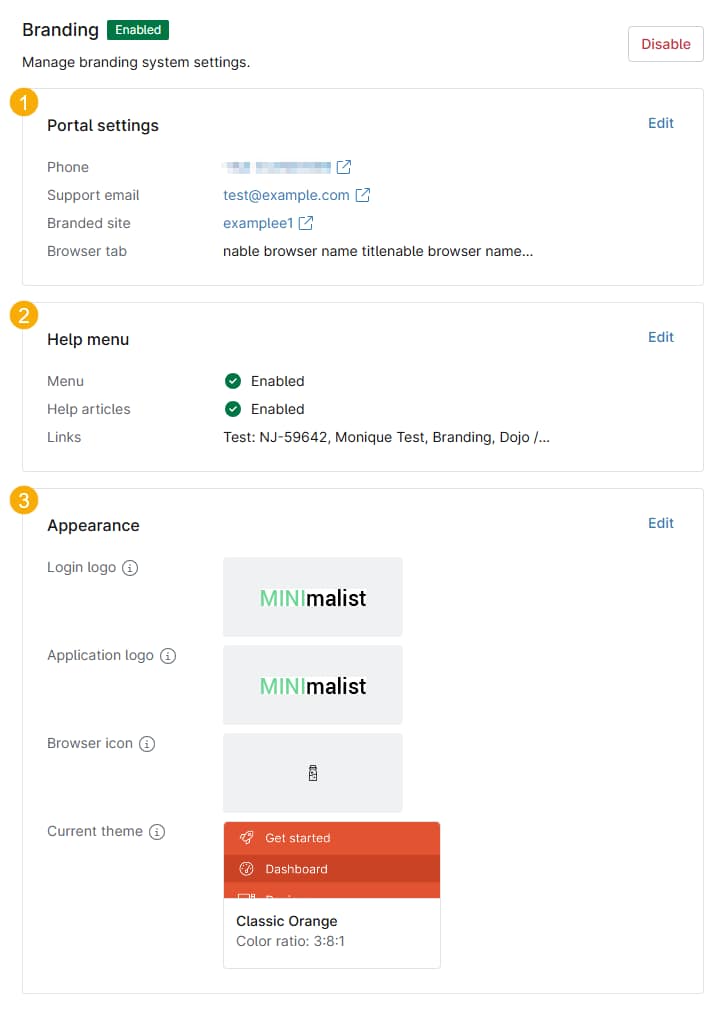
- Paramètres du portail : dans cette section, vous pouvez configurer votre portail afin qu'il corresponde à l'image de marque de votre entreprise.
- Menu d'aide : ici , vous pouvez activer les options d'aide et décider de leur mode d'affichage.
- Apparence : cette page vous permet d'ajouter le logo de votre entreprise et de choisir la palette de couleurs du portail.
Configuration des paramètres du portail
Les paramètres du portail définissent votre portail personnalisé et indiquent aux visiteurs comment vous contacter. Vous pouvez configurer les options suivantes :
- Site de marque : entrez le nom d'hôte, y compris les lettres, les chiffres et les tirets, mais sans caractères spéciaux ni points. Le suffixe du domaine dépendra de la région de l'utilisateur.
- Onglet du navigateur: l'activation de cette fonctionnalité vous permet de modifier le nom qui apparaît sur les onglets du navigateur Web de votre utilisateur.
- Informations de pied de page : cette section vous permet de saisir et d'afficher vos coordonnées dans le pied de page du site Web. Vous pouvez inclure votre numéro de téléphone, l'adresse e-mail que vous utilisez pour contacter votre équipe d'assistance et l'URL de votre site Web d'aide.

Configuration des paramètres du menu d'aide
Les paramètres du menu d'aide permettent à vos clients d'accéder aux ressources d'assistance de votre organisation.

Vous pouvez personnaliser les paramètres suivants :
- Menu : activez cette option pour afficher l'icône du menu d'aide dans la barre de navigation. Les utilisateurs peuvent cliquer sur l'icône pour ouvrir un menu contenant des options d'aide supplémentaires.

- Articles d'aide : activez ce paramètre pour ajouter la barre de recherche de vos articles d'assistance et des suggestions d'articles connexes au menu Aide, comme illustré dans la figure 6 ci-dessus.
- Liens : la zone de contenu de votre menu Aide contient des liens vers des rubriques que vous pouvez utiliser pour diriger les utilisateurs vers le contenu d'aide couramment utilisé, ouvrir un ticket auprès de votre équipe d'assistance, afficher les notes de mise à jour du produit, etc.
- Pour ajouter un lien vers un sujet, cliquez sur Ajouter un lien, saisissez le titre et l'URL, puis cliquez sur Ajouter.
- Par défaut, le système inclut des liens vers les sections suivantes du centre d'aide de NinjaOne : Soumettre un ticket d'aide, Dojo/Communauté, Annonces et Notes de mise à jour. Vous pouvez supprimer les liens vers les trois derniers éléments si vous le souhaitez.
- Si vous n'ajoutez pas de liens, l'icône Aide sera visible, mais ne pourra pas être cliquée.
- Les liens ajoutés n'apparaîtront pas tant que vous n'aurez pas activé le bouton d'aide .

Réorganiser et supprimer des liens
Vous pouvez réorganiser les liens dans la fenêtre Modifier en cliquant sur les icônes des liens et en les faisant glisser dans l'ordre dans lequel vous souhaitez qu'ils apparaissent.

Configuration des paramètres système d'apparence
Les paramètres système d'apparence vous permettent d'ajouter votre logo personnalisé au portail, de choisir l'icône du navigateur et de sélectionner le thème de couleur. Cliquez sur Modifier pour configurer les options d'apparence suivantes :
- Logo de connexion : cette image apparaît sur la page de connexion de votre portail personnalisé.
- Logo de l'application : cette image apparaît dans la fenêtre de l'application, au-dessus du menu de navigation.
- Icône du navigateur : cette image apparaît dans l'onglet du navigateur lorsqu'il est ouvert sur votre portail personnalisé. Si un utilisateur réduit l'onglet, l'icône du navigateur apparaîtra dans le volet de navigation.
- Thème actuel : choisissez une palette de couleurs pour votre portail.

Accéder à votre portail personnalisé
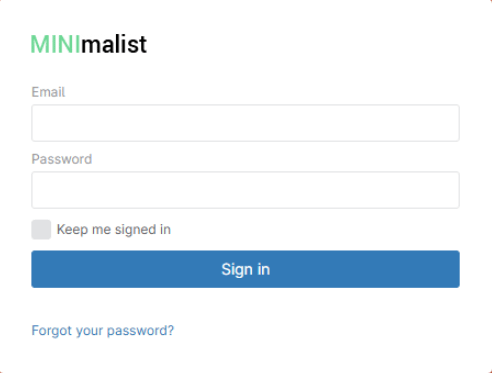
Accédez à votre nom d'hôte personnalisé (<votre choix de nom d'hôte>.rmmservice.com). Votre logo de connexion devrait apparaître dans la fenêtre de connexion.
Affichage de vos personnalisations
Une fois connecté, votre portail personnalisé s'affichera dans le thème de couleurs que vous avez sélectionné.

Si vous avez configuré toutes les options, l'écran affichera les éléments suivants :
- L'onglet du navigateur et l'icône
- Le logo de l'application
- L'icône Aide
- Le menu Aide (après avoir cliqué sur l'icône Aide)
- Les coordonnées dans le pied de page.
Ressources supplémentaires
Pour les questions fréquentes sur l'image de marque, consultez la section Image de marque : FAQ.