
La gestion et la sécurisation des iPhones des employés sont essentielles pour les entreprises, d’autant plus que les appareils mobiles font partie intégrante des activités quotidiennes. Les restrictions iOS d’Apple constituent une solution complète pour contrôler les fonctionnalités des appareils, protéger les données de l’entreprise et garantir la conformité avec les stratégies de cette dernière. Avec NinjaOne, les administrateurs informatiques peuvent configurer et appliquer efficacement ces restrictions sur les appareils iOS de l’entreprise, rationalisant ainsi la gestion des appareils et renforçant la sécurité.
Comment appliquer les restrictions iOS avec NinjaOne
NinjaOne simplifie le processus d’application des restrictions iOS grâce à une interface intuitive et à une gestion efficace des stratégies. Voici un guide étape par étape :
1. Ouvrez les stratégies iOS :
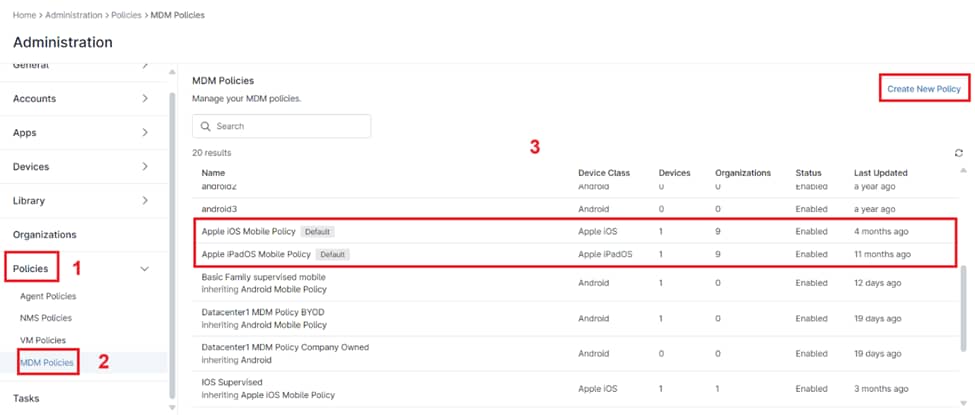
- Commencez par vous rendre dans la section Administration du volet de navigation gauche.
- Sélectionnez ensuite Stratégies puis Stratégies MDM pour accéder à la gestion des appareils iOS.
2. Sélectionnez une stratégie iOS :
- Pour créer une toute nouvelle stratégie, cliquez sur Créer une nouvelle stratégie
- Si vous souhaitez modifier une stratégie existante, il vous suffit de la sélectionner dans la liste fournie.
3. Gestion des restrictions :
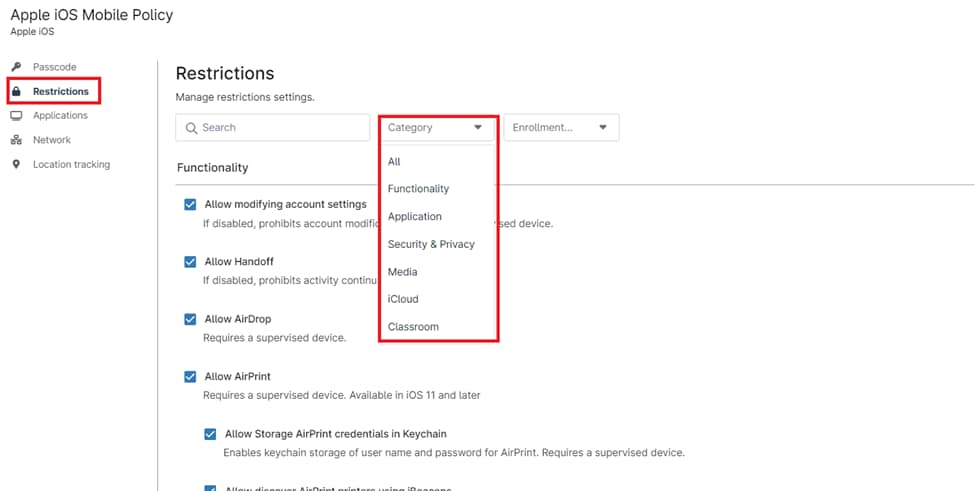
- Cliquez sur l’onglet Restrictions dans l’écran de l’éditeur de stratégies pour accéder aux paramètres de restriction pour les appareils iOS.
- Configurez des restrictions spécifiques telles que l’installation d’applications, les fonctionnalités du système et les paramètres de sécurité en fonction des exigences de votre organisation.
4. Enregistrez et fermez :
- Une fois les restrictions configurées, cliquez sur Enregistrer.
- Après l’enregistrement, cliquez sur Fermer pour quitter l’éditeur de stratégies.
Attention : veillez à ce que la stratégie soit appliquée aux appareils ou organisations concernés afin que les restrictions soient respectées.
Gestion des restrictions iOS
Toutes les restrictions sont classées comme suit : Fonctionnalité, Application, Sécurité et Confidentialité, Médias, iCloud et En classe. Ces restrictions peuvent être filtrées à l’aide du menu déroulant « Catégorie » en haut de la page. Pour activer ou désactiver une restriction, il suffit de cocher ou de décocher la case située à côté du nom de cette dernière.
Ce tableau présente les paramètres disponibles à la date de rédaction du présent document.
| Fonctionnalité | Fonctionnalité | Fonctionnalité | Application |
| Autoriser la modification des paramètres du compte | Autoriser Find My Friends | Autoriser les applis non gérées à lire des contacts depuis des comptes de contacts gérés | Autoriser Game Center |
| Autoriser Handoff | Autoriser la modification des paramètres de Find my Friends | Autoriser le démarrage avec récupération par des appareils non associés | Autoriser l’ajout d’amis à Game Center |
| Autoriser AirDrop | Autoriser la synchronisation automatique pendant l’itinérance | Autoriser les utilisateurs à accepter des certificats TLS non fiables | Autoriser les jeux multi-joueurs |
| Autoriser AirPrint | Autorisation l’association des hôtes | Autoriser les accessoires USB lorsque l’appareil est verrouillé | Autoriser l’installation d’applis |
| Autoriser le stockage des identifiants AirPrint sur Keychain | Autoriser les raccourcis clavier | Autoriser la composition vocale lorsque l’appareil est verrouillé | Autoriser le téléchargement automatique d’applications |
| Autoriser la détection d’imprimantes AirPrint à l’aide d’iBeacons | Afficher le centre de notifications sur l’écran verrouillé | Autoriser l’ajout de configurations VPN | Autoriser l’installation d’applis depuis l’App Store |
| Désactive AirPrint vers les destinations avec des certificats non fiables | Autoriser le verrouillage de l’aperçu de l’écran | Autoriser la modification du fond d’écran | Autoriser la suppression des applis |
| Autoriser la modification du paramétrage des données cellulaires de l’appli | Autoriser la protection de la confidentialité des mails | Traiter AirDrop comme une destination non gérée | Permettre l’installation d’applications à partir d’autres marketplaces |
| Autoriser les Clips de l’appli | Autoriser les applications gérées à entrer des contacts dans des comptes de contacts non gérés | Code nécessaire lors de la première association AirPlay sortante | Autoriser Siri |
| Autoriser les publicités personnalisées Apple | Autoriser les News | Exiger l’authentification Touch ID / Face ID avant le remplissage automatique | Afficher le contenu généré par l’utilisateur dans Siri |
| Autoriser l’autocorrection | Autoriser CCP | Forcer la date et l’heure automatiques | Autoriser Siri lorsque l’appareil est verrouillé |
| Autoriser la modification des paramètres Bluetooth | Autoriser la modification des paramètres de notification | Forcer les sauvegardes chiffrées | Activer l’assistant de filtrage des expressions vulgaires de Siri |
| Autoriser la caméra | Autoriser les documents depuis les sources gérées dans des destinations non gérées | Le mot de passe iTunes Store pour tous les achats | Autoriser iBooks Store |
| Autoriser FaceTime | Autoriser les documents depuis les sources non gérées dans des destinations gérées | Forcer le suivi limité des publicités | Autoriser iMessage |
| Autoriser la modification des paramètres du forfait mobile | Autoriser les mises à jour PKI dans l’air | Forcer la dictée sur l’appareil uniquement | Autoriser les achats intégrés |
| Autoriser les chemins d’accès continus du clavier | Autoriser l’appareillage avec Apple Watch | Forcer la traduction sur l’appareil uniquement | Autoriser iTunes Store |
| Autoriser la recherche de définitions | Autoriser les notifications de Apple Wallet sur l’écran verrouillé | Forcer la détection du poignet Apple Watch | Autoriser Apple Music |
| Autoriser la modification du nom de l’appareil | Autoriser la modification de Personal Hotspot | Rejoindre uniquement les réseaux Wi-Fi installés par une charge utile Wi-Fi | Autoriser les podcasts |
| Autoriser la soumission de données de diagnostique et d’utilisation à Apple | Autoriser le clavier intuitif | Forcer l’activation du Wi-Fi | Autoriser la radio |
| Autoriser la modification des paramètres de diagnostique | Autoriser le paramétrage de nouveaux appareils iOS à proximité | Panneau d’affichage géré nécessaire | Autoriser l’utilisation de Safari |
| Autoriser la dictée | Autoriser les captures d’écran et l’enregistrement de l’écran | Activer le remplissage automatique dans Safari | |
| Autoriser le temps d’écran | Autoriser les sessions temporaires Shared IPad | Activer JavaScript dans Safari | |
| Autoriser la confiance accordée à de nouveaux auteurs d’applis commerciales | Autoriser le partage de photos iCloud | Bloquer les fenêtres publicitaires intempestives dans Safari | |
| Autoriser l’effacement de tous les contenus et de tous les paramètres | Autoriser la vérification de l’orthographe | Forcer l’affichage de l’avertissement de fraude dans Safari | |
| Autoriser la modification des paramètres eSIM | Autoriser les suggestions de Siri | Autoriser la suppression des applis du système | |
| Autoriser Find My Device | Autoriser l’installation par l’utilisateur de profils de configuration | Accepter les cookies |
| Sécurité et confidentialité | Médias | iCloud | En classe |
| Autoriser le déverrouillage automatique | Autoriser les contenus sexuels explicites dans Apple Books | Autoriser la sauvegarde iCloud | Autoriser la vue de l’écran AirPlay |
| Autoriser Touch ID / Face ID à déverrouiller l’appareil | Autoriser les chansons, les podcasts et les contenus iTunes U explicites | Autoriser la synchronisation Keychain iCloud | Autoriser l’aperçu de l’écran de En classe sans invitation |
| Autoriser la modification du code d’accès | Autoriser l’accès du disque au réseau et aux fichiers | Autoriser la bibliothèque d’images iCloud | Rejoindre automatiquement En classe sans invitation |
| Autoriser la modification de Touch ID / Face ID | Autoriser l’accès du disque aux fichiers USB | Autoriser le relais privé iCloud | Exiger l’autorisation de l’enseignant pour quitter les classes non gérées de l’appli En classe |
| Autoriser l’autoremplissage du mot de passe | Autoriser l’évaluation des contenus – Applis | Autoriser la sauvegarde de livres professionnels | Autoriser En classe à verrouiller les applis ou l’appareil sans invitation |
| Autoriser les demandes de partage de mot de passe reposant sur la proximité | Autoriser l’évaluation des contenus – Films | Autoriser la synchronisation des notes et des surlignages pour les livres professionnels | |
| Autoriser le partage de mot de passe | Région évaluations | Autoriser les applis gérées à stocker des données sur iCloud | |
| Autoriser le Centre de contrôle sur l’écran de verrouillage | Autoriser l’évaluation des contenus – Programmes TV | Autoriser My Photo Stream | |
| Autoriser la synchronisation de documents sur cloud |
Avantages de l’utilisation de NinjaOne pour les restrictions iOS
NinjaOne offre plusieurs avantages pour la gestion des restrictions iOS par rapport à une configuration manuelle ou à d’autres solutions MDM :
- Gestion centralisée : gérez les restrictions pour tous vos appareils iOS à partir d’une seule console.
- Évolutivité : appliquez facilement des restrictions à un grand nombre d’appareils.
- Sécurité accrue : protégez les données sensibles de l’entreprise et veillez au respect des stratégies de sécurité.
Stratégies pour les restrictions iOS avec NinjaOne
- Restrictions axées sur la sécurité : donnez la priorité aux restrictions qui renforcent la sécurité de l’appareil, comme l’application de mots de passe forts, la désactivation du transfert de fichiers par USB et la restriction de l’accès aux données sensibles.
- Restrictions axées sur la productivité : implémentez des restrictions qui minimisent les distractions et favorisent un environnement de travail productif, par exemple en désactivant les jeux ou les applications de réseaux sociaux.
- Déploiement progressif : lors de l’introduction de nouvelles restrictions, envisagez de procéder à un déploiement progressif. Commencez par un petit groupe d’utilisateurs afin de tester l’impact et de recueillir des commentaires avant de le déployer dans l’ensemble de l’organisation.