
Contenu
Cet article traite de l'onglet Inventaire logiciel dans le tableau de bord NinjaOne
Environnement
NinjaOne Endpoint Management
Description
L'inventaire des logiciels vous permet de visualiser et de gérer les logiciels à partir d'un tableau de bord dédié. NinjaOne vérifie les modifications apportées à l'inventaire des logiciels une fois au démarrage, puis toutes les minutes.
Naviguer vers l'inventaire des logiciels
L'inventaire des logiciels se trouve sur le tableau de bord principal de NinjaOne.
Dans NinjaOne, cliquez sur Tableau de bord, puis sur l'onglet Logiciel. En fonction de l'appareil et de la politique qui le régit, votre écran peut être légèrement différent de celui de la figure 1.
Sources d'information sur l'inventaire des logiciels
NinjaOne utilise différentes sources pour alimenter l'inventaire des logiciels, en fonction du système d'exploitation de la machine.
Microsoft Windows
Pour la plupart des applications, l'inventaire des logiciels obtient des informations (à la fois le logiciel et la date d'installation) directement à partir des clés de registre ci-dessous :
HKEY_LOCAL_MACHINESOFTWAREWOW6432NodeMicrosoftWindowsCurrentVersionUninstall
et
HKEY_LOCAL_MACHINESOFTWAREMicrosoftWindowsCurrentVersionUninstall
Apps Microsoft Store
Pour les applications du Microsoft Store, qui peuvent être installées sur des postes de travail fonctionnant sous Windows 10 ou une version ultérieure, NinjaOne utilise la fonction PowerShell Get-Appx pour récupérer ces informations. Cependant, nous filtrons les paquets qui sont liés à un cadre ou à un système.
Problèmes de date d'installation du logiciel
Certaines applications du Microsoft Store (telles que Calculatrice ou Photos) affichent des dates d'installation plus anciennes que l'âge de votre machine, ou une date standard par défaut, telle que "1970-01-01" La méthode utilisée par Windows pour suivre ces applications est à l'origine de ce comportement attendu et peut comprendre les éléments suivants :
- Suivi spécifique de l'utilisateur: Les applications du Microsoft Store sont liées à des comptes utilisateurs spécifiques. Lorsque vous vous connectez, Windows enregistre la "date d'installation" spécialement pour vous.
- Surveillance au niveau du système: Nos outils de surveillance fonctionnent en arrière-plan en tant que "système" (et non en tant qu'utilisateur connecté). Étant donné que le compte Système ne dispose pas de ses propres applications personnelles, il ne peut pas voir votre date d'installation particulière.
- La date de repli: Si NinjaOne ne trouve pas la date spécifique, il prend en compte la date de création du dossier de l'application.
Pourquoi les dates semblent vieilles
Pour de nombreuses applications Windows préinstallées, la date du dossier correspond à la date à laquelle Microsoft a créé l'application, et non à la date à laquelle elle a été installée sur votre ordinateur. C'est la raison pour laquelle la même date statique (datant par exemple de quelques années) peut apparaître sur plusieurs ordinateurs différents.
Apple macOS
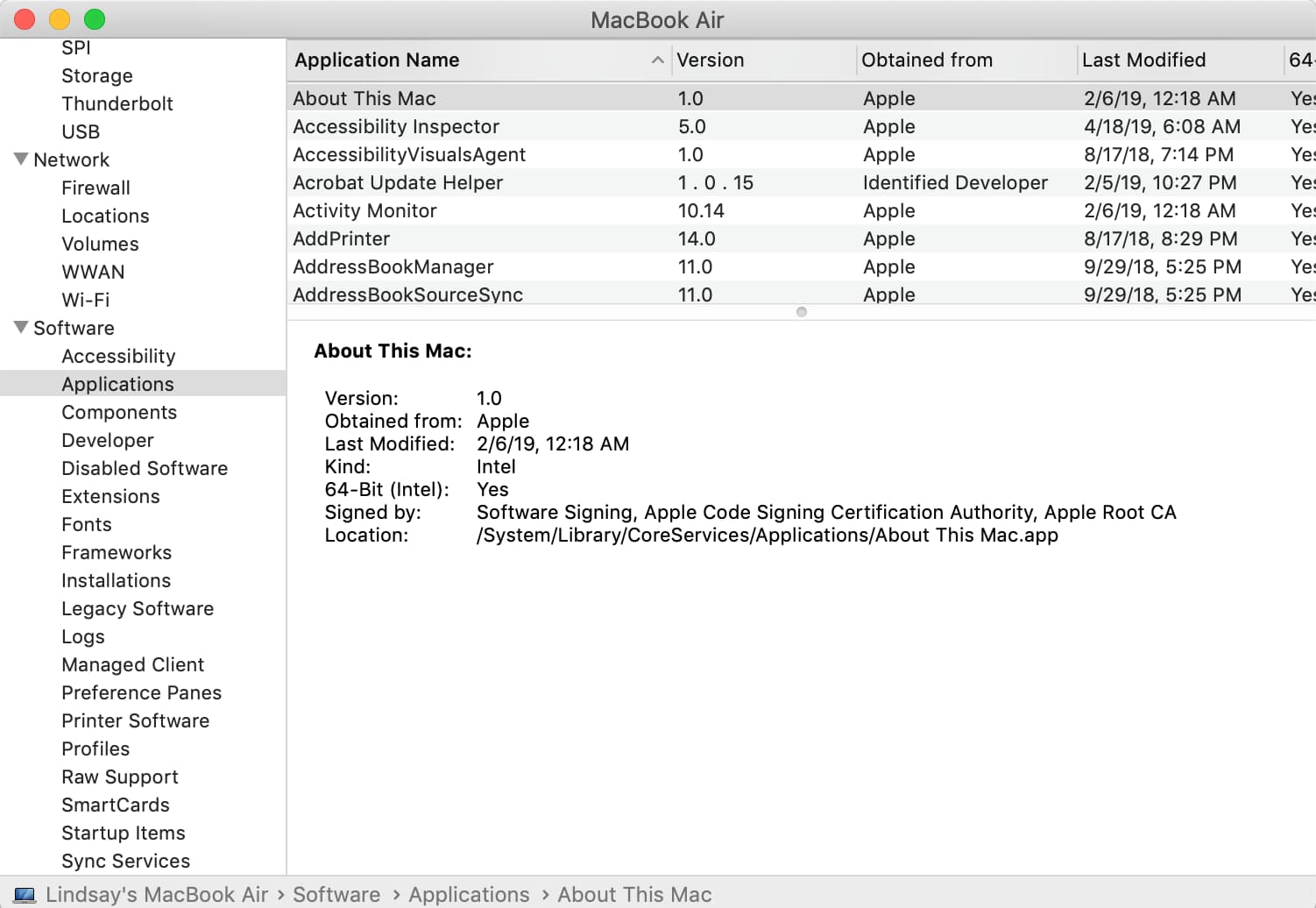
NinjaOne obtient des informations sur l'inventaire des logiciels à partir de System Information → Software → Applications → Last Modified.
Linux
NinjaOne obtient des informations sur les logiciels auprès des sources suivantes :
- Le gestionnaire de paquets local
- Outil de paquetage avancé (APT)
- Yellowdog Updater Modified (YUM)
- Dandified YUM (DNF)
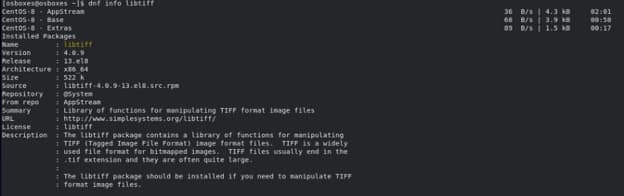
L'exemple de la figure 4 est une requête DNF pour la bibliothèque LibTIFF.
Désinstallation des logiciels Windows
Pour les appareils Windows, vous pouvez désinstaller des logiciels directement à partir de l'inventaire des logiciels :
- Cochez les cases des logiciels à désinstaller.
- Cliquez sur Désinstaller.
Considérations relatives à la suppression des logiciels
Tenez compte des limitations et des comportements suivants avant de supprimer un logiciel Windows :
- Si vous tentez de désinstaller plus de 50 logiciels en une seule action, la désinstallation échouera et un message "Limite de sécurité dépassée" s'affichera dans le flux des activités récentes du système.
- NinjaOne ne désinstalle que les logiciels qui prennent en charge les désinstallations silencieuses. Si vous tentez de supprimer une application qui ne prend pas en charge les désinstallations silencieuses, la suppression échouera et un message d'erreur indiquant "UNSUPPORTED output : Ce programme ne prend pas en charge les désinstallations silencieuses" s'affichera dans le fil des activités récentes du système.
- NinjaOne détermine la prise en charge de la désinstallation silencieuse des éléments en recherchant l'entrée
QuietUninstallStringdans le registre. - NinjaOne ne peut pas désinstaller certaines applications, comme les logiciels antivirus ou l'agent NinjaOne lui-même. Les cases à cocher de ces éléments seront grisées et non sélectionnables dans l'onglet Logiciels.