
Contenu
Cet article explique comment afficher et gérer les demandes d'assistance depuis le Dojo NinjaOne.
Environnement
- Plateforme NinjaOne
- Dojo NinjaOne
Description
Les utilisateurs NinjaOne ayant un rôle de technicien peuvent soumettre et discuter de demandes et de problèmes avec nos équipes d'assistance et de facturation via e-mail. Les techniciens peuvent également créer, afficher et gérer les demandes d'assistance directement dans NinjaOne. Sélectionnez un sujet pour continuer.
- Envoyer une demande (ticket) à l'assistance NinjaOne ou à NinjaOne Billing
- Catégories de demandes d'assistance
- Afficher vos demandes
- Répondre à vos demandes
- Statut du ticket de développement
Envoyer une demande au support NinjaOne ou à la facturation NinjaOne
- Connectez-vous à votre instance NinjaOne.
- Dans la barre de navigation supérieure, cliquez sur le point d'interrogation ( icône ? ).
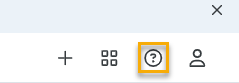
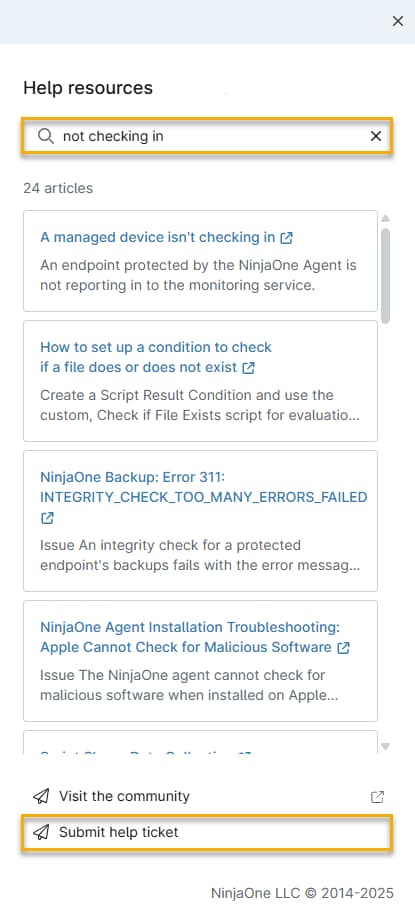
- Le menu Ressources d'aide s'ouvre. Dans la zone Rechercher un article d'aide, entrez les mots-clés correspondant à la demande pour laquelle vous avez besoin d'aide.
- Si aucun résultat d'aide applicable n'apparaît, sélectionnez Envoyer un ticket d'assistance.
- Le formulaire Envoyer un ticket d'assistance s'ouvre. Remplissez tous les champs et sélectionnez toutes les options applicables. Lorsque vous remplissez le champ Sujet, un nombre de sujets suggérés de la base de connaissances du NinjaOne Dojo peut apparaître. Fournir plus d'informations permet d'obtenir des suggestions plus précises. Nous vous recommandons de consulter ces articles, car ils peuvent résoudre votre problème et vous éviter d'envoyer un ticket d'assistance.
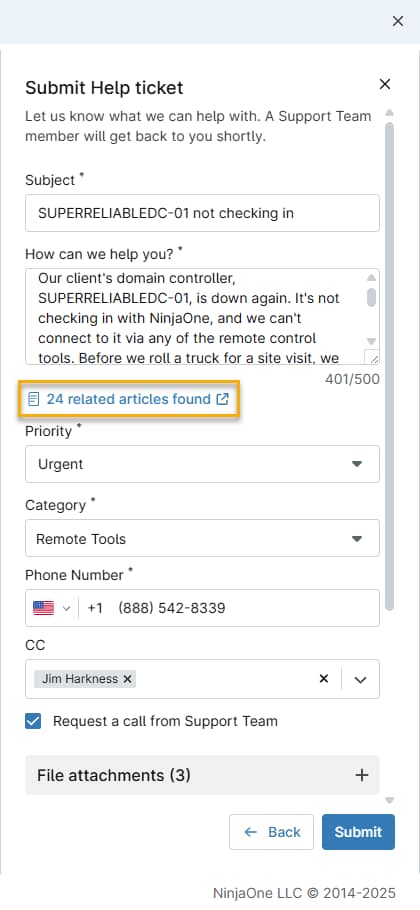
- Catégorisez votre demande en sélectionnant le sujet le plus approprié dans le menu Catégorie. Une catégorisation correcte réduit les délais de réponse et peut améliorer la précision de l'assistance que vous recevez. Pour les définitions des catégories, reportez-vous à la section Catégories de demandes d'assistance de cet article.
- Si vous le souhaitez, vous pouvez également désigner un ou plusieurs utilisateurs NinjaOne supplémentaires comme correspondants sur le ticket dans le champ CC.
- Utilisez le champ Pièces jointes pour inclure des fichiers liés à votre demande, tels qu'une capture d'écran du problème rencontré. Vous pouvez joindre jusqu'à cinq fichiers. Pour supprimer un fichier, placez le curseur sur son entrée dans la liste. Cliquez sur l'icône de points de suspension qui apparaît. Cliquez ensuite sur Supprimer.
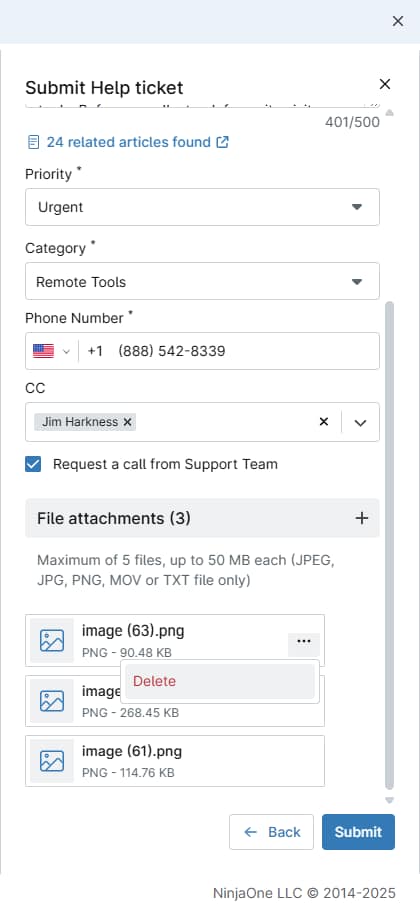
- Cliquez sur Envoyer pour envoyer le ticket à notre équipe. Vous recevrez ensuite un e-mail à l'adresse associée à votre compte NinjaOne, confirmant la réception du ticket et ses détails.
- Vous pouvez modifier votre ticket en cliquant sur l'icône de votre profil dans la barre de navigation supérieure du Dojo NinjaOne et en sélectionnant Demandes dans le menu déroulant.
- Lorsque la page Mes demandes s'ouvre, cliquez sur la ligne d'objet du ticket que vous souhaitez mettre à jour.
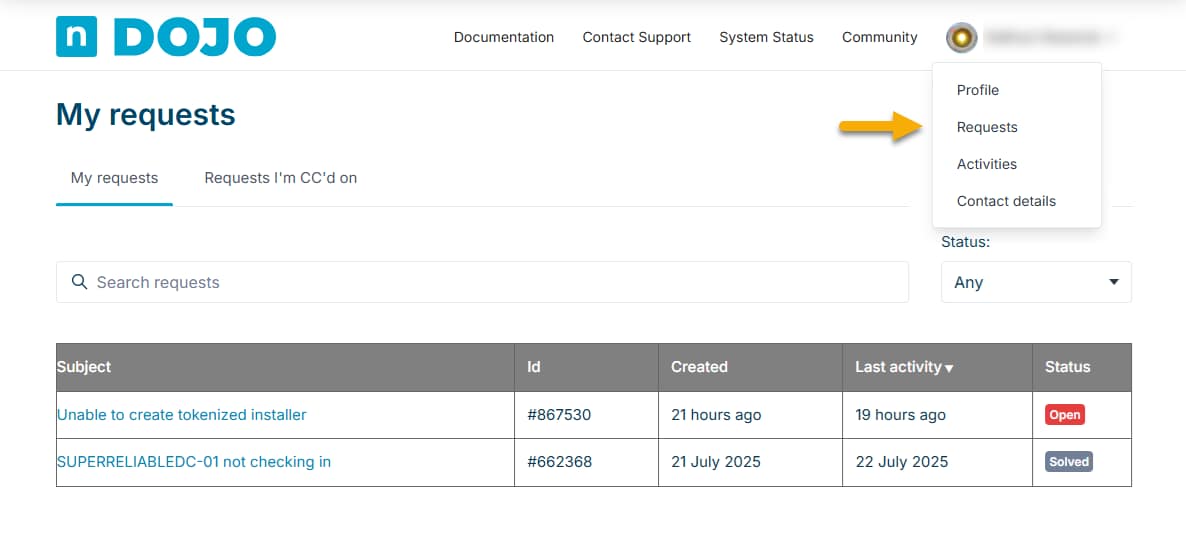
- La fenêtre de mise à jour des tickets s'ouvre. Ajoutez les informations ou fichiers supplémentaires que vous souhaitez transmettre à l'équipe, puis cliquez sur Envoyer.

Catégories de demandes d'assistance
Le tableau suivant répertorie les valeurs disponibles dans le menu déroulant Catégorie des demandes de ticket d'assistance et définit chacune d'elles. Les informations fournies sont les suivantes :
- Ancien nom de catégorie : nom de la catégorie avant la mise à jour NinjaOne 10.0.0
- Nouveau nom de catégorie : nom de la catégorie après la mise à jour NinjaOne 10.0.0
- Demander un rappel : indique si cette catégorie inclut l'option de demander un rappel au support technique.
- Description : détails sur les rubriques auxquelles s'applique la catégorie
| Ancien nom de catégorie | Nouveau nom de catégorie | Description |
|---|---|---|
| Active Directory | Gestion utilisateur AD | Gestion des utilisateurs Active Directory, authentification, intégration de domaine et configurations liées à AD dans NinjaOne Envoyez les demandes AD Discovery comme "Détection réseau". |
| Activités | Tableau de bord des activités, journalisation des activités et affichage des actions historiques effectuées sur la plateforme | |
| Antivirus | Intégrations de sécurité | Intégrations et gestion des antivirus, notamment Bitdefender GravityZone et SDK, SentinelOne, CrowdStrike, MalwareBytes et Webroot Les vulnérabilités spécifiques aux antivirus sont ici. |
| API | API publique NinjaOne, authentification API, limitation de débit ou problèmes de fonctionnalité API | |
| Automatisation | Toutes les fonctionnalités d'automatisation, scripts planifiés, tâches planifiées | |
| Sauvegarde | Solutions de sauvegarde, notamment NinjaOne Backup, NinjaOne SaaS Backup, intégration CloudBerry, ShadowProtect et ImageManager | |
| Facturation | Facturation des comptes, traitement des paiements et gestion des abonnements | |
| Personnalisation | Personnalisation, fonctions de marque blanche et personnalisation de l'interface NinjaOne | |
| Champs personnalisés | Champs personnalisés et documentation | Création, gestion ou affichage de champs personnalisés et d'éléments de documentation |
| Appareils | Gestion et surveillance des appareils, y compris le chiffrement BitLocker et FileVault, les moniteurs cloud, les rôles des appareils, les agents Linux, Mac et Windows, les icônes de la barre d'état système, le mode maintenance, la surveillance RAID, l'inventaire logiciel et le suivi de la garantie | |
| Groupes | Groupes et recherche | Fonctionnalité de recherche d'appareils, création de groupes d'appareils et filtres de recherche |
| Intégrations | Intégrations PSA/Gestion des tickets | Intégrations tierces, notamment des outils PSA tels qu'Accelo, Autotask, ConnectWise, HaloPSA et RepairShopr, ainsi que des plateformes de documentation telles qu'IT Glue |
| MDM | MDM | Toutes les demandes de MDM, y compris l'inscription des appareils, les stratégies iOS, Android, iPadOS et la configuration des appareils mobiles |
| Réseau | Découverte du réseau | Fonctionnalités liées au réseau, notamment la détection automatique, la surveillance SNMP personnalisée et le système de surveillance réseau (NMS) |
| NinjaOne Mobile | Applications mobiles NinjaOne | Applications mobiles NinjaOne, y compris l'application NinjaOne Mobile et NinjaOne Assist |
| Notifications | Canaux de notification, configurations d'alertes, notifications par e-mail et envoi des notifications | |
| Organisations | Gestion de l'emplacement, échange d'identifiants, processus d'approbation des nœuds et structure organisationnelle | |
| Autre | Toutes les demandes qui ne correspondent pas aux autres catégories, telles que les demandes de fonctionnalités, les problèmes généraux d'interface utilisateur, les problèmes de localisation, les problèmes de confidentialité et les demandes des responsables commerciaux ou de comptes | |
| Gestion des correctifs | Correctifs et mises à jour, y compris l'application de correctifs de l'OS pour Windows, macOS et Linux, les correctifs d'applications tierces (3PP) et les correctifs indépendants des périphériques Les correctifs des vulnérabilités sont à mettre ici. | |
| Stratégies | Gestion des stratégies | Création de stratégies, gestion, dérogations, sous-éléments et conditions. |
| Outils à distance | Outils d'accès à distance | Outils d'accès et de contrôle à distance, notamment :
|
| Rapports | Toutes les demandes liées aux rapports, y compris les résumés, les rapports standard, les rapports personnalisés, la planification et l'exactitude des données | |
| Gestion des tickets | NinjaOne Ticketing/PSA | Système de gestion des tickets intégré de NinjaOne, fonctionnalités de gestion des tickets et fonctionnalité NinjaOne PSA |
| Comptes utilisateurs | Gestion des identités et des utilisateurs | Gestion des comptes utilisateur, autorisations et rôles utilisateur, provisionnement SCIM, gestion des identités |
| Virtualisation | Surveillance de l'environnement virtuel, y compris la surveillance VMware et l'intégration Hyper-V | |
| N/A - Nouvelle catégorie | Gestion des actifs informatiques | Toutes les demandes relatives aux appareils non gérés, aux champs d'actifs, à la gestion des licences logicielles et à la détection des appareils |
Afficher vos demandes
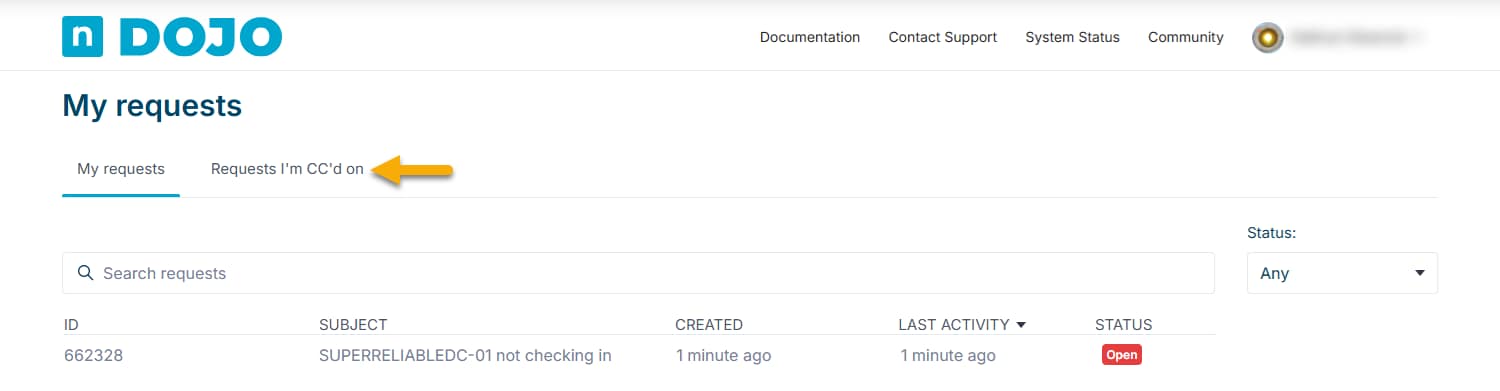
- Une fois que vous avez créé un ticket ou que nous vous avons ajouté à un ticket existant, vous pouvez le visualiser en cliquant sur l'icône de votre profil dans la barre de navigation supérieure du Dojo NinjaOne et en sélectionnant Demandes dans le menu déroulant.

Tous les tickets auxquels votre nom est associé apparaîtront sur la page Mes demandes.
- Pour afficher uniquement les tickets dans lesquels vous êtes en CC, cliquez sur demandes où je suis en copie.
Répondre à vos demandes
- Pour discuter dans un ticket actif, cliquez sur son entrée dans la vue sélectionnée.
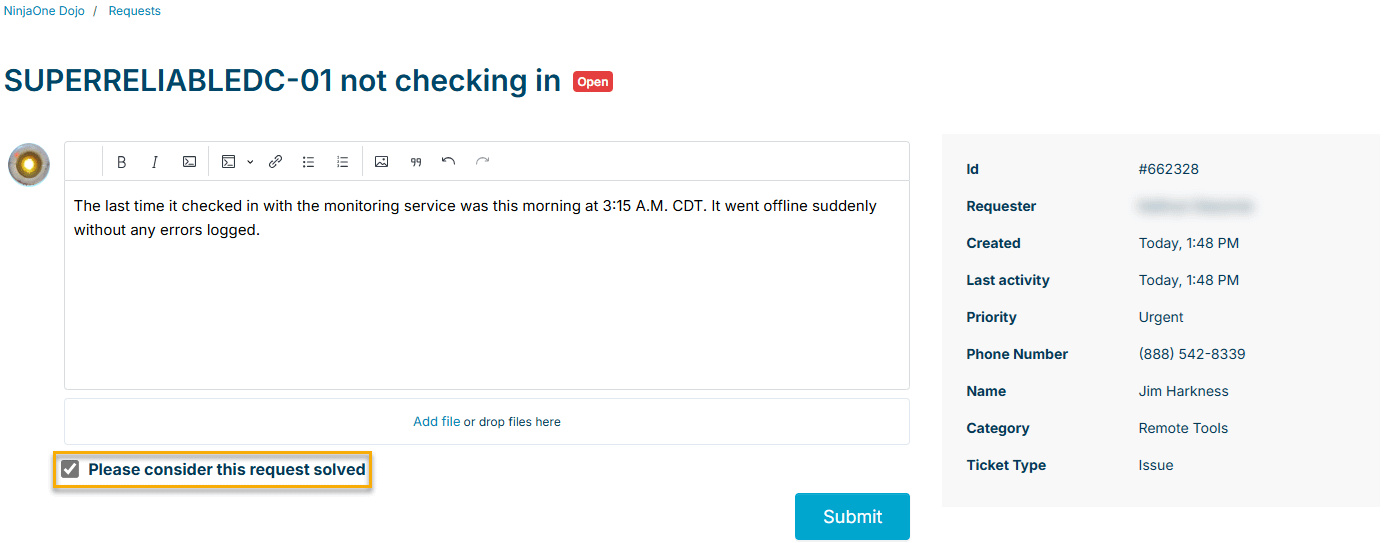
- La fenêtre des détails du ticket s'ouvre. Faites défiler l'écran jusqu'au bas du ticket.
- Saisissez votre réponse dans la zone de texte située en bas de la page. Vous pouvez également joindre des fichiers à votre réponse.
- Lorsque vous avez terminé de rédiger votre réponse, cliquez sur Envoyer.
Vous avez également la possibilité de marquer le ticket comme Résolu en cochant la case située au-dessus du bouton Envoyer. Cette option peut ne pas apparaître immédiatement après la création de la demande. Si vous rencontrez ce problème, actualisez la page après avoir reçu un e-mail confirmant réception de votre demande.
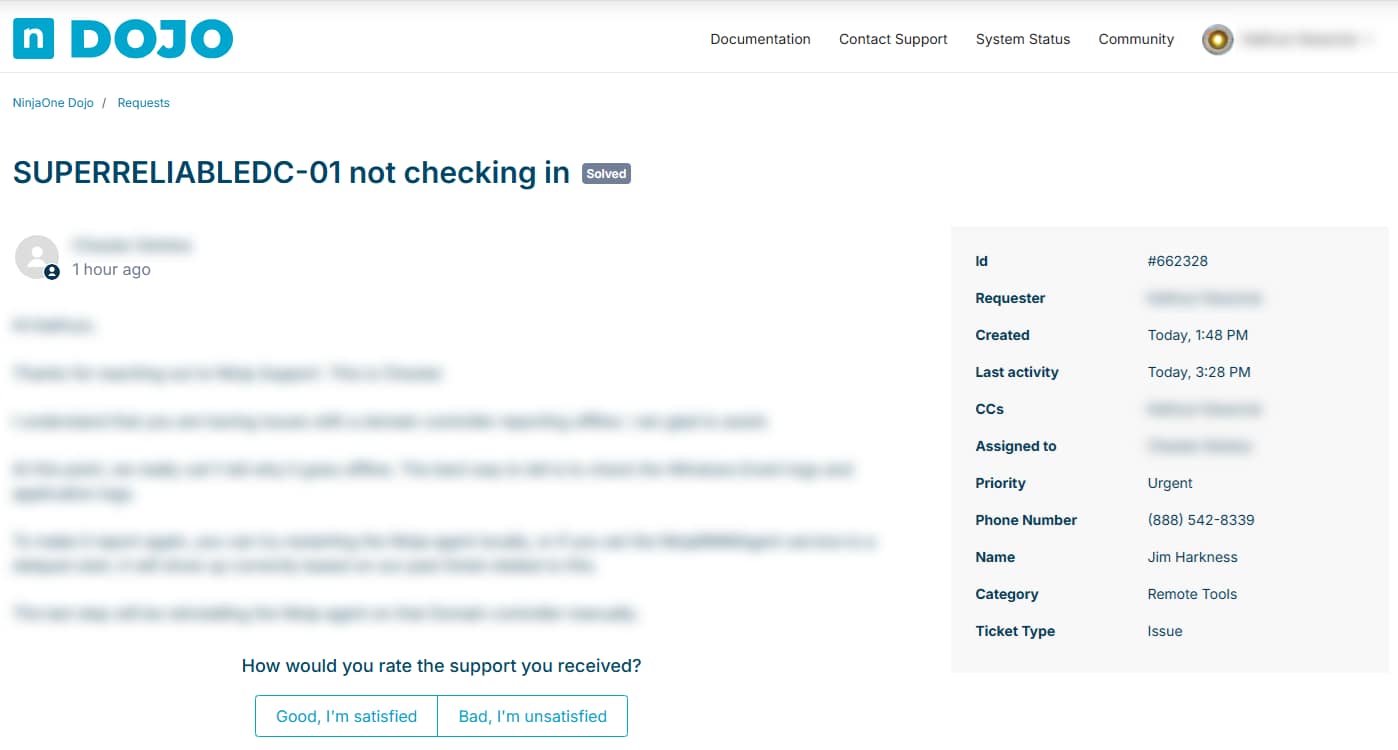
Une fois le ticket résolu, vous pourrez envoyer vos retours concernant votre expérience avec l'équipe NinjaOne et laisser un commentaire.
Statut du ticket de développement
Si l'assistance NinjaOne a transmis votre ticket à notre équipe de développement pour obtenir de l'aide, vous pouvez suivre la progression de votre ticket dans le champ Statut du ticket de développement. Voici ce que signifie chaque statut :
| Statut du ticket | Ce que le statut indique |
|---|---|
| Envoyé | Nous avons reçu votre ticket et il est en attente d'une première analyse par notre équipe. |
| En cours d'analyse | Nous recueillons plus d'informations pour mieux comprendre le problème. |
| Dans la file d'attente | Votre ticket est dans la file d'attente et est prêt à être traité par notre équipe d'ingénieurs. |
| En cours | Notre équipe travaille activement à la résolution de votre problème. |
| Modification de code envoyée | Une solution potentielle a été mise au point et est actuellement examinée par nos ingénieurs. |
| Modification du code approuvée | La solution a été analysée et approuvée et est en cours de préparation pour sa diffusion. |
| En cours de test | La solution est testée pour s'assurer qu'elle fonctionne comme prévu. |
| Prêt pour publication | La solution a passé les tests et sa publication est prévue. |
| Informations demandées | Nous avons besoin de plus de détails de votre part pour continuer à travailler sur votre ticket. |
| En attente - dépendance | Nous attendons une autre équipe, un partenaire ou un autre système avant de pouvoir continuer. |
| Déployé en production | La solution est maintenant opérationnelle et à votre disposition. |
| Analyse terminée | L'équipe de développement a terminé son analyse et les résultats sont partagés dans le ticket d'assistance. |
| Aucune autre mesure prévue | Après examen, nous n'apporterons aucun changement. |
Comment nous vous tenons informés
Au fur et à mesure que votre ticket passe par les étapes ci-dessus, NinjaOne vous envoie des mises à jour automatiques déclenchées par les points de progression clés afin que vous sachiez toujours quand le statut de votre ticket change. De plus, pour les tickets actifs, nous envoyons occasionnellement des mises à jour proactives, même si le statut n'a pas changé, afin que vous sachiez que votre demande est toujours surveillée et traitée. Ces communications vous tiennent informé, réduisent l'incertitude et vous garantissent une visibilité permanente sur vos interactions avec le service client.
Si vous avez des questions sur le statut de votre ticket, n'hésitez pas à contacter notre équipe d'assistance.