
Contenu
Automated Device Enrollment (ADE) est une fonctionnalité optionnelle du produit NinjaOne MDM qui utilise Apple Business Manager (ABM)/Apple School Manager (ASM) pour synchroniser automatiquement les appareils Apple avec NinjaOne (déploiement sans intervention). L'enrôlement avec ADE et ABM/ASM est recommandée pour les appareils appartenant à l'entreprise ou "supervisés" (gérés).
Le mode supervisé peut empêcher la suppression du profil MDM et permet de mieux contrôler les restrictions, les configurations et les fonctionnalités, comme la désactivation d'AirDrop ou d'autres paramètres du système. Il ne peut être activé que lorsque vous configurez un appareil qui n'a pas été utilisé ou qui a été récemment réinitialisé aux paramètres d'usine. Pour plus d'informations sur le mode supervisé sur les appareils Apple, consultez Apple MDM : Comprendre les notions "supervisé" et "non supervisé."
Environnement
- Gestion des appareils mobiles NinjaOne
- Apple iOS
- « Apple Business Manager »
Description
- Exigences ABM
- A propos de l'enrôlement des appareils via l'intégration ADE
- Résumé des étapes
- Inscription automatique des appareils (ADE)
- Attribuer une configuration par défaut
- Configurer ou mettre à jour le profil ADE dans NinjaOne
- Renouveler un jeton
Exigences ABM
ABM/ASM est un portail Web où les administrateurs informatiques peuvent visualiser les licences d'actifs (Applications et Livres) achetées par leur organisation et assigner des appareils pour la gestion à distance à un serveur MDM spécifique (dans ce cas, NinjaOne). Pour créer plusieurs connexions ADE dans NinjaOne, vous créez généralement une connexion ADE par ABM/ASM pour l'enrôlement des appareils.
Pour inscrire des appareils avec ADE, vous devez respecter les critères suivants :
- Un minimum d'un certificat de service Apple Push Notification dans NinjaOne.
- Appareils enregistrés dans ABM/ASM à l'aide du numéro de client Apple (Apple Customer Number) ou de l'identifiant du revendeur. Pour plus d'informations sur l'enregistrement des appareils dans ABM, reportez-vous à la section Gérer les fournisseurs d'appareils dans Apple Business Manager - Assistance Apple.
- Appareils ajoutés à ABM/ASM achetés directement auprès d'Apple, de fournisseurs agréés par Apple, notamment :
- Appareils iOS avec iOS 7 ou plus récent.
- Appareils iPadOS.
A propos de l'enrôlement des appareils via l'intégration ADE
L'enrôlement a lieu une fois que les enregistrements des appareils ont été synchronisés à partir d'ABM/ASM et qu'ils apparaissent dans NinjaOne comme étant affectés à une organisation et à un emplacement. L'enrôlement automatisé des appareils a lieu au cours de la procédure de configuration initiale de l'appareil.
- Pour un nouvel appareil, suivez les étapes décrites dans cet article. Ensuite, allumez l'appareil pour la première fois et continuez à suivre l'assistant d'installation jusqu'à ce que vous voyiez un écran "Gestion à distance". Suivez les instructions pour enregistrer votre appareil.
- Pour les appareils déjà configurés, vous devez rétablir les paramètres d'usine pour accéder à l'assistant de configuration et poursuivre avec ADE. Pour ce faire, ouvrez l'application Paramètres sur l'appareil et naviguez jusqu'à "Effacer tous les contenus et paramètres". Une fois l'opération terminée, vous pouvez enregistrer l'appareil dans NinjaOne comme s'il était neuf.
- L'inscription peut être bloquée si les appareils nouvellement achetés sont automatiquement ajoutés à ABM au cours de la procédure d'achat. Toutefois, si vous utilisez Apple Configurator pour ajouter manuellement des appareils à ABM, vous disposez d'une période délai de 30 jours après l'inscription, pendant laquelle l'option "Quitter la gestion à distance" est disponible. Après ce délai, le système supprime l'option. Référence : Ajouter des appareils à Apple Business Manager à l’aide d’Apple Configurator.
- Les appareils ajoutés à ABM/ASM doivent appartenir à l'entreprise et non à un utilisateur final. Vous ne pouvez pas ajouter un appareil appartenant à un utilisateur final à ABM. Les téléphones seront réinitialisés conformément aux exigences de la stratégie Apple lors de l'inscription d'appareils Apple par l'intermédiaire d'ADE.
Résumé des étapes
Pour ajouter des appareils à NinjaOne via ABM/ASM, vous devez :
- Configurer un certificat APNs , si vous ne l'avez pas encore fait.
- Configurer l'intégration ADE.
- Synchroniser avec ABM/ASM.
Inscription automatique des appareils (ADE - Automated Device Enrollment)
- Naviguez vers Administration → Applications → Installé. Ouvrez l'application NinjaOne MDM Apple.
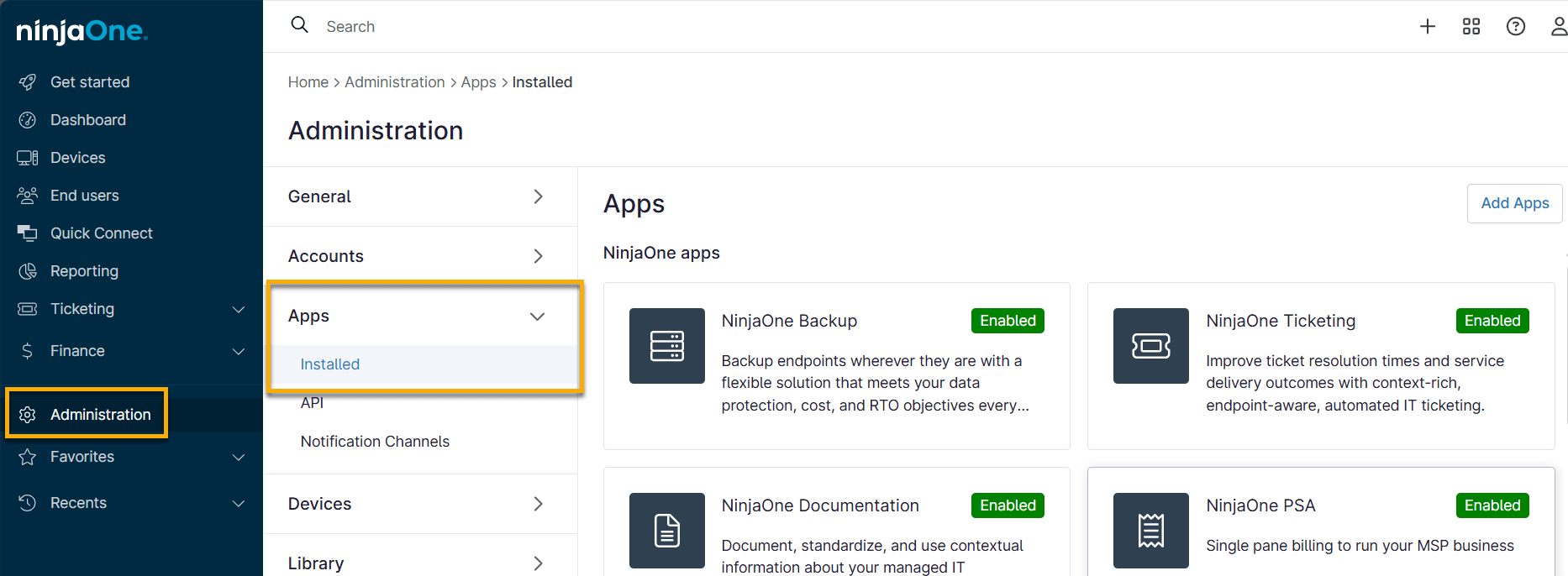
Image 1 : Accéder aux applications NinjaOne et aux intégrations tierces
- Ouvrez l'onglet "Inscription automatique de l'appareil", puis cliquez sur Ajouter un profil d'inscription automatisée des appareils (ADE).
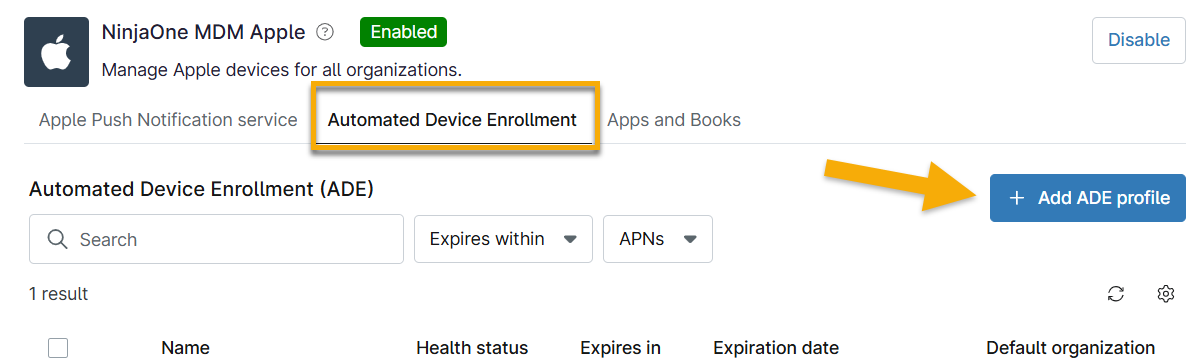
Image 2 : Ajouter un profil ADE
La fenêtre modale "Ajouter le profil d'inscription automatisée des appareils".
- Cliquez sur Télécharger le fichier à l'étape 1 dans la fenêtre modale et accédez à votre dossier de téléchargement pour trouver le fichier PEM.
- Cliquez sur l'un des hyperliens bleus à l'étape 2 de la fenêtre modale.
- Pour les besoins de ce guide, nous présentons la procédure d'inscription avec ABM. Le processus via Apple School Manager est presque identique, mais nous ne pouvons pas fournir de captures d'écran car NinjaOne n'a pas le statut requis pour obtenir un compte.
- Dans le portail de connexion Apple, entrez votre identifiant Apple et votre mot de passe et suivez les instructions pour vous connecter ou utilisez les liens hypertextes fournis par Apple pour créer un nouveau compte.
- Dans le coin inférieur gauche de l'écran ABM, cliquez sur le nom de votre compte et sélectionnez Préférences.
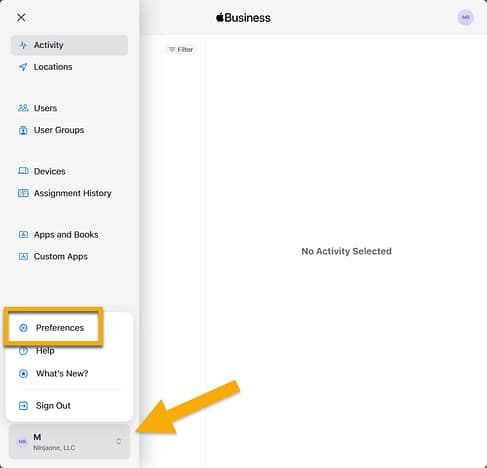
Image 3 : Accéder aux préférences ABM
Vous accéderez à votre liste de serveurs MDM ou "organisations".
- Cliquez sur Ajouter un serveur MDM (Add MDM Server).

Image 4 : Ajouter un nouveau serveur MDM dans ABM
- Créez un nom pour votre serveur, qui servira de connexion au profil ADE individuel, puis téléchargez le fichier PEM téléchargé précédemment dans le processus d'inscription ADE.
- Cliquez sur Enregistrer (Save).
- Cliquez sur Télécharger le jeton de serveur MDM (Download MDM Server Token) en haut de la page.
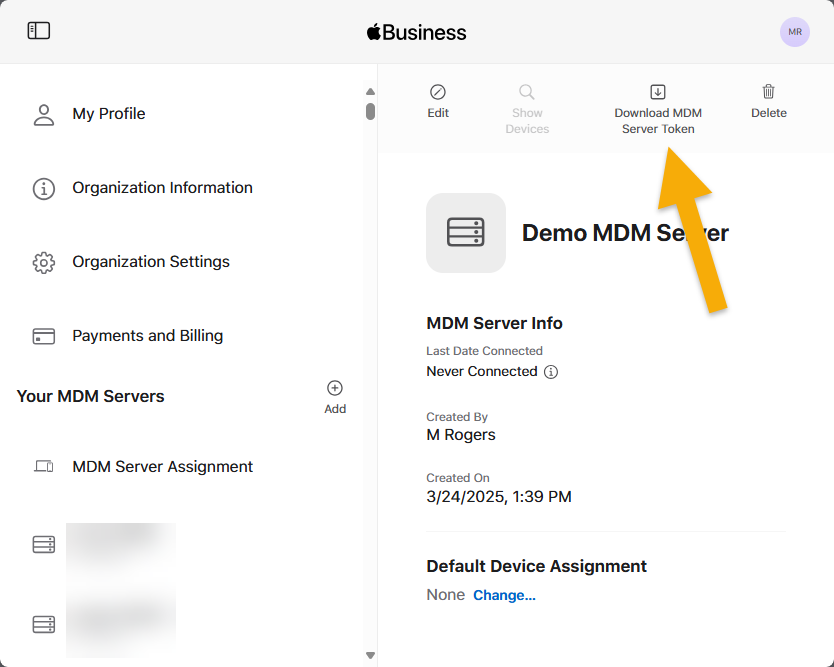
Image 5 : Télécharger le jeton de serveur MDM dans ABM
- Cliquez sur Télécharger le jeton de serveur MDM (Download MDM Server Token) dans la fenêtre de confirmation.
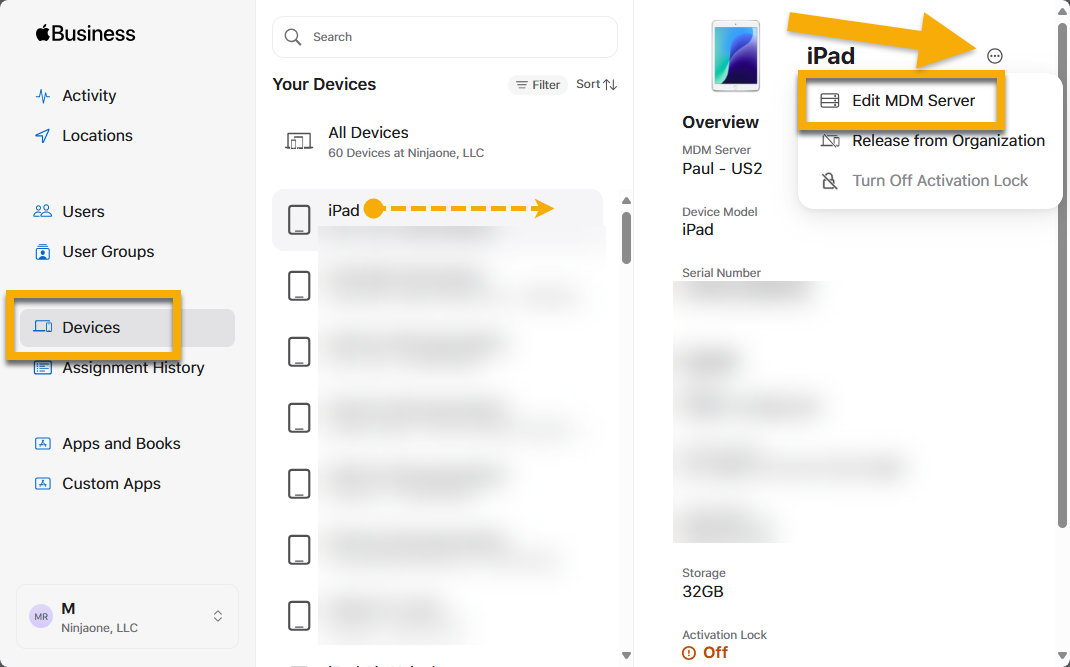
Image 6 : Ajouter des appareils au serveur MDM dans ABM
- Cliquez sur Charger un fichier (Upload File) à l'étape 3 de la fenêtre modale de configuration d'ADE dans NinjaOne pour ajouter le fichier de jetons que vous avez précédemment téléchargé à l'étape 10.
- En option, sélectionnez une organisation, un emplacement et un rôle d'appareil par défaut pour le système d'exploitation spécifique ajouté (iOS, iPadOS ou macOS). L'organisation sélectionnée sera la valeur par défaut pour tous les appareils appartenant au serveur MDM.
- Vous pouvez modifier le rôle de l'organisation ou de l'appareil à tout moment; s'il n'est pas attribué, vous devez gérer manuellement la relation organisation-appareil.
- Si vous ajoutez plusieurs profils sous la même organisation, le fait de laisser ce champ vide vous permettra d'attribuer la configuration par défaut à plusieurs profils à la fois.
- Vous ne pouvez pas sélectionner les rôles des appareils si le programme d'installation avancé n'est pas activé. Pour plus d'informations, veuillez consulter Agent NinjaOne : Sélection du rôle d'appareil.
- Pour le certificat APNs assigné, sélectionnez l'un des certificats à associer au profil. Pour ajouter un nouveau certificat APN pour ce profil, veuillez consulter MDM : Enrôlement avec Apple Push Notification Service (APN).
- Saisissez une adresse e-mail et un numéro de téléphone d'assistance comme coordonnées auxquelles l'utilisateur de l'appareil se référera pour obtenir de l'aide.
- Choisissez un nom approprié ou un identifiant unique pour le profil ADE afin de le distinguer des autres profils ADE dans NinjaOne MDM, puis cliquez sur Enregistrer.
Attribuer une configuration par défaut
Pour attribuer la configuration par défaut en bloc, cliquez sur les cases situées à gauche du nom du profil, puis cliquez sur le bouton Attribuer la configuration par défaut qui apparaît.

Image 7 : Attribuer une configuration par défaut à un ou plusieurs profils ADE dans NinjaOne
Une fenêtre modale de configuration s'affiche, vous permettant de sélectionner vos préférences. Cette fenêtre modale affiche également toutes les affectations de configuration en cours afin que vous puissiez confirmer si le profil doit être mis à jour ou s'il utilise déjà la valeur par défaut correcte.
Configurer ou mettre à jour le profil ADE dans NinjaOne
Une fois inscrit, vous devez personnaliser la configuration et le niveau de contrôle de l'appareil.
- Ouvrez l'application NinjaOne MDM Apple dans Administration, sélectionnez l'onglet "Inscription automatique d'appareil" puis un profil et cliquez sur Modifier.
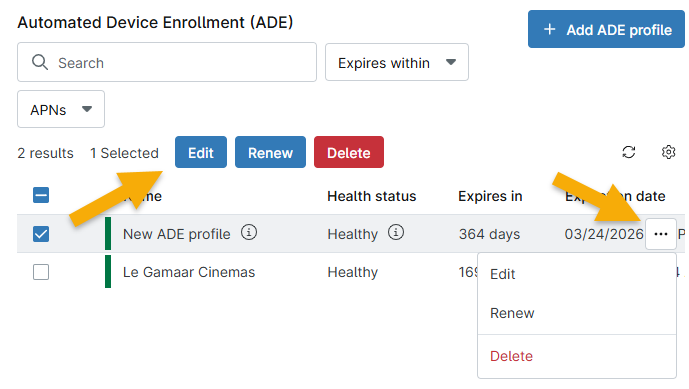
Image 8 : Configurer ou modifier les profils ADE dans NinjaOne
L'onglet Profil d'inscription s'affiche par défaut.
- Dans cette section, vous pouvez mettre à jour les informations d'assistance et les configurations de gestion centrale ou bien forcer l'appareil à ignorer certains écrans de l'assistant de configuration. Si vous ne souhaitez pas modifier les paramètres par défaut individuellement, vous pouvez les définir pour plusieurs profils à la fois à l'aide du configurateur par défaut présenté précédemment dans cet article.
- Sous Sauter les éléments de configuration, basculez l'interrupteur de tout écran que vous souhaitez sauter pendant la configuration de l'appareil. La page sépare les éléments à sauter en fonction du système d'exploitation utilisé.
- Lorsque vous avez terminé, cliquez sur Enregistrer la configuration du profil.
Informations sur le mode supervisé et le MDM amovible
- Le mode supervisé permet d'activer les configurations effectuées dans la section iOS et iPadOS.
- Le bouton MDM Amovible s'active automatiquement si le mode supervisé est désactivé et reste activé même si le mode supervisé est réactivé.
Ajouter des appareils à NinjaOne à partir d'ABM
Vous pouvez ajouter à ABM/ASM des appareils qui n'ont pas été achetés pour ADE à l'aide d'Apple Configurator pour iPhone. Si Apple Configurator pour iPhone n'est pas disponible, vous pouvez également utiliser Apple Configurator pour macOS.
- Ouvrez l'application NinjaOne MDM Apple dans Administration, sélectionnez l'onglet "Inscription automatique d'appareil" puis un profil et cliquez sur Modifier.
- Ouvrez l'onglet Appareils et cliquez sur Sync avec ABM.
- Si vous ajoutez d'autres appareils à ABM, revenez sur cette page et cliquez à nouveau sur le bouton Sync avec ABM.
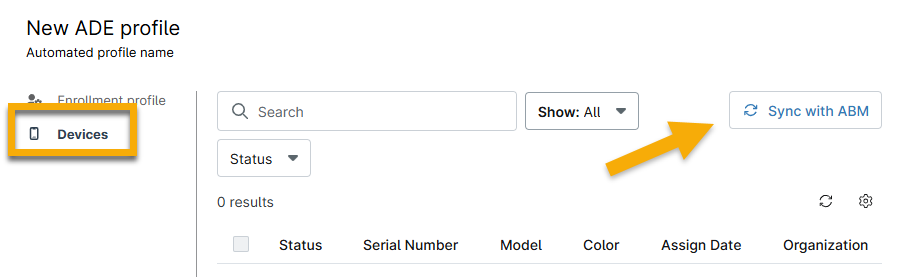
Image 9 : Configurer ou modifier les profils ADE dans NinjaOne
Renouveler un jeton
Tous les jetons de profil ADE afficheront à côté de leur nom des couleurs différentes en fonction de leur état dans l'application NinjaOne MDM Apple.
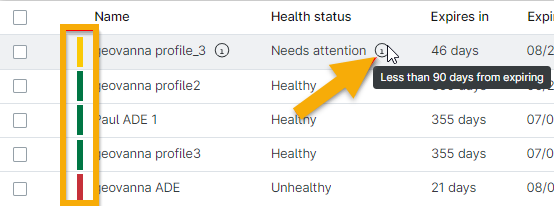
Image 10 : Vérifier l'état d'expiration du profil ADE dans NinjaOne
| Couleur | Statut | Condition |
|---|---|---|
| Vert | Sain | Le jeton ADE est valide et il lui reste plus de 90 jours avant d'expirer. |
| Jaune | Attention requise | Le jeton ADE expirera dans moins de 90 jours. Une fois qu'il a expiré, les appareils ne peuvent plus être enrôlés avec ADE. |
| Rouge | Défectueux | Le jeton ADE est sur le point d'expirer ou a expiré. S'il expire, les appareils ne peuvent pas être enrôlés avec ADE. |
Notez que la date d'expiration du jeton ADE est indiquée dans NinjaOne. Lorsque ce jeton expire, cliquez sur Renouveler et répétez les étapes d'inscription décrites dans cet article pour télécharger un nouveau jeton à partir d'ABM.
Vous pouvez renouveler le profil à tout moment, même si le statut est sain.
Image 11 : Modifier ou renouveler le profil ADE dans NinjaOne