

Lo strumento di migrazione consente di scaricare i modelli creati nella documentazione di NinjaOne. I modelli scaricati possono poi essere importati in altri ambienti o strumenti di documentazione.
Importazione di documenti da CSV:
L'opzione "Importa documento/i da CSV" consente di importare dati utilizzando un modello scaricato dalla piattaforma NinjaOne. Grazie al formato CSV, è possibile selezionare un modello esistente da compilare e inserire più righe di dati, invece di compilare lo stesso modello più volte.
Note importanti:
- Il formato CSV non supporta i tipi di campo personalizzati; ad esempio, se il campo personalizzato è un Menu a discesa, non sarà possibile utilizzare il Menu a discesa nel file CSV.
- I documenti non possono essere aggiornati tramite i modelli.
- I file CSV caricati devono corrispondere al modello a cui vengono associati.
- Per utilizzare l'importazione guidata, accedere a Amministrazione > App > Installate > e quindi fare clic su Documentazione.

- Nella scheda Documentazione, fare clic su Gestisci modelli e selezionare Importa documenti da CSV.
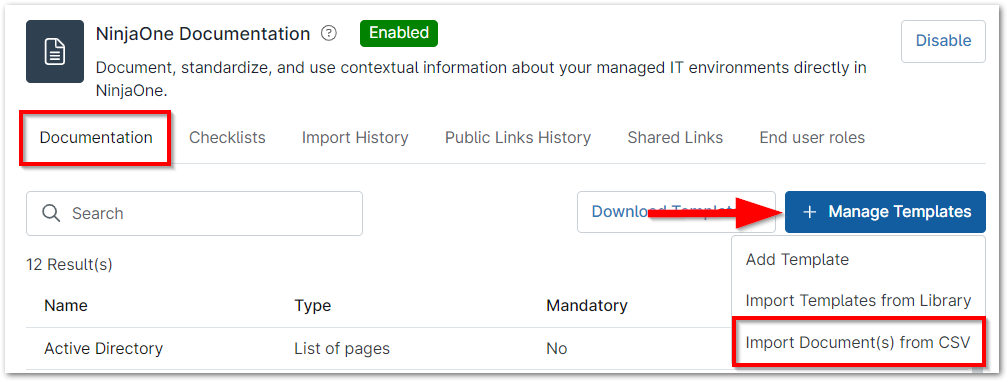
Viene visualizzata la finestra modale dell'Importazione guidata. - Selezionare il Tipo di modello che si desidera utilizzare. Questi modelli includono sia quelli importati dalla libreria di NinjaOne sia quelli creati da zero.
- Una volta selezionato un modello, sarà disponibile l’opzione per scaricarlo come file CSV.

- Utilizza il modello scaricato per inserire i tuoi dati, quindi salvalo in locale.
- Per importare i dati, utilizzare il campo "trascina e rilascia" per il file CSV appena modificato oppure fare clic su "Sfoglia file " per individuare il file. Una volta selezionato il file, fare clic su "Anteprima".
- Se nel file CSV importato vengono rilevati degli errori, questi verranno segnalati durante l’anteprima. Fare clic su "Carica di nuovo " dopo aver apportato le correzioni al file locale per riprovare a importarlo.

- Infine, clicca su " Salva modifiche " nella parte superiore della pagina di anteprima per completare l’importazione.
Importa cronologia:
La Importa cronologia mostrerà un elenco dei documenti che sono stati importati tramite un file CSV caricato.
- Accedere a Amministrazione > App > Installate > e fare clic su Documentazione.
- Aprire la scheda Importa cronologia.
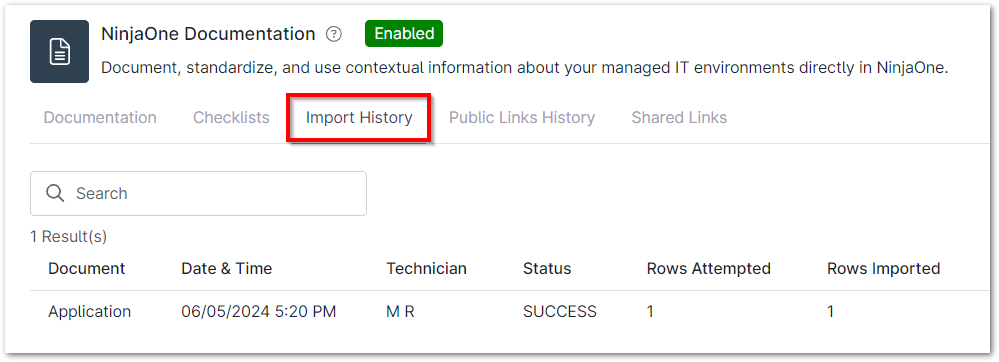
- Visualizza le informazioni relative alle importazioni precedenti suddivise per Documento, Data e ora, Tecnico, Stato, Righe tentate (ovvero il numero di righe inviate per l’importazione) e Righe importate (ovvero il numero di righe importate con successo).