
Argomento
Questo articolo descrive il concetto di distribuzione ad anello in NinjaOne e come utilizzarlo per l'applicazione scaglionata delle patch nel proprio ambiente.
Ambiente
Patching in NinjaOne
Descrizione
La distribuzione ad anelli è una strategia di aggiornamento software in cui le nuove patch vengono prima rilasciate a un piccolo gruppo di dispositivi per un test pilota. Dopo aver superato una valutazione iniziale, l’ambito del rilascio si espande a gruppi più ampi. Il termine "distribuzione ad anelli" ha guadagnato popolarità con il programma Windows 10 Insider (Preview) di Microsoft. Questo approccio rilascia i nuovi aggiornamenti di Microsoft Windows in fasi, note come "anelli". Prima, molti li definivano rilasci graduali, a fasi, a ondate o progressivi.
Gli sviluppatori utilizzano questo metodo per testare le modifiche su un piccolo gruppo di utenti prima di estendere gradualmente il rilascio a un pubblico più ampio. Gli amministratori delle patch adottano sempre più spesso le distribuzioni ad anello per ridurre al minimo i rischi derivanti da aggiornamenti difettosi, problemi di compatibilità e altri problemi imprevisti.
NinjaOne implementa le distribuzioni ad anelli combinando i ruoli dei dispositivi (assegnando ruoli diversi per ogni ondata di rilascio delle patch) con le politiche ereditate. Seleziona un argomento per continuare.
- Creare ruoli dei dispositivi per gli anelli
- Configurare i criteri di gestione delle patch
- Monitorare la distribuzione delle patch
- Adattare la distribuzione in base ai risultati
- Migliori pratiche
- Risorse aggiuntive
Creare ruoli dei dispositivi per gli anelli
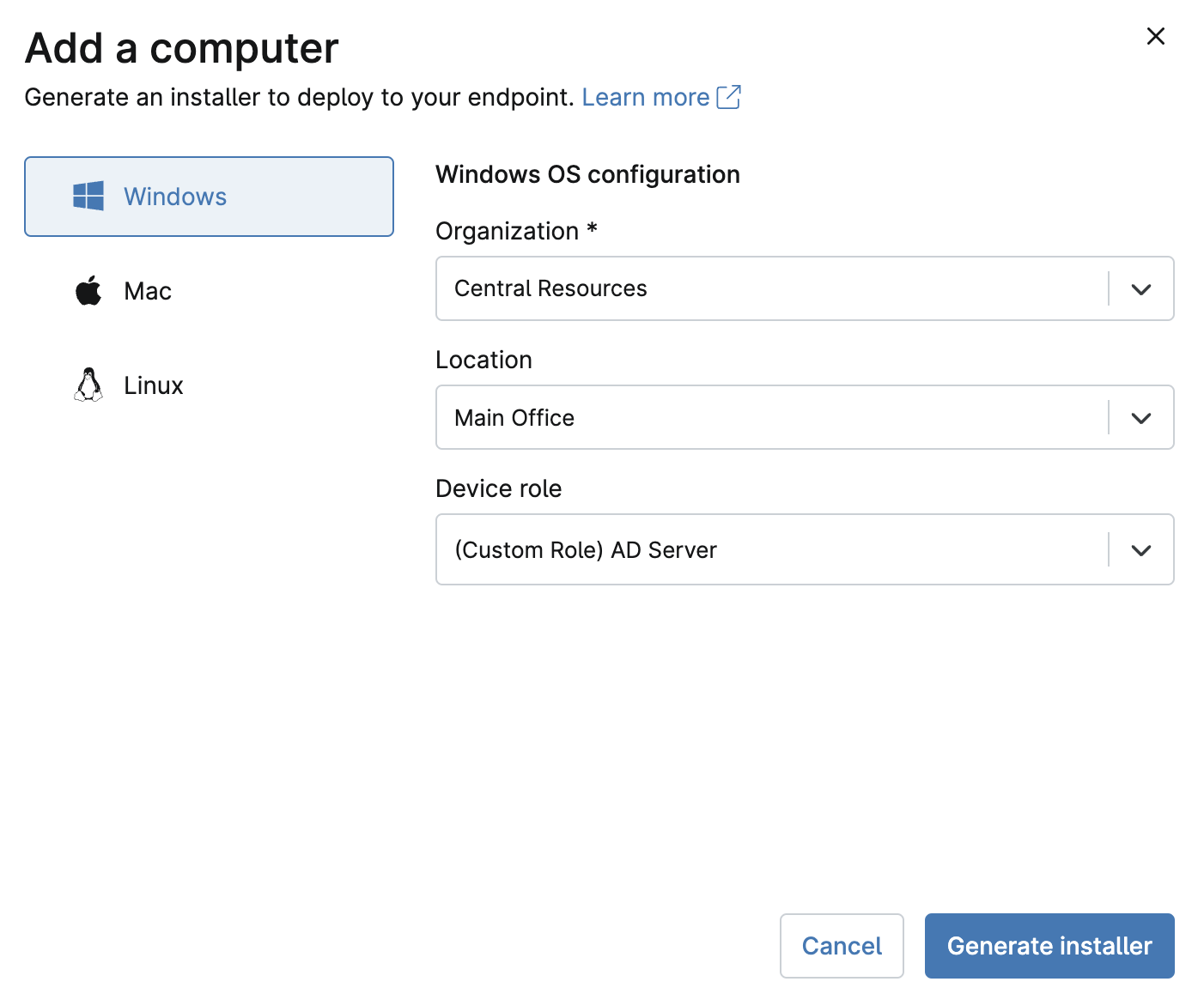
Si consiglia di creare ruoli specifici per i dispositivi per semplificare il processo di assegnazione di nuovi endpoint a un "anello" predefinito. NinjaOne è in grado di gestire dinamicamente gli anelli man mano che i dispositivi vengono assegnati al ruolo per ciascun anello.
- In NinjaOne, accedere a Amministrazione → Dispositivi → Ruoli.
- Creare ruoli separati per ciascun anello (ad esempio Anello 1, Anello 2 e Anello 3). Per ulteriori informazioni sulla creazione e l'assegnazione dei ruoli, consultare Gestione degli endpoint di NinjaOne: Ruoli dei dispositivi.
- Assegna i dispositivi a questi ruoli in base alla propria strategia di distribuzione. Ad esempio, i dispositivi di prova potrebbero essere inseriti nell’Anello 1, mentre altri dispositivi più critici potrebbero essere collocati negli anelli successivi.
Creazione e configurazione delle politiche di gestione delle patch
Successivamente, è necessario creare i criteri di gestione corrispondenti a ciascun anello procedendo come segue:
- Accedere a Amministrazione → Criteri → Criteri dell'agente, quindi fare clic su Crea nuovo criterio.
- Creare un criterio genitore che contenga le politiche degli anelli.
- Creare criteri di gestione delle patch per ciascun anello.
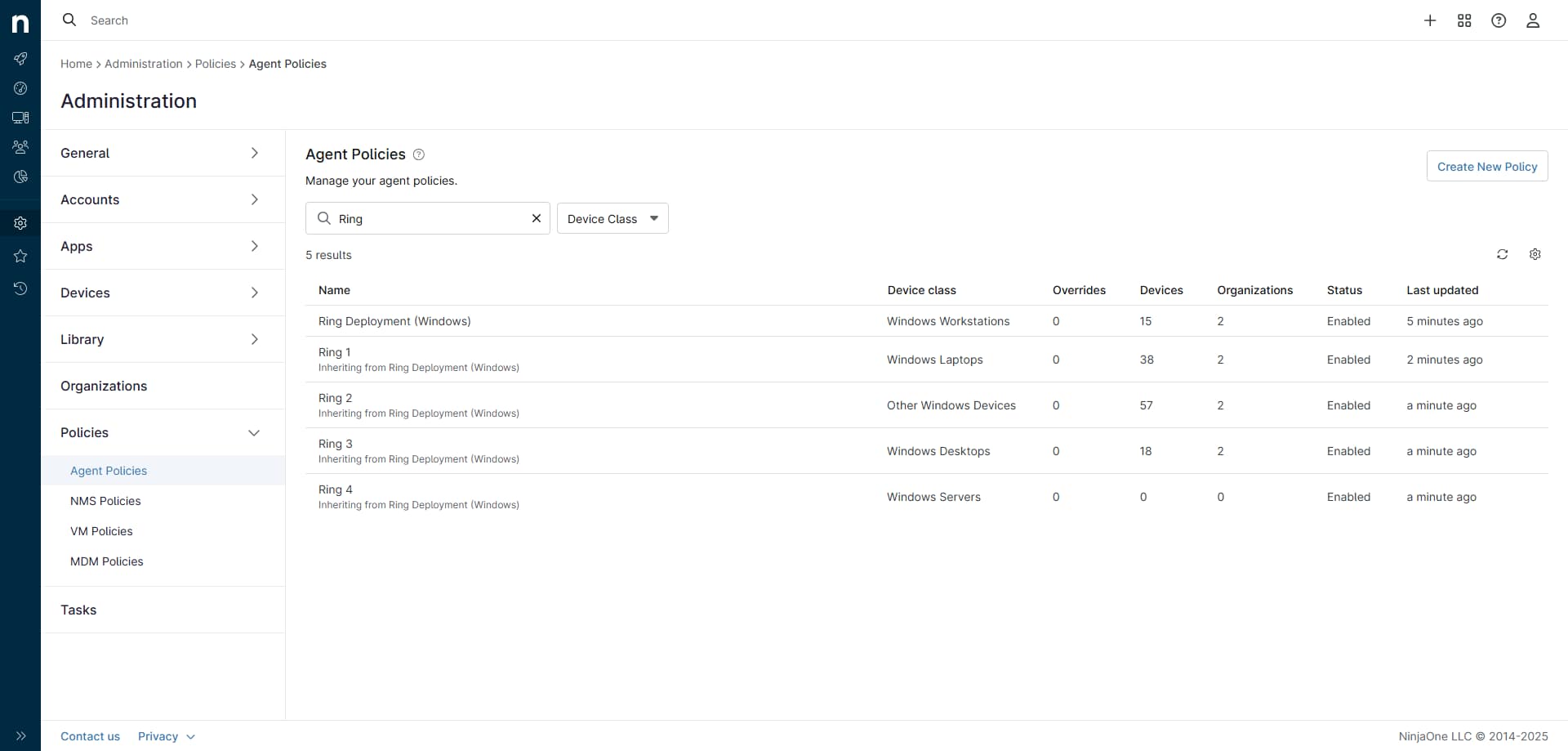
- Nella schermata di configurazione di ciascuna politica di anello, fare clic su Patch software, assicurarsi che la scheda Impostazioni sia selezionata e configurare le seguenti impostazioni:
- Programmazione analisi: impostare un orario specifico per le scansioni delle patch.
- Pianificazione aggiornamenti: imposta un orario specifico per l'applicazione delle patch, consentendo un intervallo di tempo sufficiente tra le scansioni e gli aggiornamenti per garantire prestazioni ottimali. Si consigliano intervalli di almeno un'ora l'uno dall'altro.
- Impostazioni di riavvio: configurare il comportamento di riavvio dell’endpoint in base alle esigenze dell’organizzazione.
- Impostazioni di approvazione: utilizzare "Automatico", "Manuale" o "Rifiuta" per l’approvazione delle patch. Per la distribuzione a anelli, è possibile approvare manualmente le patch per il primo anello e monitorare i risultati prima che inizino le distribuzioni pianificate per gli anelli successivi.
Per altre informazioni sulla configurazione dei criteri, consultare NinjaOne Patching: Gestione delle patch per software di terze parti su Windows.
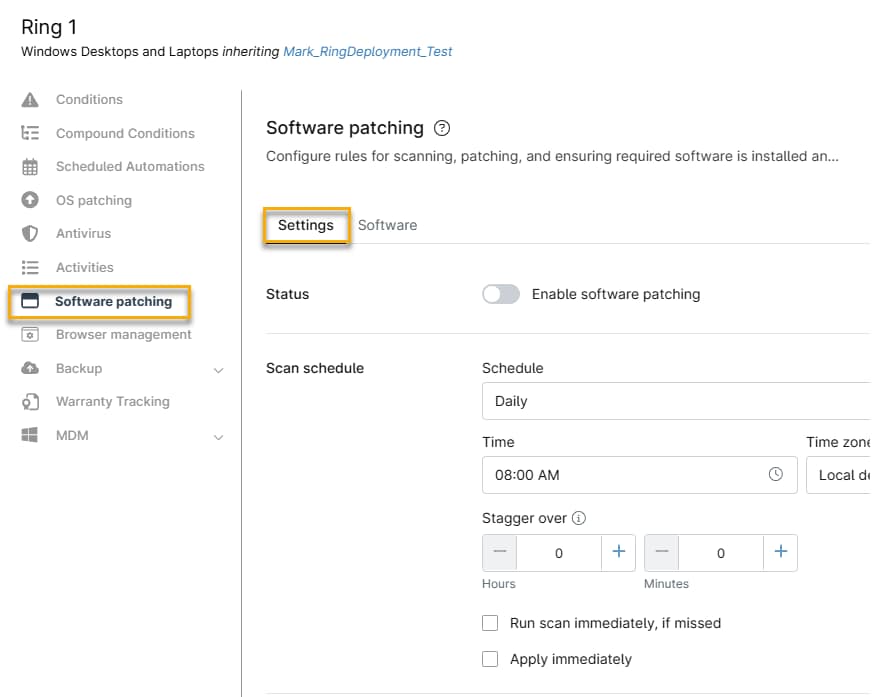
- Dopo aver configurato le politiche, assegnale a ciascun ruolo (anello) corrispondente. Verificare che ogni anello disponga di una propria politica per consentire una distribuzione scaglionata.
Monitoraggio della distribuzione delle patch
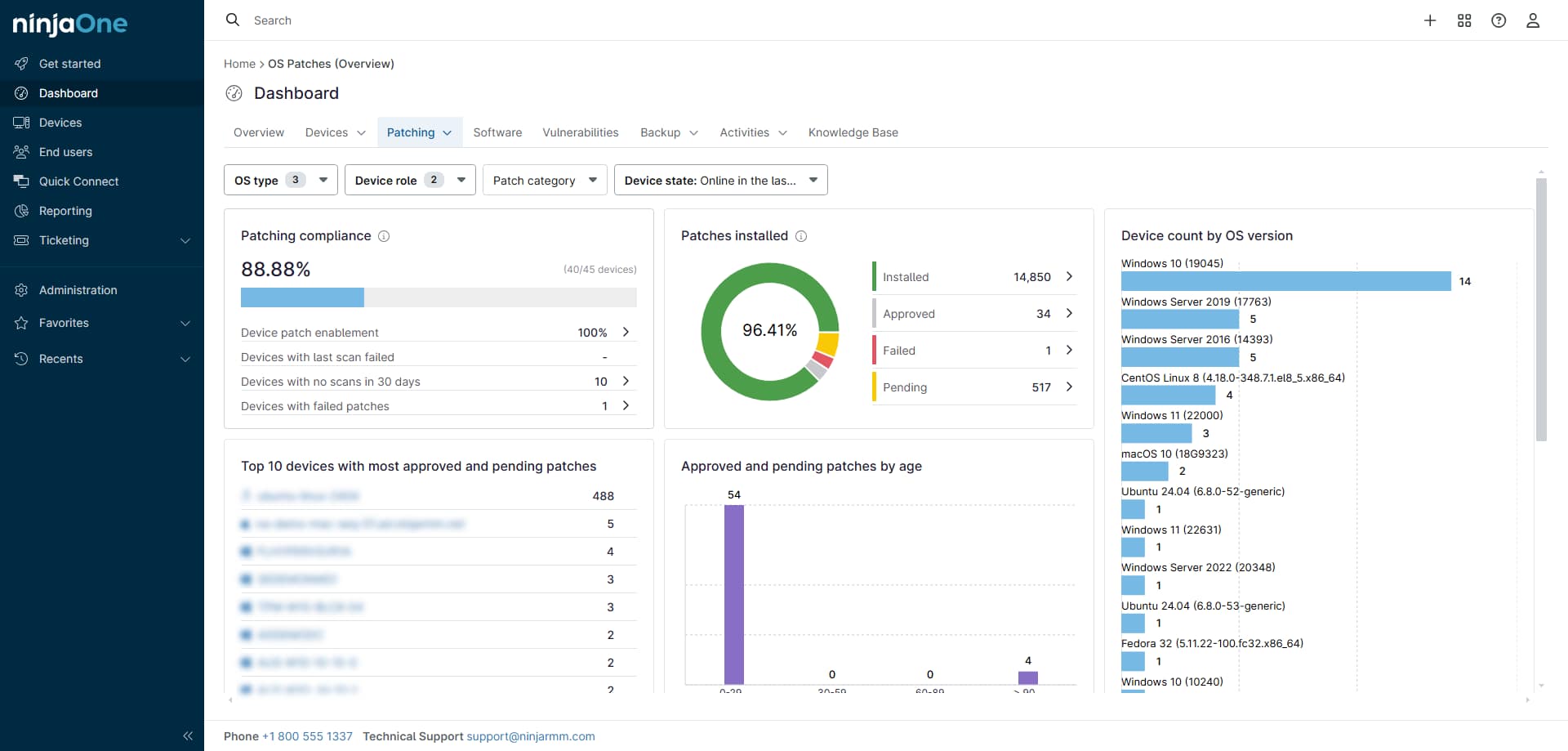
Utilizzare la dashboard “Gestione delle patch” per monitorare lo stato delle scansioni e delle distribuzioni delle patch. Verificare la presenza di patch in sospeso, approvate, rifiutate, installate e non riuscite. Esaminare lo stato dei dispositivi per assicurarsi che siano online e che trasmettano correttamente i dati. Estrarre i log dai dispositivi interessati per indagare su eventuali patch non riuscite.
Adattare la distribuzione in base ai risultati
Dopo aver distribuito le patch all’Anello 1, monitorare eventuali problemi o errori. Se non si rilevano problemi, è possibile consentire il proseguimento delle distribuzioni pianificate per gli anelli successivi. Se si rilevano problemi, è possibile disattivare la pianificazione dell’applicazione delle patch per le politiche rimanenti.
Migliori pratiche
Tenere presenti le seguenti best practice quando si lavora con le distribuzioni ad anello:
- Prima di distribuire su larga scala gli aggiornamenti critici, testarli su un piccolo sottoinsieme di dispositivi nell’Anello 1.
- Assicurarsi che le pianificazioni di riavvio coincidano con le ore di lavoro per ridurre al minimo le interruzioni.
- Utilizzare la funzione di reportistica per generare riepiloghi sullo stato di avanzamento e sui risultati della distribuzione delle patch per ciascun anello.
Risorse aggiuntive
I seguenti articoli aggiuntivi vi aiuteranno a ottenere il massimo dalle funzionalità di gestione delle patch: