
Argomento
Questo articolo descrive i dati contenuti nella dashboard del dispositivo → scheda Dettagli in NinjaOne.
Ambiente
NinjaOne Endpoint management
Descrizione
La scheda " Dettagli " nella dashboard " Dispositivi " mostra le informazioni di identificazione del dispositivo e le specifiche hardware in un'unica pagina.
Seleziona un argomento per ulteriori informazioni:
- Come accedere ai dettagli del dispositivo
- Visualizzazione dei dettagli del dispositivo
- Categorie di informazioni sul dispositivo
- Dispositivi mobili
- Risorse aggiuntive
Come accedere ai dettagli del dispositivo
È possibile accedere ai dettagli del dispositivo in NinjaOne a livello organizzativo o a livello di dispositivo.
Da livello di organizzazione
- In NinjaOne, andare su Dashboard → Organizzazioni.

- Si apre la scheda Panoramica dell'organizzazione. Fare clic su un dispositivo dalla scheda Dispositivi per aprire la relativa pagina Panoramica.
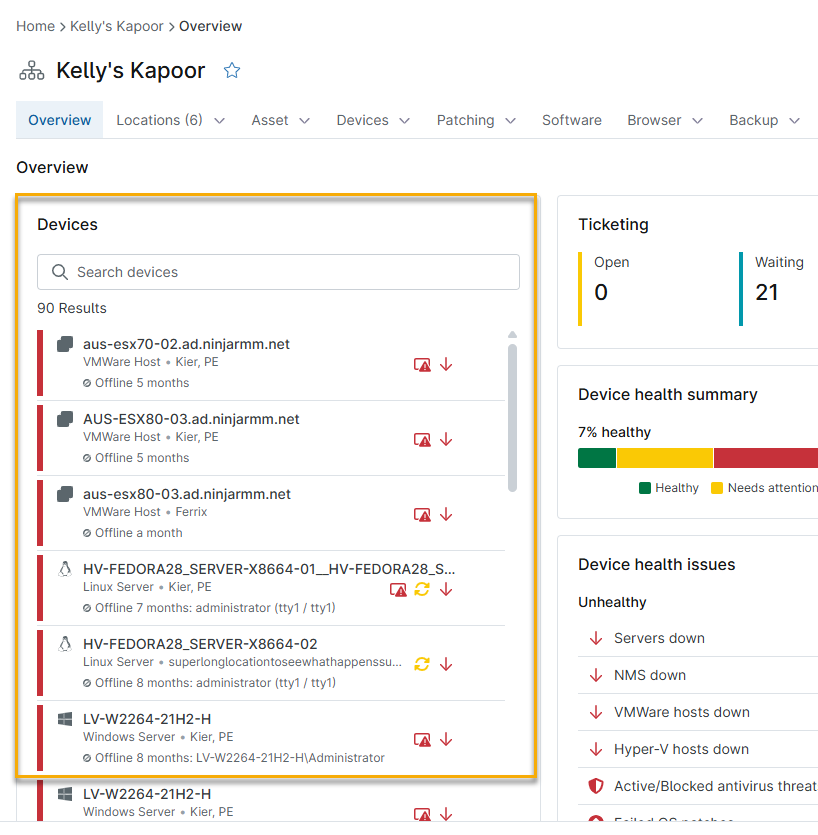
- Fai clic sulla scheda Dettagli per visualizzare i dettagli del dispositivo.
A livello di dispositivo
In NinjaOne, fare clic su Dispositivi, quindi utilizzare le opzioni di ricerca e filtro per individuare il dispositivo oppure selezionarlo direttamente dall’elenco dei dispositivi. Si apre la pagina Panoramica dispositivo.

Visualizzazione dei dettagli del dispositivo
Nella pagina Panoramica del dispositivo, fai clic sulla scheda Dettagli. La scheda mostra un elenco di categorie di informazioni, con la categoria Processore aperta per impostazione predefinita. Seleziona una categoria dall'elenco Categorie di informazioni sul dispositivo per visualizzare una descrizione delle informazioni e la loro disponibilità per tipo di dispositivo.
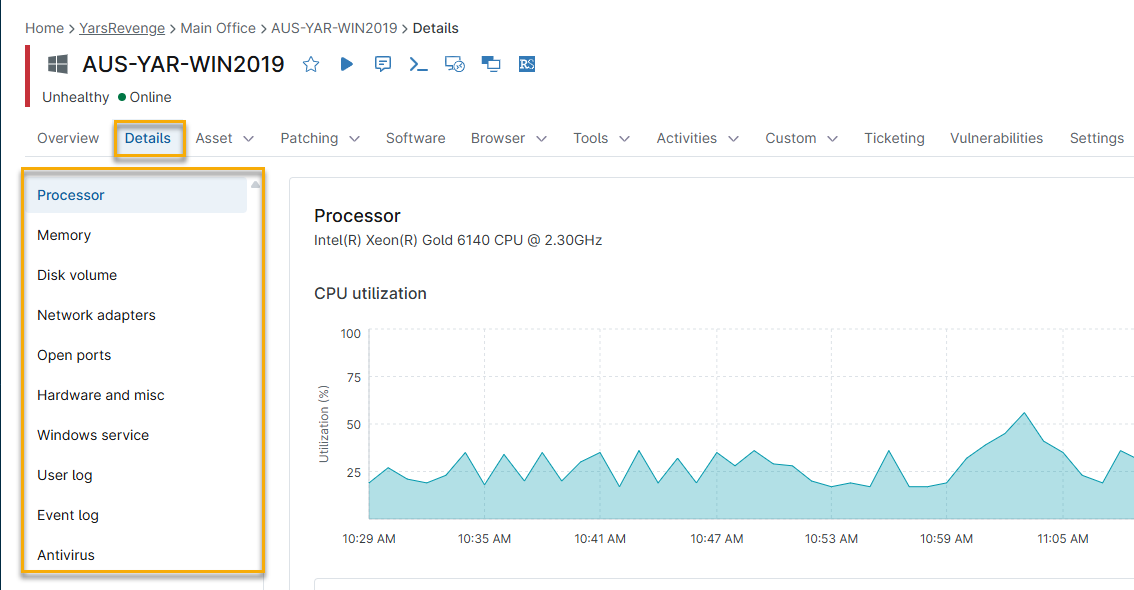
Categorie di informazioni sul dispositivo
Scegli una categoria di dispositivo per ottenere informazioni su quell’aspetto specifico delle specifiche e delle prestazioni del dispositivo. Il tipo di dispositivo (ad esempio, un server, un laptop o una macchina virtuale) determina le categorie di informazioni visualizzate.
Processore
Disponibile per: Computer desktop, portatili, server, Host Hyper-V e Host VMWare.
Questa sezione fornisce un grafico dell’Utilizzo CPU e una tabella dei processi in esecuzione, che include l’ID del processo (PID), il nome del processo, il numero di thread e la percentuale di utilizzo della CPU per ciascun processo che utilizza la CPU del dispositivo. I dettagli sotto il grafico includono i dati di invio più recenti. Questi dati non riflettono il periodo di conservazione del grafico.

Memoria
Disponibile per: computer desktop, portatili, server, Host Hyper-V, VMWare e dispositivi mobili.
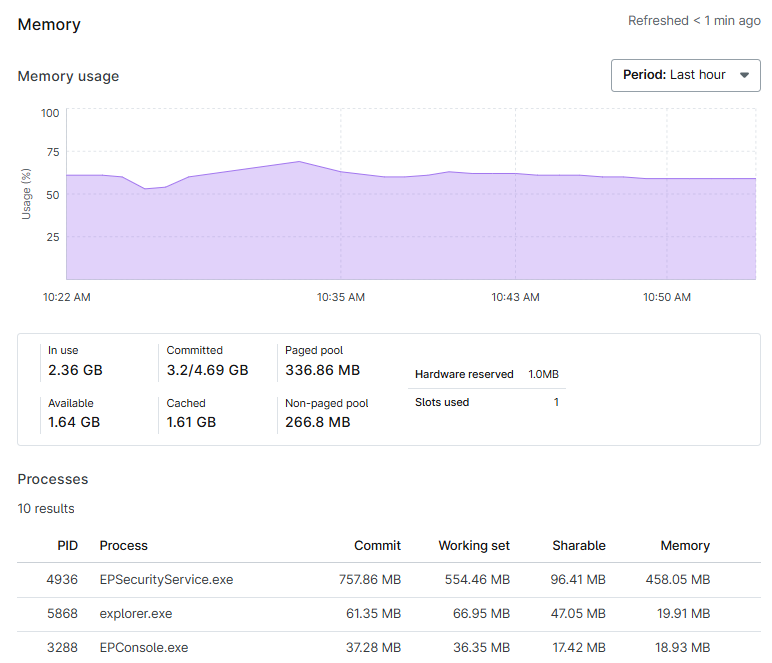
Questa sezione fornisce un grafico dell'utilizzo della memoria in un periodo di tempo specificato e una tabella che elenca l'ID del processo (PID), il nome del processo, il commit, il working set, la memoria condivisa e l'utilizzo totale della memoria per ciascun processo che utilizza la memoria sul dispositivo.
I dettagli sotto il grafico includono i dati più recenti inviati. Questi dati non riflettono il periodo di conservazione del grafico.
- I dettagli relativi ad Apple iOS e Apple macOS registrati tramite MDM includeranno solo la quantità di spazio di archiviazione attualmente utilizzata, espressa come percentuale dello spazio di archiviazione totale in GB.
- I dettagli relativi ai dispositivi mobili Android includono la RAM, la memoria interna e la memoria esterna utilizzati, tutti espressi in GB.
Datastore
Disponibile per: host Hyper-V.
Questa sezione fornisce informazioni sullo spazio su disco virtuale del dispositivo e sul suo utilizzo, sulla velocità di lettura e scrittura, sullo spazio disponibile e sulla capacità.
Volume su disco
Disponibile per: Computer, Portatili e Server.
Questa sezione mostra i grafici relativi a ciascun volume del disco sul dispositivo, indicando il tempo di attività, la velocità di trasferimento del disco, l’utilizzo del disco e lo stato Bitlocker. Per ulteriori informazioni, consultare NinjaOne Endpoint Management: Gestione delle chiavi di crittografia Bitlocker e FileVault.

Schede di rete
Disponibile per: Computer desktop, portatili, Server e VMware.
Questa sezione fornisce grafici che mostrano il Throughput per ciascuna scheda di rete presente sul dispositivo.

Apri porte
Disponibile per: Computer desktop, portatili e server.
Questa sezione presenta una tabella che mostra la porta, il protocollo, lo stato e il servizio per ciascuna voce.

Hardware e Miscellanea
Disponibile per: Computer desktop, portatili e server.
Questa sezione elenca le informazioni relative al disco rigido del dispositivo, alle partizioni del disco, alla scheda audio, alla scheda video, all'unità disco, al file di paging e alla scheda madre.

Monitoraggio RAID
Disponibile per: Windows Server.
Questa sezione include tabelle con i dettagli relativi a controller, unità virtuali e unità fisiche.
- NinjaOne è in grado di acquisire i dati di Monitoraggio RAID.
- Per i controller RAID HP, è necessario installare le utilità HP pertinenti sul computer affinché NinjaOne possa monitorare i dettagli del controller.
Servizi Windows e Daemon
Disponibile per: dispositivi Windows, macOS e Linux.
Dispositivi Windows: questa sezione è denominata " Servizio Windows" e include una tabella con il nome visualizzato, il nome del servizio, lo stato, il tipo di avvio e le informazioni sull'account di accesso per ciascun servizio Microsoft Windows presente sul dispositivo.
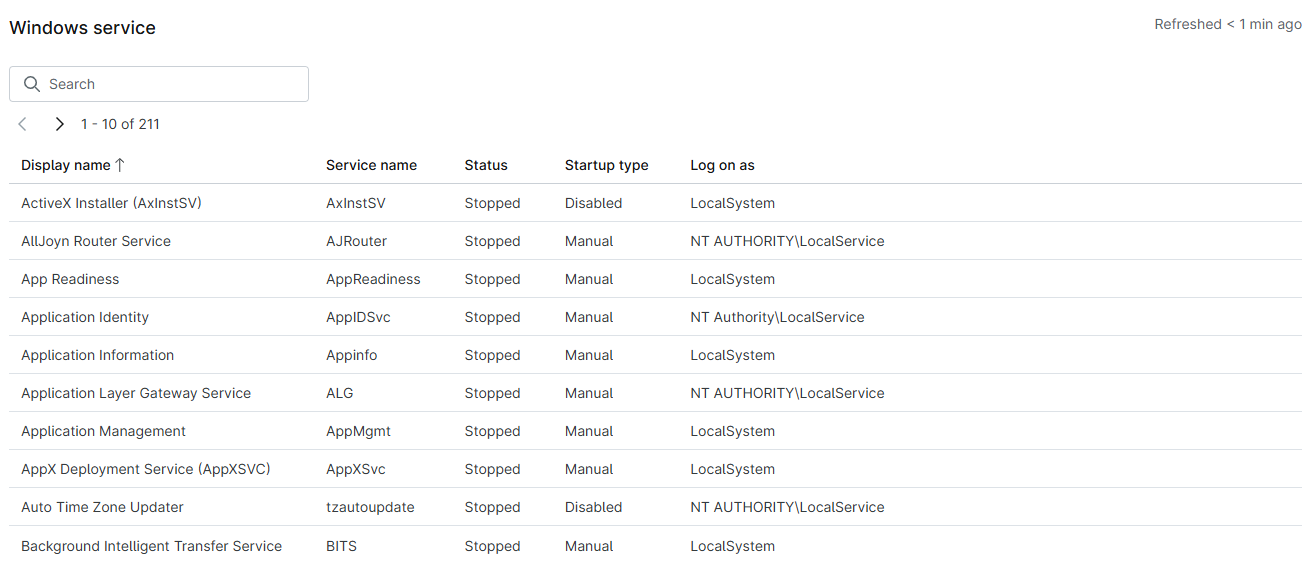
Dispositivi macOS e Linux: questa sezione è denominata “Daemon” e include una tabella con il nome visualizzato, il nome Daemon e le informazioni sullo stato per ciascun processo in background sui dispositivi Apple macOS e Linux.

Log utente
Disponibile per: computer desktop e portatili con Windows e macOS.
Questa sezione include il nome utente e la data e l’ora dell’ultimo accesso effettuato da un utente sul dispositivo.

Log evento
Disponibile per: tutti i dispositivi Windows.
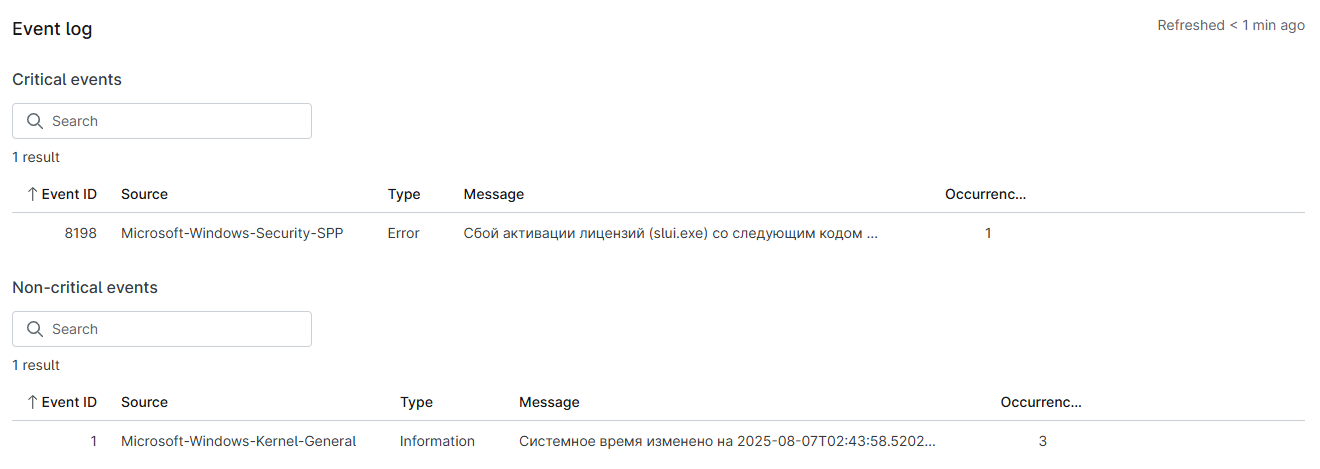
Questa sezione include tabelle con eventi critici e non critici verificatisi sul dispositivo. NinjaOne include nelle tabelle dati l'ID evento, l'origine, il tipo, il messaggio e il numero di occorrenze.
- La sezione "Critici" elenca qualsiasi evento classificato come "Critico " o "Errore".
- La sezione " Non critici " elenca i restanti tipi di stato degli eventi: Informazioni, Audit di successo, Audit di errore, Avviso e Verboso.
NinjaOne visualizza automaticamente tutti gli eventi classificati come "Critico", "Errore", "Avviso" o "Audit di errore". Gli altri tipi di evento vengono visualizzati solo se è stata configurata una condizione per monitorarne il verificarsi. Per ulteriori informazioni, consultare " NinjaOne Policies: Condizione evento Windows ".
Antivirus
Disponibile per: dispositivi Windows e macOS.
Questa sezione include una panoramica dell’antivirus (AV), seguita da un riepilogo dell’analisi antivirus e dai dettagli sul software antivirus installato. Il riepilogo dell’antivirus include:
- Una descrizione.
- Il numero di file analizzati.
- Il numero di file ripuliti.
- La durata della scansione.
La sezione include anche una tabella con il nome, lo stato definizione e lo stato del prodotto per ciascuna applicazione antivirus installata sul dispositivo.
NinjaOne aggrega i dati antivirus provenienti dal Centro sicurezza di Windows. Per ulteriori informazioni, consultare la sezione Reporting: Perché il mio report sull’antivirus non mostra alcuna informazione?
Per informazioni su come inserire le informazioni antivirus relative ai server in un file personalizzato, consultare Risoluzione dei problemi dell’agente NinjaOne: Aggiungi un’impostazione di Override per l’antivirus.

Stato porta
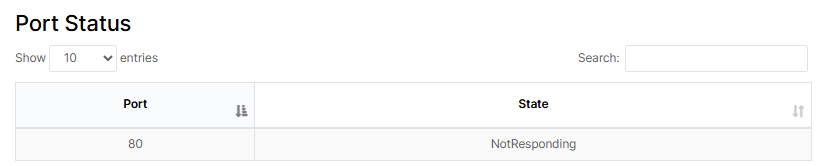
Disponibile per: agenti di monitoraggio della rete.
Questa sezione include la posizione della porta del dispositivo e il suo stato attuale (connesso, non risponde o altro).
Dispositivi mobili
Conformità
Disponibile per: dispositivi Android.
Questa sezione contiene dettagli sullo stato di conformità del dispositivo. Se il dispositivo non è conforme, espandere la sezione per conoscere il motivo della violazione.
Sicurezza
Per ogni piattaforma sono disponibili i seguenti dettagli.
Disponibile per: dispositivi mobili Apple iOS e Android.
- iOS
- Stato della crittografia (criptato, non criptato): questa opzione include sia la crittografia a livello di blocco che a livello di file.
- È conforme con i parametri di password(sì/no): NinjaOne recupera queste informazioni dalla pagina di configurazione della policy.
- Ha una password(sì/no): NinjaOne recupera queste informazioni dalla pagina di configurazione della policy.
- Android
- Posizione del dispositivo (sicuro, non sicuro)
- È stato impostato un PIN o una password (Sì, No)
- Stato della crittografia(criptato, non criptato): Crittografia a livello di blocco e di file.
- Installa app da fonti sconosciute abilitato (sì, no)
Rete
Disponibile per: dispositivi mobili Apple iOS e Android.
I dispositivi mobili Apple forniscono il numero IMEI (International Mobile Equipment Identity) e l’indirizzo MAC Wi-Fi.
Cloud
Questa sezione mostra le informazioni relative al backup su cloud per il dispositivo, tra cui:
- Backup abilitato (sì, no)
- Data dell'ultimo backup
Risorse aggiuntive
Per ulteriori informazioni sulla gestione dei dispositivi in NinjaOne, consultare le seguenti risorse:
- Endpoint management NinjaOne: ruoli dei dispositivi
- NinjaOne Endpoint management: Modifica del nome visualizzato di un dispositivo
- NinjaOne Endpoint Management: personalizzazione degli stati di integrità dei dispositivi
- NinjaOne Documentation: Note dispositivo e elementi correlati
- NinjaOne Endpoint management: Salva e carica gruppi di ricerca
- NinjaOne Endpoint Management: Gestisci dispositivi ed esegui azioni