
Argomento
Questo articolo spiega come sincronizzare i dispositivi gestiti in NinjaOne con un database di gestione della configurazione (CMDB) di ServiceNow separato per dominio.
Ambiente
- Integrazioni NinjaOne
- ServiceNow
Descrizione
Quando si abilita la separazione dei domini in ServiceNow, il risultato della sincronizzazione degli elementi di configurazione (CI) può variare a seconda di come è stato configurato l'IRE.
NinjaOne utilizza l'IRE di ServiceNow, che supporta due modalità per gli ambienti con separazione dei domini:
- Modalità rigorosa (impostazione predefinita)
- Modalità di separazione dei domini della piattaforma
Per altre informazioni su questi domini, consultare la documentazione di ServiceNow sui domini di visibilità e sui domini di contenimento (link esterno).
Se l’obiettivo è creare un CI unico e specifico per un’azienda o un dominio specifico, è necessario passare dalla modalità IRE alla modalità di separazione dei domini della piattaforma.
Indice
Selezionare una categoria per ulteriori informazioni:
- Esamina la mappa di trasformazione dell’Identification and Reconciliation Engine
- Convalida l’ambito di importazione degli utenti
- Abilitare la modalità di separazione dei domini della piattaforma
- Risoluzione dei problemi
- Risorse aggiuntive
Esaminare la mappa di trasformazione del motore di identificazione e riconciliazione
Quando i dati del set di importazione di NinjaOne vengono inseriti in ServiceNow e convalidati tramite l’IRE, ServiceNow utilizza una mappa di trasformazione per indirizzare le informazioni.

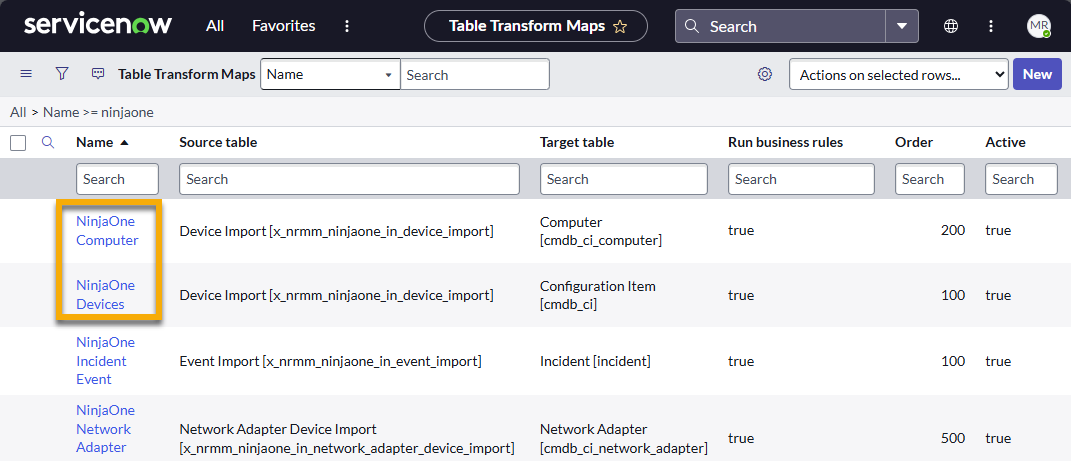
La pagina Mappe di trasformazione conterrà diverse mappe NinjaOne, che è possibile cercare per nome. Controllare la colonna Ordine : la mappa con il numero più basso ha la priorità più alta, mentre il numero più alto indica la priorità più bassa.
- Da pagina Mappe di trasformazione, selezionare Dispositivi NinjaOne. Modificare la pagina.
- Nella scheda "Mappa dei campi ", cercare il campo di origine "u_company_id " e verificare che la colonna "Campo di destinazione" riporti "Azienda". Se questo campo di origine non esiste, fare clic su "Nuovo" per crearlo.
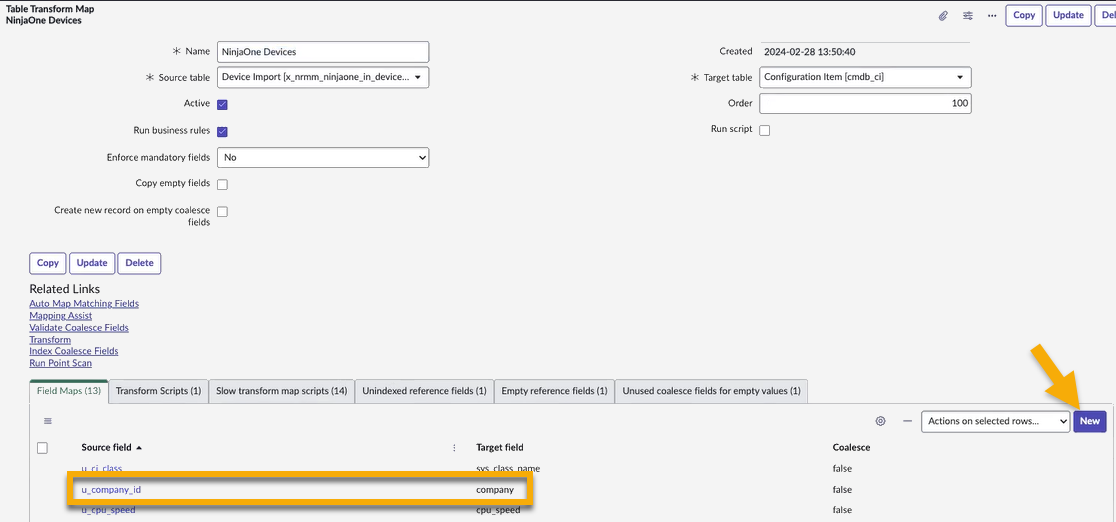
- Modifica il record e seleziona "ID azienda " dal menu a discesa "Campo di origine ". Seleziona " Azienda" dal menu a discesa " Campo di destinazione ".
- Selezionare "Ignora" dal menu a discesa "Azione di scelta ". Questa azione impedirà a ServiceNow di creare una nuova azienda se l’ID non esiste.
- Fare clic su " Aggiorna" per salvare.

- Torna alla pagina "Mappe di trasformazione " e seleziona " NinjaOne Computers".
- Ripetere i passaggi da 2 a 4.
Convalida l’ambito di importazione degli utenti
Affinché le funzionalità multi-tenancy di NinjaOne si integrino con la separazione dei domini di ServiceNow, è necessario un utente in ServiceNow in grado di fornire il contesto per l’applicazione e che abbia accesso a tutti i domini, analogamente al ruolo di amministratore di sistema in NinjaOne che può accedere a tutti i domini in un ambiente multi-tenancy.
Per configurare le importazioni dei dati per gli ambienti multi-tenancy, verificare che l’utente “Run As” per l’importazione pianificata di NinjaOne appartenga al dominio globale o a un dominio padre o di primo livello gestito correttamente. Ciò garantisce l’accessibilità ai domini figli o secondari per le operazioni di inserimento e aggiornamento (upsert) delle CI.
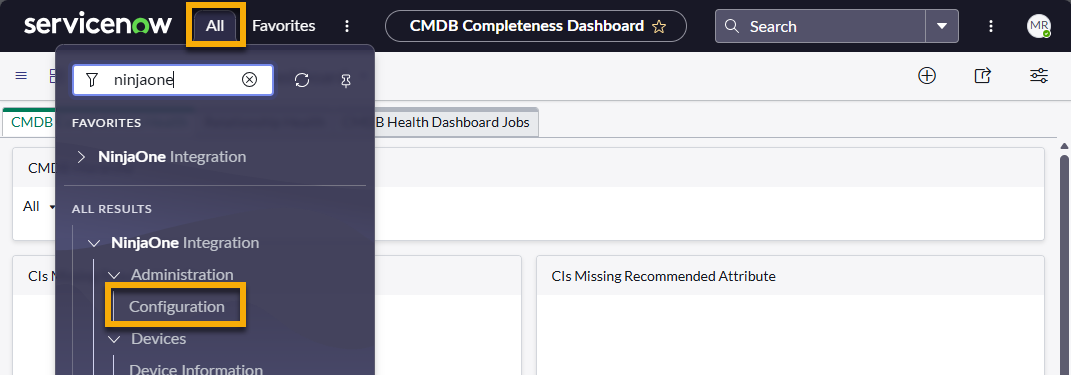
- Dalla dashboard "CMDB Completeness", aprire il menu a discesa "All " e selezionare " NinjaOne Integration " → "Configurazione".
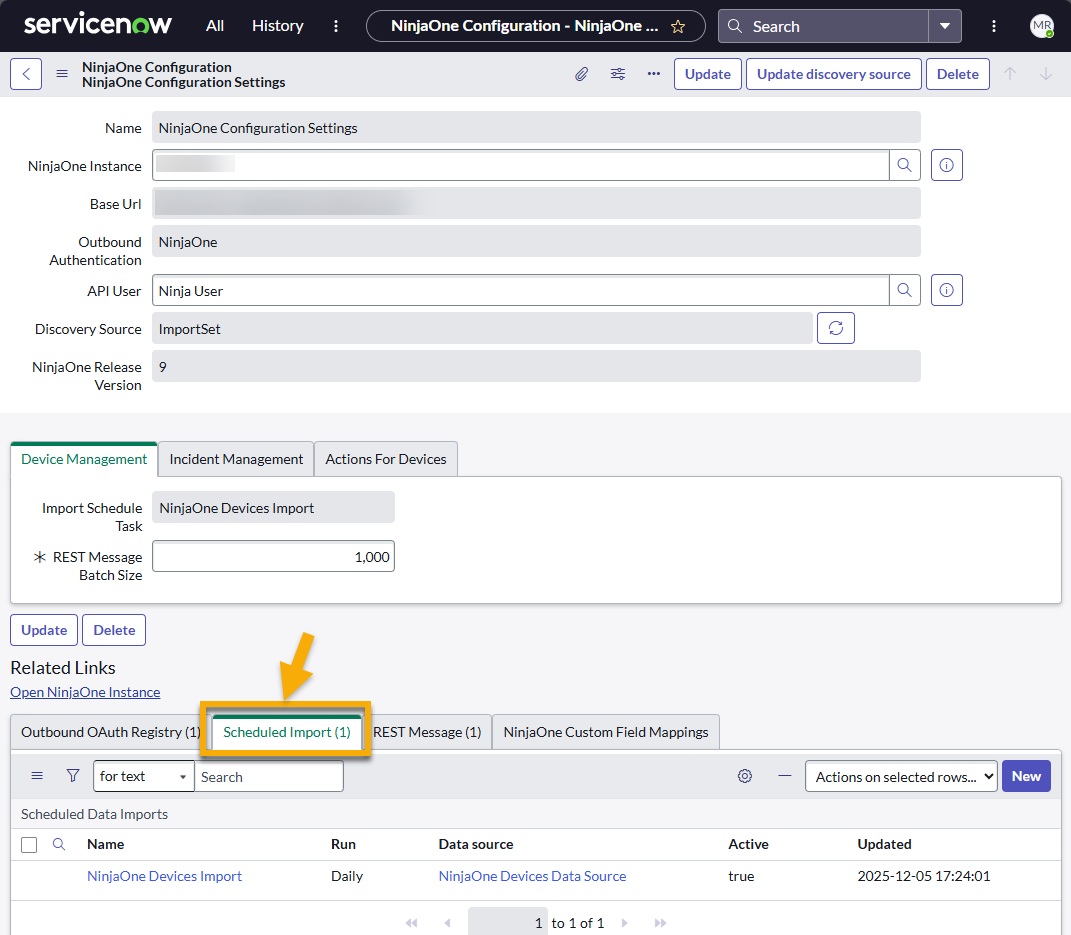
- Selezionare " Impostazioni di configurazione NinjaOne" e aprire la scheda " Importazione programmata ". Fare clic sulla voce " Importazione dispositivi NinjaOne ".
- Modifica la pagina, quindi apri il record relativo all ’utente “Esegui come ”.

- Selezionare la casella di controllo " Dominio gestito " e selezionare " Globale" per il dominio.

- Fare clic su " Aggiorna" per salvare.
Abilita la modalità di separazione dei domini della piattaforma
La separazione dei domini richiede di modificare manualmente la piattaforma dalla modalità "Rigorosa" (impostazione predefinita) alla modalità "Separazione dei domini della piattaforma". A tal fine, procedere come segue:
- Fare clic sull’icona del globo nell’angolo in alto a destra dell’applicazione ServiceNow e selezionare "Globale" per l’ambito dell’applicazione.

- Aprire il menu "Tutti" e incollare
"sys_properties.list"nel campo di ricerca. Nel menu non appariranno risultati, ma premendo il tasto Invio sulla tastiera si accederà alla Dashboard "Proprietà di sistema".

- Aggiornare o creare una proprietà denominata
glide.identification_engine.platform_domain_separation_enabled. - Assicurarsi che " Applicazione" sia impostata su " Globale".
- Selezionare true | false dal menu a discesa Tipo .
- Digita "vero" nel campo "Valore ".

- Fare clic su "Aggiorna" per salvare o su "Invia" per creare la nuova proprietà di sistema.
Con questa impostazione abilitata, la prossima importazione creerà o aggiornerà le CI solo all’interno del dominio mappato appropriato e non genererà più duplicati nei domini affini.
Risoluzione dei problemi
Se hai completato i passaggi descritti in questo articolo e continui a riscontrare problemi di connessione, la causa potrebbe essere la duplicazione. Per risolvere il problema, procedi come segue:
- Aprire il menu "Tutto " e selezionare " Gestione classi CI".
- Apri la Gerarchia e cerca "computer". Seleziona l’elemento di configurazione Computer .
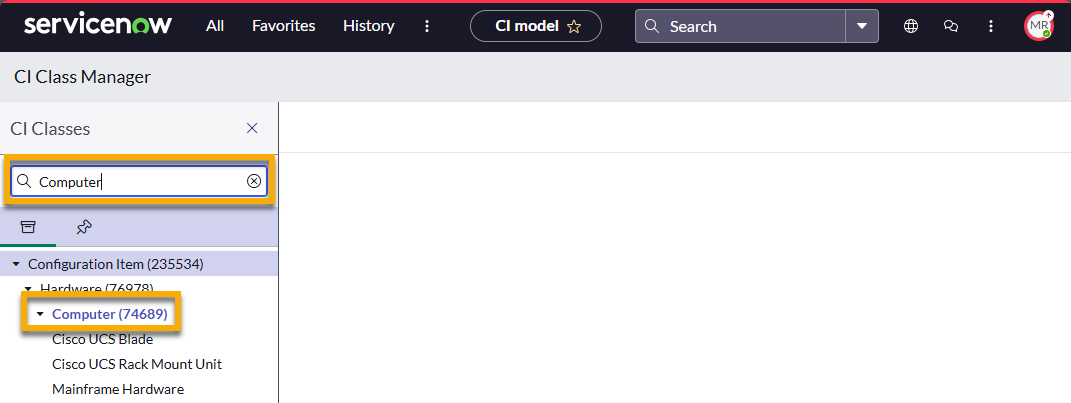
- Fare clic su " Elenco CI" nel menu a sinistra.
- Per identificare le voci duplicate, fare clic con il tasto destro del mouse sul nome e seleziona " Mostra corrispondenze".

- Selezionare le caselle di controllo relative a tutte le voci duplicate e utilizzare il Menu a discesa "Azioni sulle righe selezionate " per eliminarle.

- Se il problema persiste, contatta l’assistenza NinjaOne.
Risorse aggiuntive
Consulta la sezione "Integrazioni/Applicazioni di terze parti: Catalogo delle risorse" per trovare altre guide utili per l'integrazione tra NinjaOne e ServiceNow.