
Argomento
Questo articolo descrive le procedure di risoluzione dei problemi consigliate nel caso in cui si verifichino problemi con i backup o i ripristini di file/cartelle in NinjaOne.
Ambiente
Backup dei dispositivi NinjaOne
Descrizione
NinjaOne Device Backup è una soluzione completa e affidabile per il backup e il ripristino. Tuttavia, anche la soluzione più affidabile può incontrare problemi di tanto in tanto.
Le sezioni seguenti forniscono procedure di risoluzione dei problemi di base per una varietà di scenari. Fare clic su un collegamento qui sotto per ulteriori informazioni sull'argomento.
- Risoluzione dei problemi generale:
- Risoluzione dei problemi relativi a file/cartelle:
- Risoluzione dei problemi relativi al ripristino delle immagini:
- Errore: impossibile raccogliere le informazioni sul disco locale. Assicurarsi che sia presente almeno un disco
- Durante l'esecuzione della procedura di ripristino, non è possibile trovare la partizione di ripristino
- Gli adattatori non vengono visualizzati durante un ripristino
- La destinazione non dispone di spazio libero sufficiente per soddisfare la richiesta
- Il BIOS visualizza un errore relativo al dispositivo di avvio/sistema operativo non trovato dopo il ripristino
- Il sistema non è in grado di avviarsi dopo un ripristino riuscito
- Backup dell'immagine completato con l'avviso "L'istantanea VSS è stata eliminata dal sistema"
Risoluzione dei problemi generale:
Lockhart.exe utilizza molto spazio su disco durante l'esecuzione dei backup
Problema
Lockhart.exe presenta un elevato utilizzo del disco durante l'esecuzione dei backup.
Causa
Ciò potrebbe essere dovuto a ReFS.
Soluzione
Per informazioni sulle opzioni disponibili per risolvere l'elevato utilizzo di memoria in ReFS, consultarequesto articolodi Microsoft.
Le revisioni troncate su un dispositivo NAS locale vengono visualizzate nel Cestino
Problema
Le revisioni di backup NinjaOne troncate su un dispositivo NAS locale vengono visualizzate nel Cestino, anziché essere eliminate definitivamente come previsto.
Causa
Quando i file vengono eliminati dall'archivio locale, vengono eliminati dal NAS. Se i dati vengono conservati nel Cestino, ciò potrebbe essere dovuto alla configurazione delle impostazioni del Cestino del dispositivo NAS.
Soluzione
Per evitare che i file eliminati finiscano nel Cestino (anziché essere eliminati dal dispositivo di archiviazione), procedere come segue:
- Vai su Pannello di controllo > Cartella condivisa. Seleziona una cartella condivisa e fai clic su "Modifica".
- La casella di controllo relativa al Cestino deve essere disabilitata o deselezionata.
- Il tipo di utente non ha importanza, ma si consiglia di utilizzare un utente di backup speciale con diritti di amministratore sulla cartella creata.
Il processo di ripristino è lento
Problema
Un'operazione di ripristino di file/cartelle richiede molto tempo per essere completata.
Causa
Per valutare la velocità di un ripristino, è necessario considerare diversi fattori:
- Il tipo di ripristino (i ripristini offline richiedono più tempo rispetto agli altri tipi di ripristino a causa del processo necessario per creare e archiviare gli archivi)
- I ripristini offline non sono in genere consigliati perché si tratta di un processo più complicato che può aumentare significativamente i tempi di ripristino
- La velocità del disco di destinazione (destinazione del ripristino)
- Per i ripristini su NAS, la velocità del disco sul dispositivo NAS
- La velocità della connessione Internet o della connessione LAN
- La stabilità della connessione
- La velocità della CPU disponibile per la decompressione e la decrittografia
Soluzione
Valutare le condizioni sopra indicate per identificare cosa potrebbe influire sulla velocità del ripristino. Ad esempio, se si dispone di una velocità di rete di 1 GB (elevata) ma si sta effettuando il ripristino su una VM con 1 core e 2 GB di memoria (bassa), questo processo di ripristino potrebbe essere lento da completare anche se la velocità di rete è elevata.
Se il problema riscontrato non è elencato sopra, o se hai bisogno di ulteriore assistenza dopo aver provato i passaggi di risoluzione dei problemi consigliati, contatta l'assistenza NinjaOne.
Risoluzione dei problemi relativi a file/cartelle:
Impossibile installare NinjaOne Backup
Problema
L'agente NinjaOne Backup non si installa su un computer.
Causa
L'agente NinjaOne Backup richiede che TLS 1.2 sia il protocollo predefinito; se ciò non avviene, si verificheranno errori di installazione.
Soluzione
Aggiornare il computer per abilitare TLS 1.2 come protocollo di sicurezza predefinito. Se TLS 1.2 è già il protocollo predefinito e l'installazione dell'agente NinjaOne Backup continua a non riuscire, contattare l'assistenza NinjaOne.
Il dispositivo non compare come opzione per la destinazione di ripristino
Problema
Sto cercando di ripristinare un file da un dispositivo a un altro, ma il dispositivo su cui desidero ripristinare i dati non viene visualizzato nel menu a discesa "Restore-To ".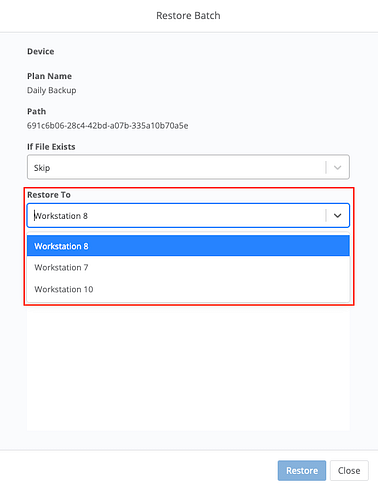
Causa
Questo si verifica quando il dispositivo su cui si desidera ripristinare i dati non appartiene alla stessa organizzazione NinjaOne del dispositivo da cui si stanno ripristinando i dati.
Soluzione
Entrambi i dispositivi devono appartenere alla stessa organizzazione e avere il backup NinjaOne abilitato per poter utilizzare il backup per il ripristino da un dispositivo all'altro. Per risolvere il problema, è possibile spostare (anche solo temporaneamente) il dispositivo su cui si desidera ripristinare i dati nella stessa organizzazione del dispositivo da cui si stanno ripristinando i dati.
Risoluzione dei problemi relativi al ripristino delle immagini:
Errore: impossibile raccogliere le informazioni sul disco locale. Assicurarsi che sia presente almeno un disco
Problema
L'errore si verifica quando si tenta di ripristinare un processo di backup dell'immagine.
Causa
Può verificarsi in caso di problemi con il rilevamento o la configurazione del disco.
Soluzione
È importante verificare che il disco sia collegato correttamente e riconosciuto dal sistema. Inoltre, controllare la presenza di eventuali partizioni raw utilizzando strumenti di gestione del disco come diskpart può aiutare a identificare se il disco non è formattato o inizializzato correttamente.
Controllare le impostazioni del BIOS per assicurarsi che non sia abilitata alcuna configurazione RAID hardware. In genere, il passaggio alla modalità AHCI nel BIOS ha risolto questo errore.
Durante l'esecuzione della procedura di ripristino, non riesce a trovare la partizione di ripristino
Problema
In alcuni casi, dopo un ripristino da un backup di immagine, è necessario ripristinare Windows alle impostazioni di fabbrica (ad esempio, riallocazione hardware), ma quando si tenta di eseguire la procedura di ripristino, non si riesce a trovare la partizione di ripristino. Tuttavia, quando si controlla, la partizione di ripristino è presente.
Causa
Ciò è dovuto al ripristino di un'immagine su una piattaforma hardware diversa o anche su una nuova unità sulla stessa piattaforma hardware. Ciò può introdurre piccole modifiche nel registro di Windows dove si fa riferimento agli "ID" delle unità. Se ciò accade, il collegamento da Windows alla partizione di ripristino verrà interrotto. Si tratta di un problema normale legato alle impostazioni di Windows e può essere facilmente risolto.
Soluzione
Per risolvere questo problema, è necessario riassociare la partizione di ripristino al sistema operativo Windows.
Se è ancora possibile avviare Windows, è possibile ricollegare le partizioni di ripristino e Windows eseguendo quanto segue:
Aprire un prompt dei comandi con privilegi di amministratore:
Per prima cosa, dobbiamo assegnare una lettera di unità alla partizione di ripristino.
Dal prompt dei comandi di amministratore:
- Digita diskpart <INVIO>.
- Digitare list disk <INVIO>.
- Digita SEL DISK 0. Elenca part.
- Verifica la partizione di ripristino.
- Selezionare la parte n. (sarà la partizione di ripristino).
- Assegnare (questo assegnerà una lettera di unità).
- Digita <INVIO>.
- Uscire.
C:WindowsSystem32reagentc /setreimage /path R:RecoveryWindowsRE /target C:WindowsC:WindowsSystem32reagentc /enableÈ possibile eseguire le stesse operazioni anche dall'ambiente di ripristino.
Per farlo, è necessario avviare il computer utilizzando un supporto di installazione/avvio di Windows o lo strumento di ripristino dell'immagine di NinjaOne.
Dall'ambiente di ripristino sarà necessario aprire un prompt dei comandi ed eseguire le seguenti azioni. Una cosa da notare è che se si utilizza questo metodo sarà necessario eseguire prima il seguente comando per recuperare l'identificatore della partizione di Windows (OSGUID).
Per individuare l'identificatore della partizione di Windows (OSGUID), eseguire:
C:Windowssystem32>bcdedit -enum -vEsempio: Windows Boot Manager
identificatore {9dea862c-5cdd-4e70-acc1-f32b344d4795}
partizione del dispositivo=DeviceHarddiskVolume1
path EFIMicrosoftBootbootmgfw.efi
description Windows Boot Manager
locale en-US
inherit {7ea2e1ac-2e61-4728-aaa3-896d9d0a9f0e}
default {4203bfc7-6ef3-11e6-a05b-f48e38a9de31}
resumeobject {4203bfc6-6ef3-11e6-a05b-f48e38a9de31}
displayorder {4203bfc7-6ef3-11e6-a05b-f48e38a9de31}
toolsdisplayorder {b2721d73-1db4-4c62-bf78-c548a880142d}
timeout 30
Boot Loader di Windows
identificatore {4203bfc7-6ef3-11e6-a05b-f48e38a9de31}
partizione del dispositivo=C:
percorso Windowssystem32winload.efi
descrizione Windows 10
locale en-US
inherit {6efb52bf-1766-41db-a6b3-0ee5eff72bd7}
recoverysequence {2970182c-6efb-11e6-a38e-f48e38a9de31}
recoveryenabled Sì
isolatedcontext Sì
allowedinmemorysettings 0x15000075
osdevice partizione=C:
systemroot Windows
resumeobject {4203bfc6-6ef3-11e6-a05b-f48e38a9de31}
nx OptIn
bootmenupolicy Standard
Una volta ottenuto l'OSGUID, esegui i seguenti comandi:
W:WindowsSystem32reagentc /setreimage /path R:RecoveryWindowsRE /target W:WindowsUtilizza l'osguid ottenuto eseguendo il comando bcdedit
W:WindowsSystem32reagentc /enable /osguid {XXXXXXXX-XXXX-XXXX-XXXX-XXXXXXXXXXXX}Una volta completata questa operazione, sarà possibile riavviare il sistema nella configurazione di ripristino di Windows per ripristinare le impostazioni predefinite di Windows sul dispositivo.
Gli adattatori non vengono visualizzati durante un ripristino
Problema
Gli adattatori non vengono visualizzati durante il ripristino dell'immagine.
Causa
Ciò può verificarsi se per WinPE vengono utilizzati driver non x64.
Soluzione
Assicurarsi che per WinPE vengano utilizzati solo driver x64.
La destinazione non dispone di spazio libero sufficiente per soddisfare la richiesta
Problema
Un'operazione di ripristino non va a buon fine con l'errore "La destinazione non dispone di spazio libero sufficiente per soddisfare la richiesta."
Causa
Questo errore si verifica se non è possibile scaricare il file di backup a causa della mancanza di spazio sul disco rigido di destinazione. Ciò potrebbe verificarsi se il ripristino viene eseguito in formato NJA, che non comprime i file.
Soluzione
Liberare spazio sul disco di destinazione dovrebbe risolvere il problema.
Se il problema riscontrato non è elencato sopra, o se hai bisogno di ulteriore assistenza dopo aver provato i passaggi di risoluzione dei problemi consigliati, contatta l'assistenza NinjaOne.
Il BIOS visualizza un errore relativo al dispositivo di avvio/sistema operativo non trovato dopo il ripristino
Problema
Il BIOS visualizza il messaggio "Dispositivo di avvio non trovato/Sistema operativo non trovato" all'avvio del sistema dopo un ripristino.
Causa
Le impostazioni del BIOS potrebbero non essere corrette.
Soluzione
Verificare quale tipo di record di avvio è stato creato. Sarà GPT o MBR. La modalità del BIOS deve essere impostata su Legacy/BIOS boot per MBR e su UEFI per GPT. Dalla riga di comando, è possibile utilizzare Diskpart come metodo rapido per determinare se il record di avvio è MBR o GPT.
Maggiori informazioni su questo problema sono disponibili qui.
Il sistema non si avvia dopo un ripristino riuscito
Problema
Il sistema non è in grado di avviarsi dopo un ripristino riuscito, nonostante tutte le partizioni richieste siano state sottoposte a backup e ripristinate.
Causa
Le impostazioni predefinite di Windows per l'unità di avvio e i file del sistema operativo non sono state configurate correttamente durante il ripristino.
Soluzione
Questi comandi possono essere eseguiti dopo aver riavviato l'immagine PE e aperto una finestra CMD:
bcdedit.exe /store vol_pathEFIMicrosoftbootBCD /set {bootmgr} device partition=C:
bcdedit.exe /store vol_pathEFIMicrosoftbootBCD /set {default} device partition=C:
bcdedit.exe /store vol_pathEFIMicrosoftbootBCD /set {default} osdevice partition=C:
bcdedit.exe /store vol_pathEFIMicrosoftbootBCD /enum
Se il sistema non è ancora in grado di avviarsi, provare:
bcdboot c:windowsSe il sistema non è ancora in grado di avviarsi, provare:
mountvol
montare la partizione efi smontata (100/200 mb)
mountvol G: <VOLUMEPATH>
attrib G:EFIMicrosoftBootbcd -h -r -s
bootrec /rebuildbcdBackup dell'immagine completato con l'avviso "L'istantanea VSS è stata eliminata dal sistema"
Problema
Un processo di backup dell'immagine presenta un avviso del tipo "L'istantanea VSS è stata eliminata dal sistema".
Causa
Ci sono tre cause principali per questo avviso:
- Il disco è pieno. Questo è il motivo più comune per la cancellazione dello snapshot.
- Lo spazio di shadowstorage (ovvero lo spazio allocato per gli snapshot) è insufficiente.
- Un disco è guasto (o più dischi sono guasti).
Soluzione
- Se il disco è pieno, gli snapshotverranno automaticamente eliminati da Windows nel tentativo di liberare spazio sul disco. Liberare spazio sul disco dovrebbe risolvere il problema. Per il corretto funzionamento degli snapshot è necessario il 10% di spazio libero, mentre è consigliato il 20%.
- Se lo spazio shadowstorage allocato per gli snapshot non è sufficiente,è necessario aumentare o aggiungere spazio shadowstorageper il disco. È possibile identificare e risolvere il problema utilizzando i comandi vssadmin.
- Il comando seguente può essere eseguito tramite un prompt dei comandi con privilegi elevati (eseguito come amministratore) per determinare lo spazio shadowstorage allocato:
vssadmin list shadowstorage- Lo spazio massimo di archiviazione delle copie shadow dovrebbe essere almeno il 10% del volume. Si consiglia il 20% del volume.
- Se lo spazio massimo di archiviazione delle copie shadow è inferiore al 20%, è possibile utilizzare il seguente comando per ridimensionarlo (sostituire X con la lettera di unità desiderata):
vssadmin resize shadowstorage /for=X: /on=X: /maxsize=20%- In alternativa, se un volume non presenta alcuna voce relativa allo spazio di archiviazione delle copie shadow, utilizzare il comando seguente per creare lo spazio di archiviazione delle copie shadow (sostituire X con l'unità desiderata):
vssadmin add shadowstorage /for=X: /on=X: /maxsize=20%
- Se un disco presenta un errore, risolvereil problema. Questo articolo Microsoft fornisce informazioni sui diversi ID evento VSS.