
Argomento
Questo articolo tratta della verifica all'avvio per NinjaOne Device Backup.
Ambiente
NinjaOne Device Backup
Descrizione
La verifica dell'avvio testa i backup delle immagini e verifica che sia possibile avviare il sistema da esse in caso di ripristino. La verifica dell'avvio di NinjaOne crea un'istantanea dello schermo dell'endpoint come prova della validità del backup. La verifica dell'avvio è disponibile per i server Microsoft Windows che utilizzano NinjaOne Image Backup.
Seleziona un argomento per scoprire come gestire le impostazioni di verifica dell’avvio e esaminare i risultati dei test di avviabilità.
- Abilitazione della verifica dell’avvio
- Visualizzazione dei risultati
- Reportistica sulla verifica dell’avvio
- Codici stato di uscita
- Stato integrità e attività
- Problemi noti e limitazioni
- Risorse aggiuntive
Abilitazione della verifica dell'avvio
- Nel menu di navigazione di NinjaOne, fare clic su Amministrazione.
Accedere a " Criteri" → "Criteri dell'agente " e selezionare " Criterio Windows Server".
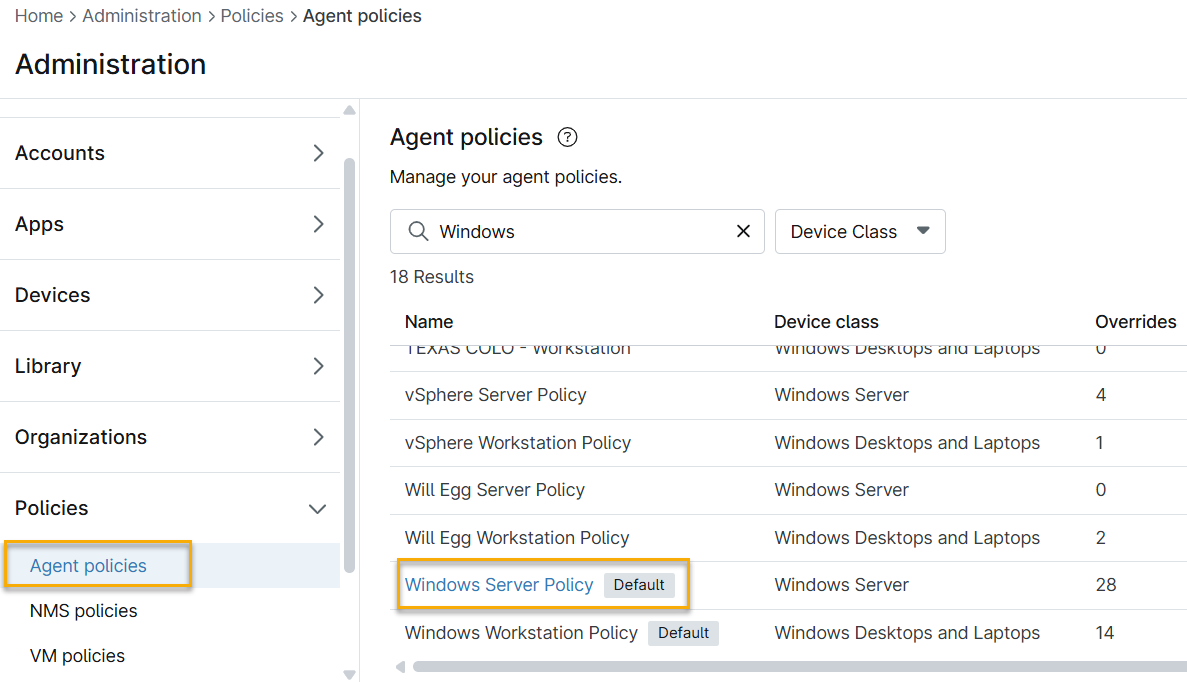
Figura 1: Criterio per Server Windows (clicca per ingrandire) - Nel menu di navigazione della politica, espandi "Backup". Quindi, seleziona "Immagine" dal menu a comparsa. Verrà visualizzata la sezione "Verifica dell'avvio ".
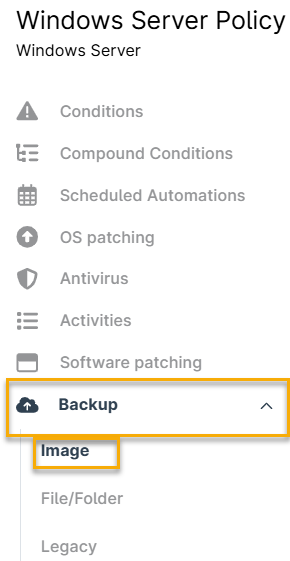
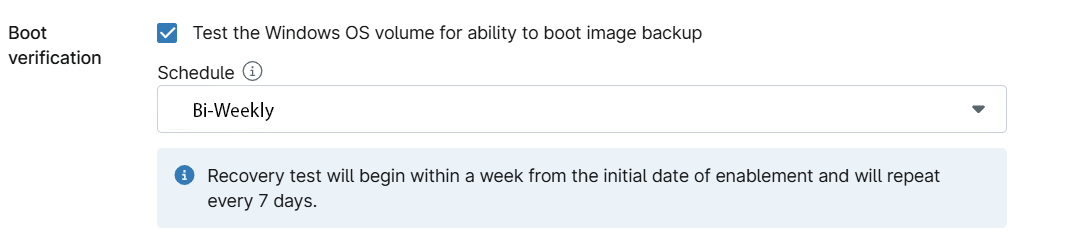
Figura 2: Backup → Immagine (clicca per ingrandire) - Selezionare la casella di controllo Verifica la capacità di avvio del volume del sistema operativo Windows per il backup dell’immagine.
- Nel menu a discesa Pianificazione, è possibile selezionare Bisettimanale o Ogni mese come frequenza. I test di ripristino inizieranno entro una settimana dall’attivazione iniziale e si ripeteranno in base a questa impostazione.
Visualizzazione dei risultati
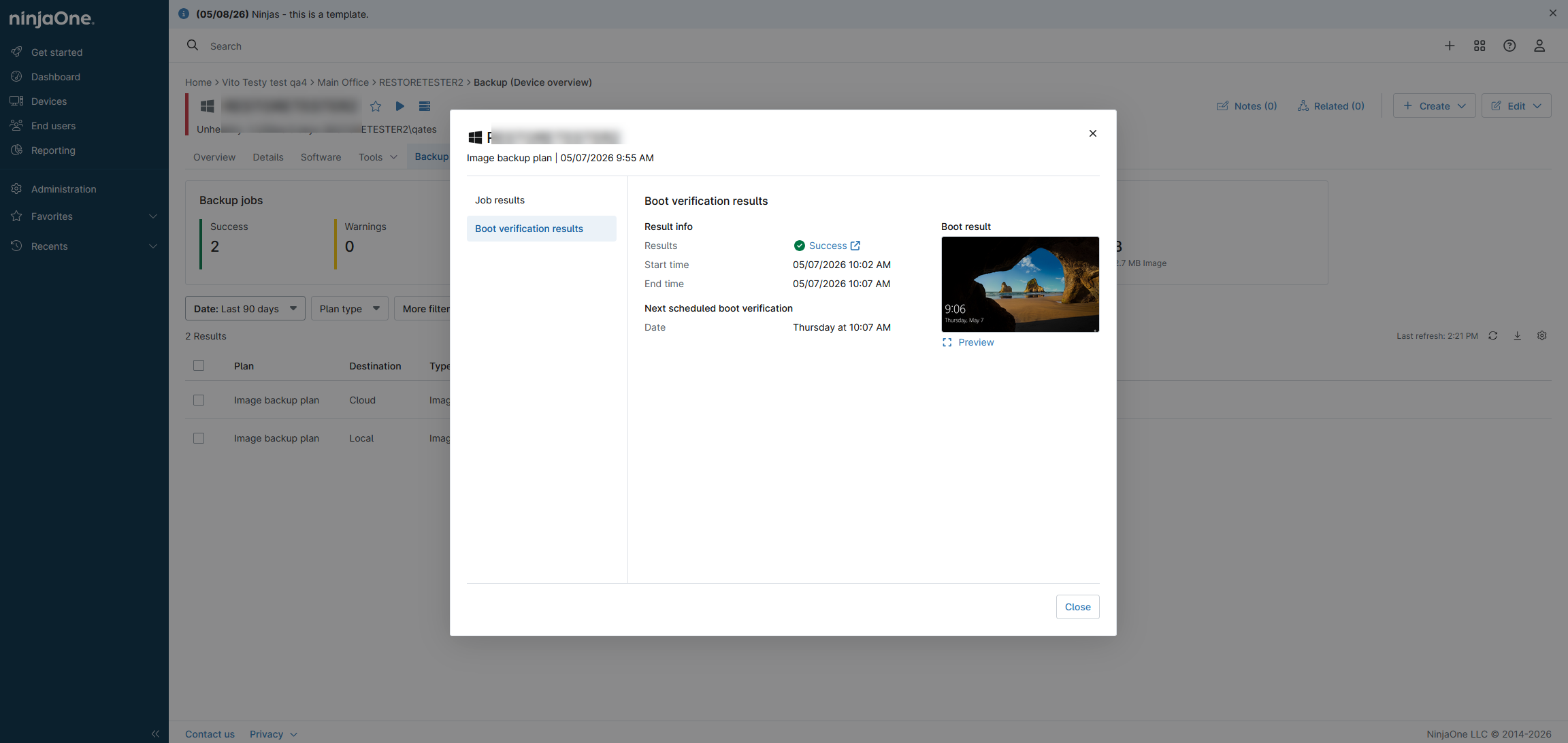
È possibile accedere ai risultati della verifica dalla dashboard di panoramica di NinjaOne Device Backup. Seguire le istruzioni riportate di seguito per visualizzare i risultati del test di verifica. È possibile visualizzare i risultati della verifica del backup e gli screenshot a livello globale, di organizzazione o di dispositivo.
- Nella dashboard di NinjaOne, accedere all’organizzazione che si desidera visualizzare.
- Selezionare Backup → Dispositivo → Panoramica dal menu di navigazione.
Si aprirà la pagina di panoramica del backup. NinjaOne mostra una scheda con l’ultimo risultato della verifica dell’avvio nell’intestazione della dashboard. A livello globale, cliccando sul risultato nella scheda si apre la cronologia backup, dove è possibile visualizzare un elenco di risultati. Clicca sullo Stato di un dispositivo per visualizzare il risultato della verifica dell’avvio.
La scheda " Ultimo risultato della verifica dell’avvio " è disponibile anche nelle dashboard a livello di organizzazione e di dispositivo. Da queste dashboard, è possibile fare clic sui collegamenti "Successo" o "Avviso" presenti nella scheda o nella tabella per aprire direttamente la finestra di dialogo dei risultati del processo e esaminare i dettagli relativi alle verifiche andate a buon fine o fallite.
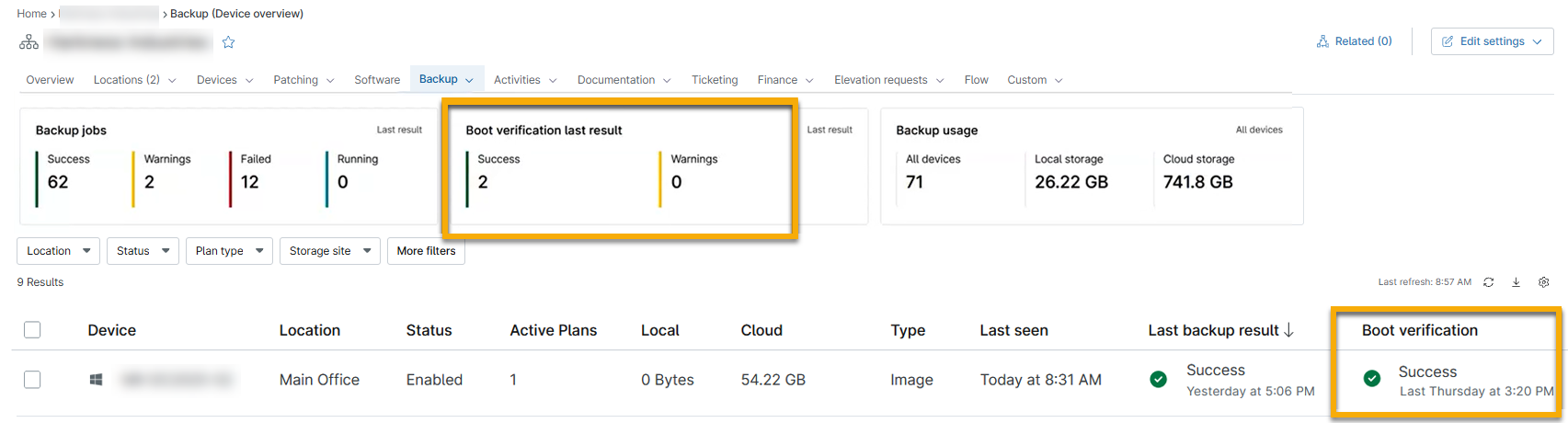
I risultati relativi allo stato della verifica dell’avvio saranno visibili solo se sul dispositivo è stata eseguita una verifica.
Reportistica sulla verifica dell’avvio
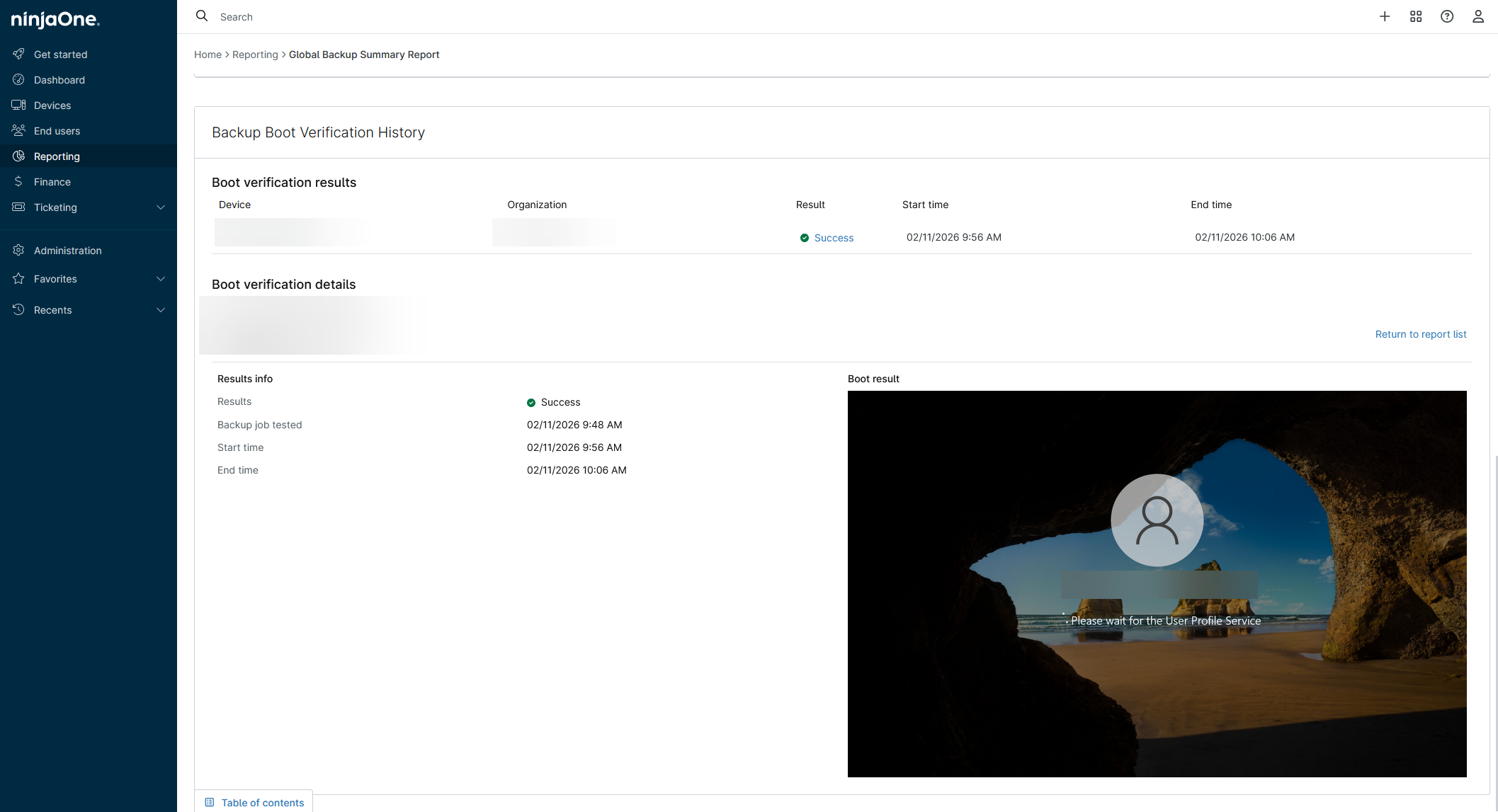
È possibile includere una sezione dedicata ai risultati della verifica dell’avvio direttamente nei report di riepilogo backup in NinjaOne.
La Cronologia della verifica di avvio del backup include screenshot degli avviamenti riusciti ed elenca anche i seguenti parametri:
- Dispositivo
- Client
- Risultato
- Orario di avvio
- Orario di fine
Codici di stato di uscita
La verifica del backup dei dispositivi NinjaOne visualizzerà un codice nei risultati per qualsiasi verifica non riuscita. Per informazioni sui codici errore della verifica del backup, consultare NinjaOne Device Backup: Risoluzione dei problemi relativi ai codici errore.
Stato integrità e attività
È possibile utilizzare le funzionalità di stato di integrità incorporate in NinjaOne per personalizzare avvisi e allarmi, nonché creare attività, come le notifiche via e-mail, in base allo stato della verifica dell’avvio. Per ulteriori informazioni sull’utilizzo delle funzionalità di stato di integrità in NinjaOne, consultare "NinjaOne Endpoint Management: Personalizzazione degli stati di integrità dei dispositivi" e "NinjaOne Endpoint Management: Stato di integrità per condizione". Per informazioni sulla configurazione delle attività, consultare " NinjaOne Endpoint Management: Feed di notifiche attività dei dispositivi e del sistema".
Problemi noti e limitazioni
Di seguito sono riportati i problemi conosciuti e le limitazioni di questa funzionalità:
- Al momento, i computer con aggiornamenti di Windows in sospeso potrebbero segnalare un avvio riuscito senza arrivare alla schermata di accesso. Oltre al raggiungimento della schermata di accesso, misuriamo il successo dell’avvio anche in base alla capacità del dispositivo di comunicare con il servizio di backup. Prevediamo di isolare in futuro gli screenshot relativi a Windows Update con un avviso.
- La verifica dell’avvio è disponibile solo per il ruolo Windows Server e il criterio Windows Server.
Risorse aggiuntive
- Per informazioni sulla creazione di report di sintesi in NinjaOne, consultare Reportistica NinjaOne: Report di sintesi.
- Per informazioni sui codici errore della verifica del backup, consultare " Backup dei dispositivi NinjaOne: codici errore della verifica dell’avvio".
- Per informazioni sui codici errore relativi al backup, consultare: Backup dei dispositivi NinjaOne: risoluzione dei problemi relativi ai codici errore.