
Argomento
Questa guida fornisce istruzioni su come visualizzare e interagire con i campi personalizzati relativi ai ruoli dei dispositivi, globali e degli utenti finali. Per le istruzioni su come creare nuovi campi personalizzati, consultare la guida " Campi personalizzati di NinjaOne: configurazione".
Ambiente
Endpoint management di NinjaOne
Descrizione
I campi personalizzati ti consentono di tenere traccia di informazioni aggiuntive all'interno della piattaforma NinjaOne. Selezionare una categoria per scoprire di più:
- Visualizzazione e interazione con i campi personalizzati in una dashboard
- Elimina i campi personalizzati
- Risorse aggiuntive
Visualizzazione e interazione con i campi personalizzati su una dashboard
È possibile configurare i campi personalizzati in modo che funzionino con tutte le dashboard tramite ereditarietà. Ad esempio, un campo personalizzato di un dispositivo può essere ereditato da una dashboard dell’utente finale o da una dashboard dell’organizzazione, oppure da entrambe. Nella maggior parte delle dashboard (utente finale, organizzazione, dispositivo), i campi personalizzati sono disponibili nella scheda Personalizza. Scopri di più sull’ereditarietà nella nostra guida NinjaOne: Campi personalizzati – Impostazione.
Se il campo personalizzato ereditato conteneva un valore, anche tale valore verrà ereditato e visualizzato nella Dashboard del dispositivo e nella pagina di ricerca dei dispositivi.
Per questo articolo, le nostre schermate utilizzeranno la Dashboard del dispositivo come esempio.
- Accedi ai campi personalizzati tramite la scheda “Personalizzato” o “Campi personalizzati” nella dashboard. Seleziona la scheda dei campi personalizzati che desideri visualizzare. Per ulteriori informazioni sulle schede dei campi personalizzati, consulta la guida “Piattaforma NinjaOne: ruoli dei dispositivi”.

- Fare clic sull’icona a forma di matita per apportare modifiche.

- Inserire i dati nei campi previsti, quindi fare clic su "Salva" nell’ angolo in alto a destra.
Dopo aver aggiornato un campo personalizzato, verrà visualizzata l'ora in cui il campo è stato aggiornato, insieme al nome del tecnico che ha effettuato l'aggiornamento oppure alla dicitura "script" (a indicare che il campo è stato aggiornato tramite CLI o script personalizzato). Inoltre, il nome del tecnico e la data/ora dell'aggiornamento saranno riportati come voce nel Feed delle attività nella scheda Panoramica del dispositivo.

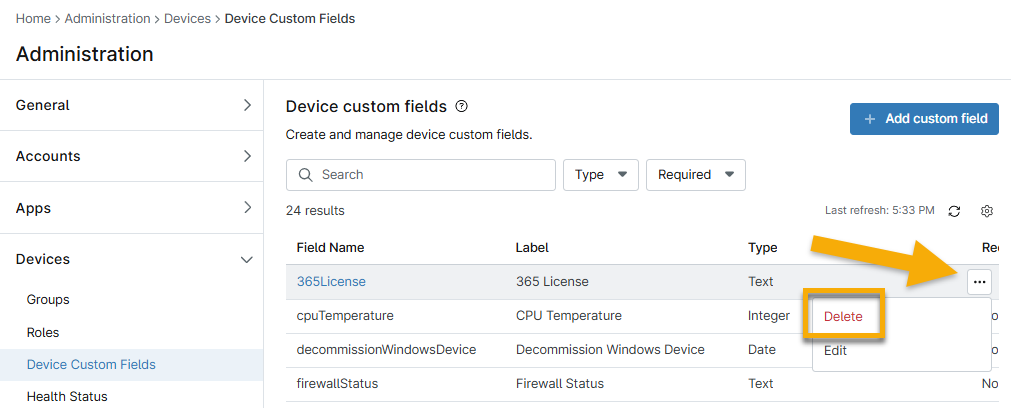
Eliminazione dei campi personalizzati
- Accedere alla pagina in Amministrazione in cui è stato creato il campo personalizzato.
- Posizionare il cursore sulla riga del campo personalizzato e fare clic sul pulsante con i puntini di sospensione.
- Fare clic su Elimina.
Risorse aggiuntive
Consulta le seguenti risorse per scoprire di più sull'utilizzo dei campi personalizzati in NinjaOne: Campi personalizzati: Catalogo delle risorse.