
Argomento
Questo articolo spiega come registrare un dispositivo Android in NinjaOne Mobile Device Management (MDM) utilizzando Samsung Knox Mobile Enrollment (KME).
Ambiente
- NinjaOne Gestione dei dispositivi mobili (MDM)
- Sistema operativo Google Android
Descrizione
È possibile seguire le istruzioni fornite da Samsung per effettuare la registrazione tramite KME, ma per completare la configurazione è necessario includere il token di registrazione generato da NinjaOne.
Selezionare una categoria per ulteriori informazioni:
Crea il profilo
In questi passaggi, imposterai e configurerai il profilo di registrazione in KME.
- In KME, accedere alla finestraCrea profilo di registrazione, quindi selezionare il tipo di profilo Android Enterprise. Configurare i seguenti campi:
- Nome del profilo (obbligatorio): specificare un identificatore univoco
- Descrizione del profilo: aggiungere una descrizione opzionale.
- Selezionare le soluzioni e i servizi da installare: selezionare EMM.

- Verranno visualizzate le opzioni di configurazione delle informazioni EMM. Inserire le seguenti informazioni:
- Seleziona il tuo EMM (obbligatorio): seleziona Altro dal menu a discesa.
- Link all’APK dell’agente (obbligatorio): incolla il seguente valore:
https://play.google.com/managed/downloadManagingApp?identifier=setup
Lasciare vuoti gli altri campi e fare clic su Continua.

Configurazione delle impostazioni standard
In questo passaggio, creerai il token di registrazione in NinjaOne e lo inserirai in KME.
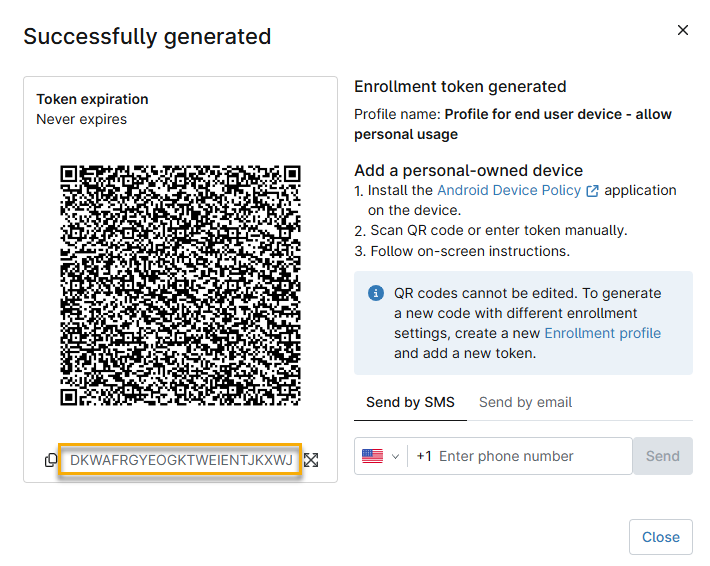
- In NinjaOne, segui i passaggi da 1 a 6 della procedura relativa ai dispositivi descritta in Aggiunta di un dispositivo mobile Android a NinjaOne. Quindi, copia il token di registrazione generato, che appare come una stringa di caratteri sotto il codice QR.
- In KME, incolla il codice seguente, compreso il token di registrazione, nel campo “DPC extras ”:
{"com.google.android.apps.work.clouddpc.EXTRA_ENROLLMENT_TOKEN":"<INSERISCI il tuo token>"}
{"com.google.android.apps.work.clouddpc.EXTRA_ENROLLMENT_TOKEN":"<DKWAFRGYEOGKTWEIENTJKXWJ>"}- Configurare le opzioni rimanenti:
- App di sistema:Attiva o disattiva le app preinstallate
- Schermate di registrazione: mostra o nascondi le schermate opzionali durante la registrazione.
- Informativa sulla privacy, EULA e Termini di servizio: fare clic su questo pulsante per aggiungere ulteriori politiche che gli utenti devono accettare prima di completare la registrazione del dispositivo.

- Specificare la ragione sociale dell’azienda nell’apposito campo di immissione.
- Fare clic su Crea.
Una volta aggiunto il profilo, è possibile applicarlo a qualsiasi dispositivo sulla piattaforma Knox KME.
Risorse aggiuntive
Per altre informazioni, consultare i seguenti articoli: