
Argomento
Questa guida fornisce le istruzioni per impostare l'integrazione di Autotask con NinjaOne.
Ambiente
- Integrazioni NinjaOne
- Autotask PSA
Descrizione
Prima di poter configurare e mappare le impostazioni di Autotask su NinjaOne, è necessario attivare l'integrazione. Per ulteriori informazioni, consultare la sezione " Abilita l'integrazione con Autotask in NinjaOne ".
Le impostazioni di configurazione per Autotask in NinjaOne consentono la mappatura di organizzazioni, dispositivi e prodotti, sincronizzando al contempo ticket, avvisi e azioni chiave relative ai dispositivi.
Seleziona una categoria per ulteriori informazioni:
- Configurazione delle impostazioni di Autotask in NinjaOne
- Visualizzazione dei log di sincronizzazione della configurazione
- Configurazione dei modelli di ticket
- Risorse aggiuntive
Configurazione delle impostazioni di Autotask in NinjaOne
Da schermata di configurazione di Autotask, accedere aAmministrazione→App. Nella sezione Impostazioni, fare clic su Modifica.
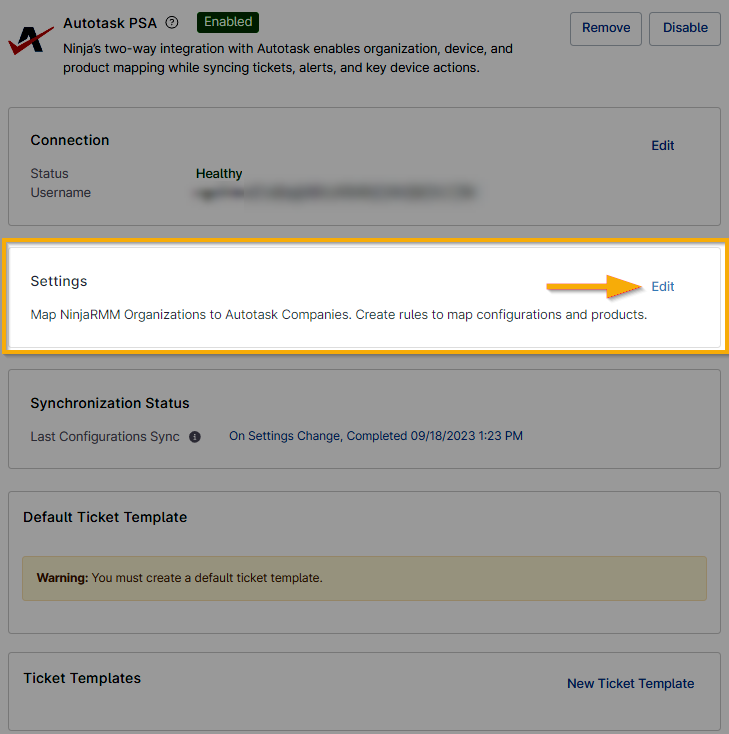
Figura 1: Impostazioni → Modifica (clicca per ingrandire)
Mappatura delle aziende Autotask alle organizzazioni NinjaOne
La scheda Account è aperta per impostazione predefinita. Da qui è possibile sincronizzare le aziende Autotask con le organizzazioni NinjaOne.
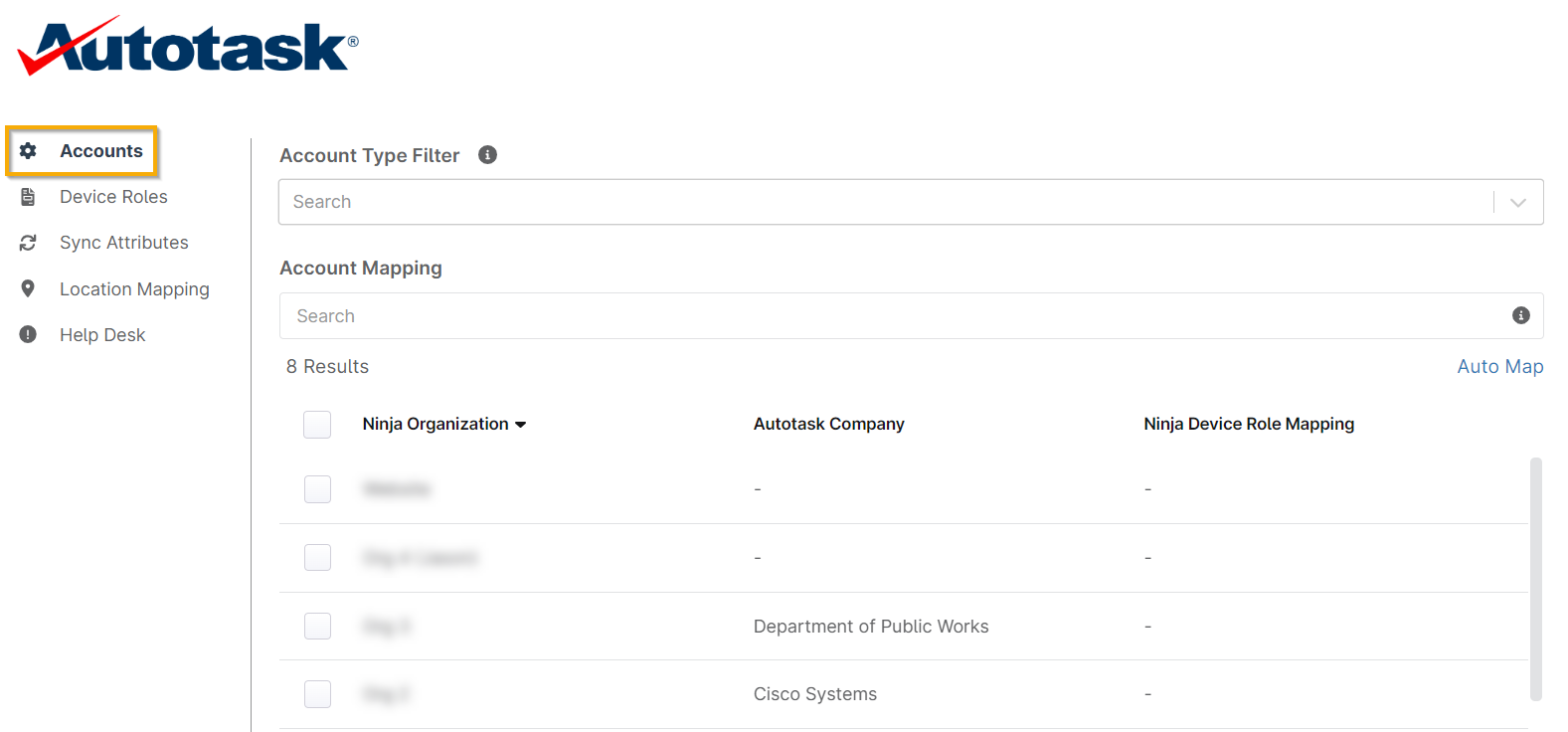
Figura 2: Account (clicca per ingrandire)
- Il filtro per tipo di account consente di selezionare tipi di account specifici per limitare gli account disponibili per la mappatura.
- La mappatura account è il processo di mappatura delle organizzazioni NinjaOne alle aziende Autotask. È possibile selezionare “Mappatura automatica”, che eseguirà automaticamente le mappature in caso di nomi identici di organizzazioni/aziende, oppure fare clic su ciascuna organizzazione per mapparla al rispettivo account in Autotask. È inoltre possibile scegliere la mappatura dei ruoli dei dispositivi da assegnare a questa organizzazione. Per ulteriori informazioni sui ruoli dei dispositivi per la mappatura Autotask, passare alla sezione seguente.

Figura 3: Mappatura account (clicca per ingrandire)
Creazione delle mappature dei ruoli dei dispositivi
- Nell’editor delle impostazioni di Autotask, in Amministrazione → App → Autotask → Impostazioni → Modifica, accedere alla sezione Ruoli dei dispositivi. Da qui è possibile mappare le configurazioni di Autotask ai ruoli dei dispositivi di NinjaOne.
- Fare clic su Aggiungi per creare una nuova mappatura.
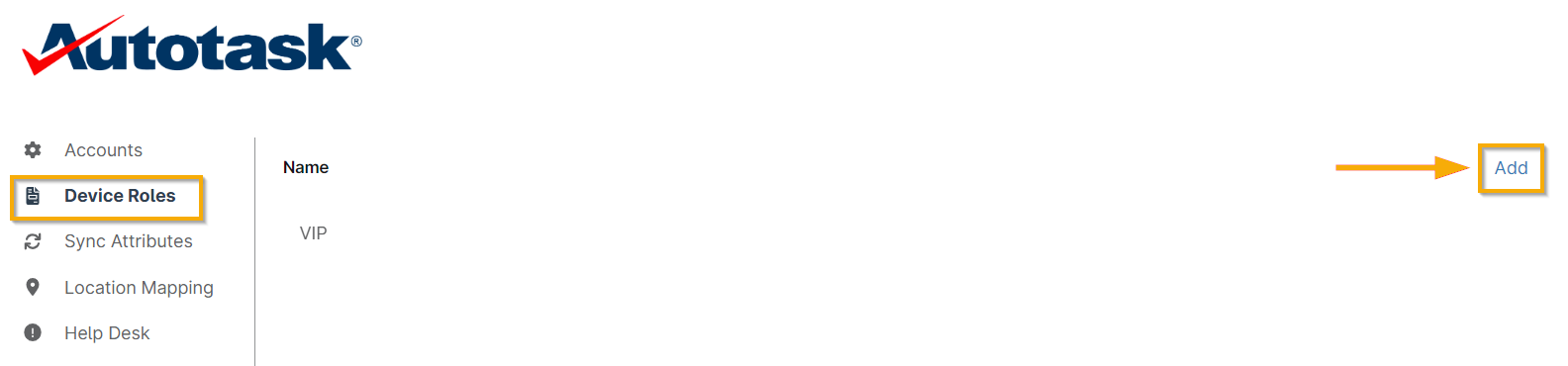
Figura 4 Ruoli dei dispositivi → Aggiungi (clicca per ingrandire)
L'editor di mappatura dei ruoli dei dispositivi NinjaOne viene visualizzato in una finestra di dialogo.
- Fare clic su Aggiungi nella finestra di dialogo per configurare una mappatura per un ruolo del dispositivo.
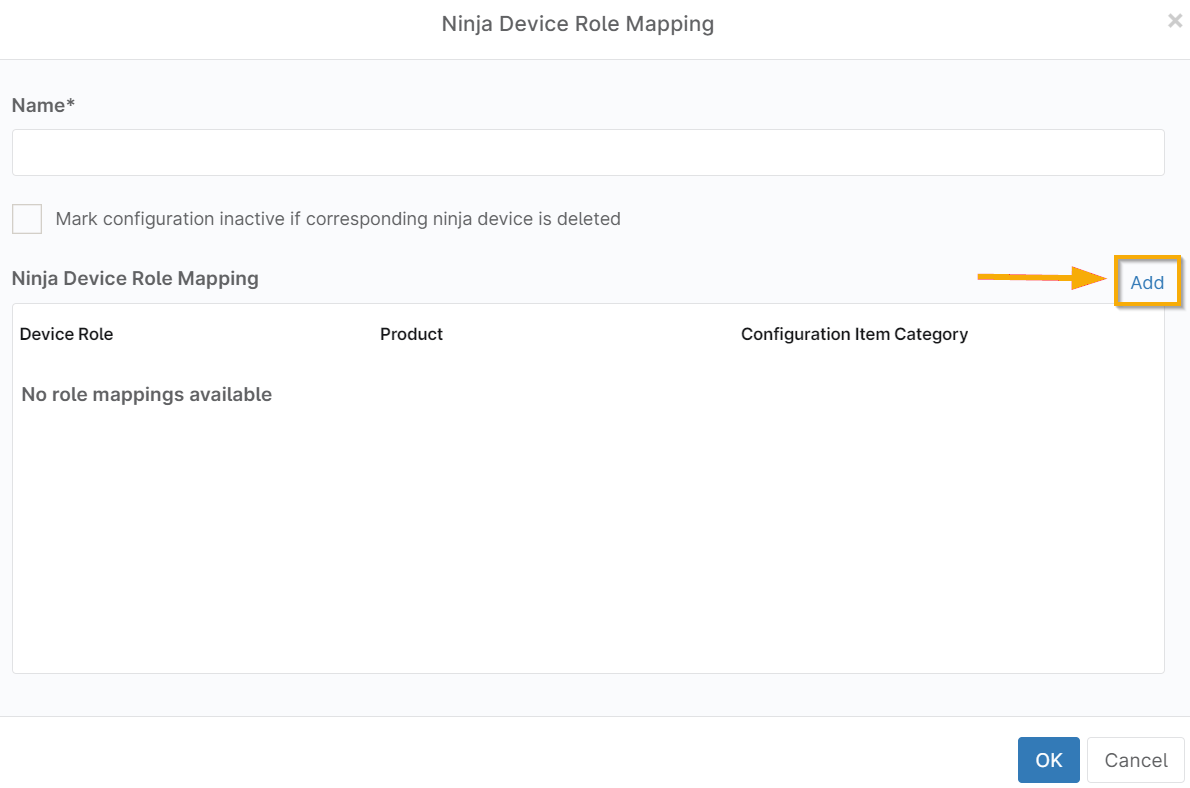
Figura 5: Mappatura dei ruoli dei dispositivi NinjaOne → Aggiungi (clicca per ingrandire)
- Seleziona il ruolo del dispositivo, il tipo di configurazione Autotask e il prodotto Autotask per la nuova mappatura. Fai clic su OK per salvare.

Figura 6: Modifica mappatura (clicca per ingrandire)
- Selezionare la casella sotto il campo Nome affinché Autotask imposti automaticamente lo stato del dispositivo su inattivo qualora il dispositivo venisse mai eliminato da NinjaOne.

Figura 7: Contrassegna la configurazione come inattiva... (clicca per ingrandire)
Ripetere i passaggi 3 e 4 secondo necessità per ruoli dei dispositivi aggiuntivi.
Nota importante: è necessario aggiungere più righe in un'unica configurazione di ruolo del dispositivo per sincronizzare più tipi di dispositivi.
Abilitazione degli attributi di sincronizzazione
Per abilitare e configurare gli attributi da sincronizzare tra Autotask e NinjaOne, procedi come segue:
- Nell’editor delle impostazioni di Autotask, aprire la sezione “Sincronizza attributi ”.
- Selezionare gli attributi che devono essere sincronizzati con Autotask.
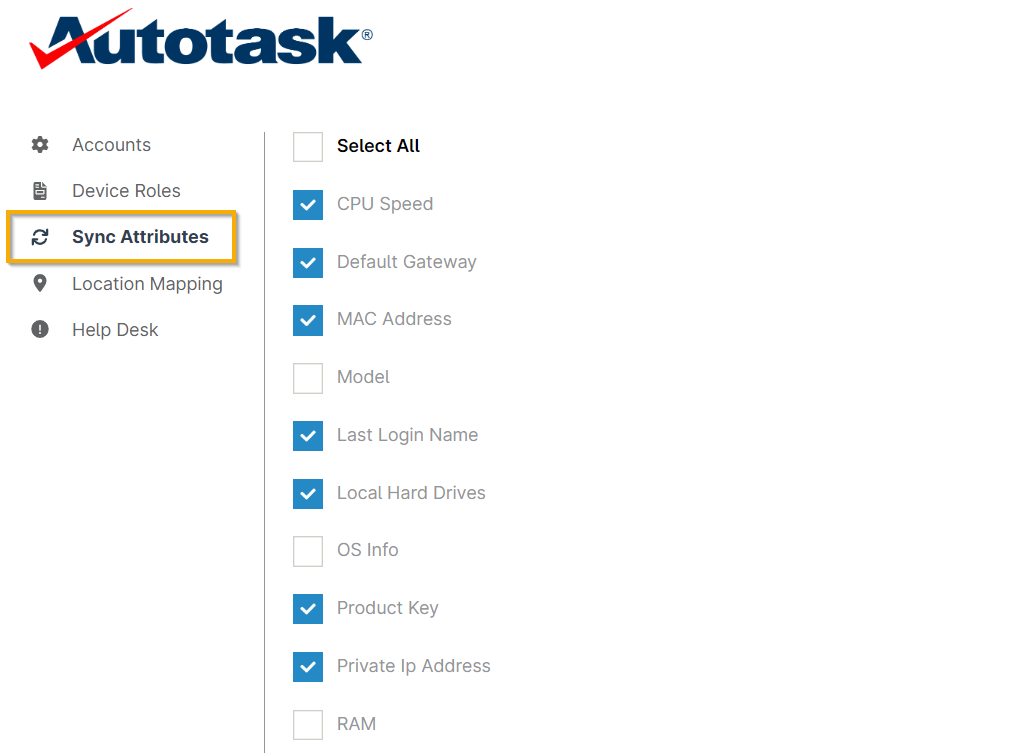
Figura 8: Sincronizza attributi (clicca per ingrandire)
Mappatura delle posizioni di NinjaOne alle posizioni Autotask
Per mappare le organizzazioni e le posizioni di NinjaOne alle aziende Autotask, procedere come segue:
- Nelle impostazioni di Autotask, seleziona la scheda Mappatura posizione.
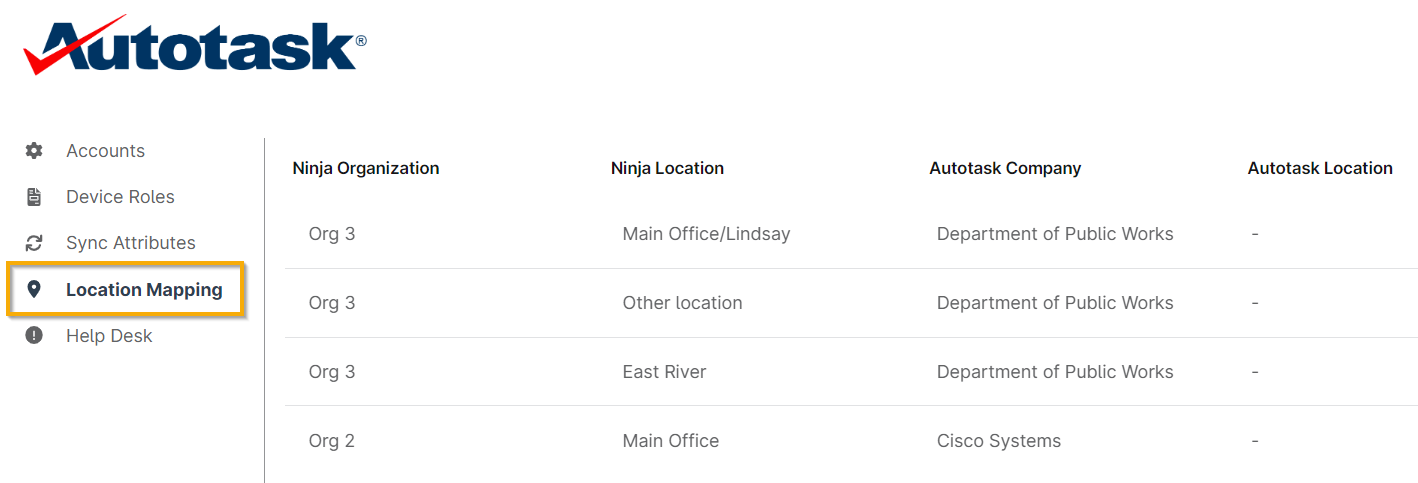
Figura 9: Mappatura posizione (clicca per ingrandire)
- Fare clic su ciascuna posizione NinjaOne per mapparla a una posizione Autotask. L’azienda elencata rifletterà la mappatura account configurata.
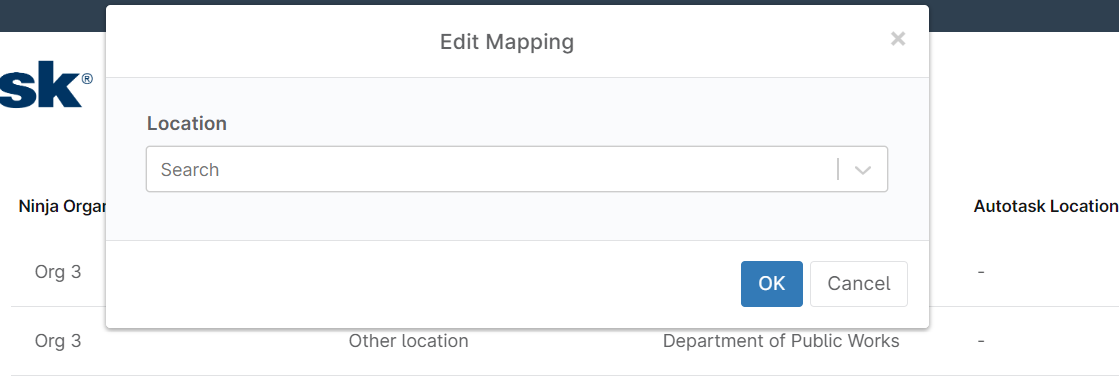
Figura 10: Modifica mappatura (clicca per ingrandire)
Configurazione delle impostazioni del modulo di richiesta assistenza
Da Autotask, seleziona la scheda Servizio clienti.
Sono disponibili due opzioni di configurazione per la creazione di ticket dal modulo di richiesta di assistenza accessibile dall’icona nella barra delle applicazioni. Nello specifico, è possibile scegliere se creare un contatto per gli indirizzi e-mail non ancora presenti in Autotask e se incorporare eventuali immagini nella richiesta.
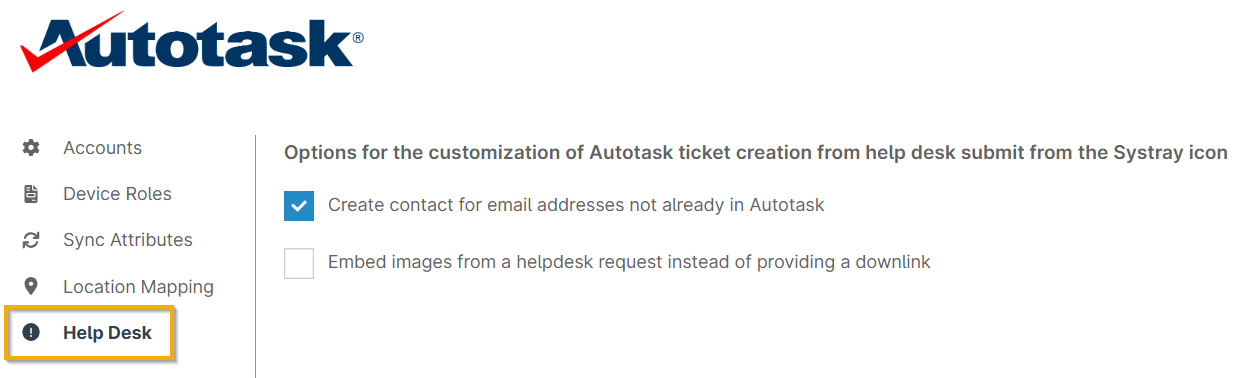
Figura 11: Servizio clienti (clicca per ingrandire)
Visualizzazione dei registri di sincronizzazione delle configurazioni
Da Amministrazione →App →Autotask PSA, la sezione "Stato di sincronizzazione" elencherà l’ultima sincronizzazione delle configurazioni sotto forma di collegamento ipertestuale. Per visualizzare i registri di sincronizzazione, fare clic sul testo del collegamento.
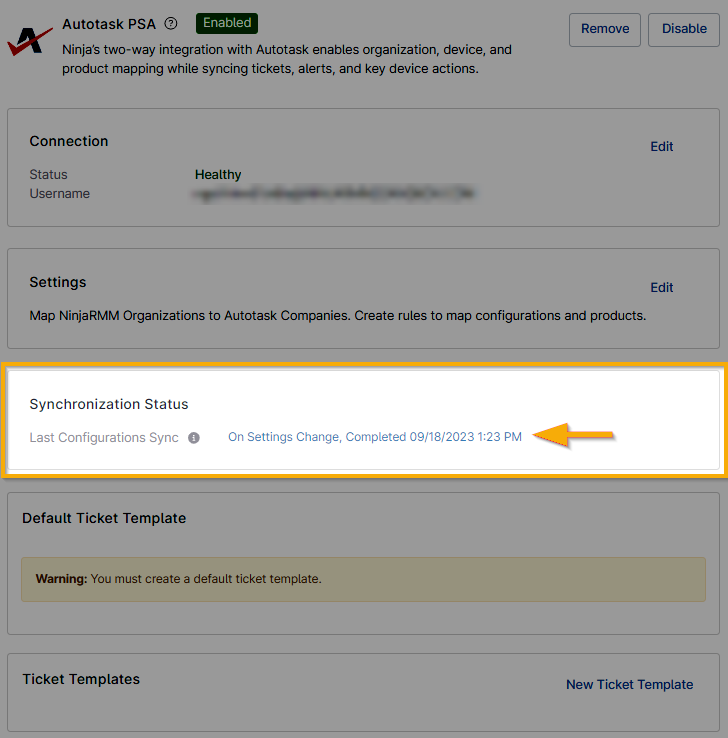
Figura 12: Stato sincronizzazione (clicca per ingrandire)
I registri di sincronizzazione riportano uno stato di tipo "Informativo", "Avviso" o "Errore" e includono un campo "Messaggio" che descrive in dettaglio le azioni che si verificano durante ogni sincronizzazione. L’integrazione con Autotask genera registri per le seguenti condizioni:
- Sincronizzazione completa: se la configurazione dell’integrazione cambia, avrà luogo una sincronizzazione completa, con conseguente registrazione delle modifiche in tutti i log relativi ai clienti.
- Per cliente: quando la mappatura di un cliente cambia, verrà generata una voce di log. Le seguenti azioni attivano l’attività di log a livello di cliente:
- Modifiche alla mappatura azienda
- Modifiche alla mappatura dei ruoli dei dispositivi
- Modifiche alla mappatura dei ruoli dei dispositivi utilizzati dal cliente
- Per nodo: quando un utente o un agente aggiorna un dispositivo riconosciuto, verrà generato un log di attività per quel dispositivo.
È possibile esportare i log di sincronizzazione in un file CSV facendo clic sul link «Esporta » nella schermata «Log sincronizzazione della configurazione ».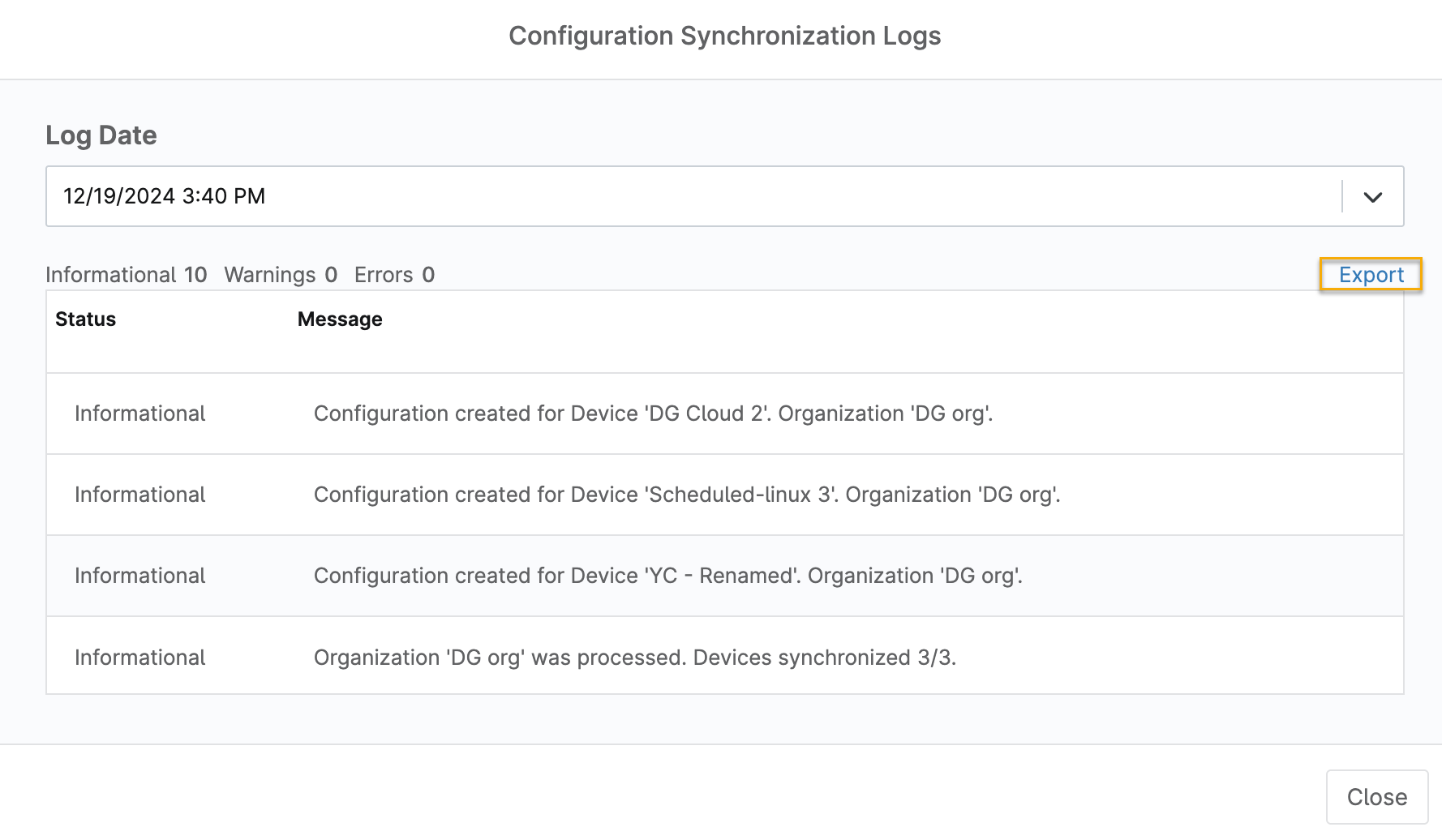
Figura 13: Configura registri di sincronizzazione → Esporta (clicca per ingrandire)
Configurazione dei modelli di ticket
Per creare un modello per i ticket, procedere come segue:
- Da schermata di configurazione di Autotask, accedere aAmministrazione→App→Autotask.Accanto all’intestazione Modelli di ticket, fare clic su Nuovo modello di ticket.
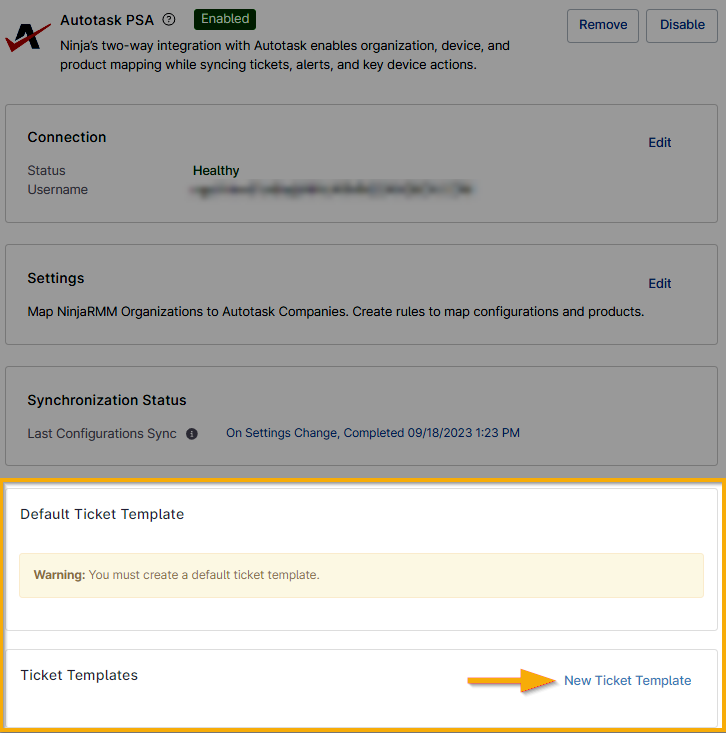
Figura 14: Modelli di ticket → Nuovo modello di ticket (clicca per ingrandire)
- Compilare i campi desiderati.
- Nel modulo del modello di ticket, seleziona come desideri che i ticket vengano gestiti se la condizione che ha generato il ticket viene reimpostata. Puoi anche selezionare opzioni aggiuntive nel caso in cui la condizione venga riattivata.
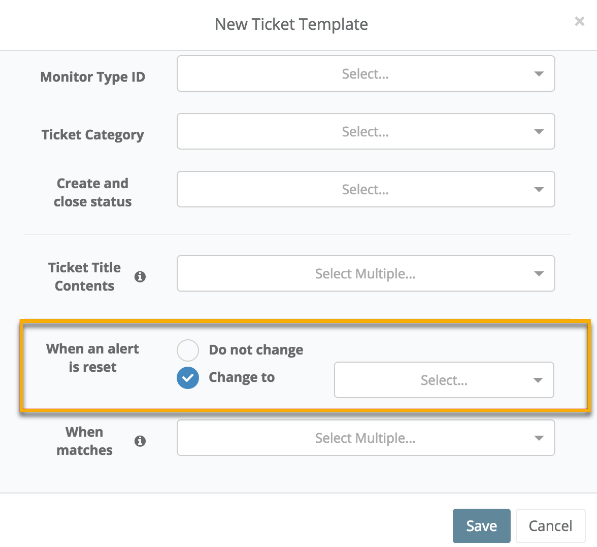
Figura 15: Quando viene reimpostato un avviso → Modifica in (clicca per ingrandire)
- Se si seleziona "Modifica in" per la reimpostazione della condizione, dovrebbero comparire due menu a discesa aggiuntivi. Il menu a discesa a destra indica lo stato in cui passerà il nuovo ticket se lo stato corrente corrisponde alla selezione effettuata nel menu a discesa "Quando corrisponde". Se non viene selezionata alcuna opzione dal menu a discesa "Quando corrisponde", qualsiasi stato attiverà lo stato "Modifica in" al termine della reimpostazione della condizione.
- Ad esempio, quando "Quando corrisponde " è impostato su "Nuovo" e "Modifica in" è impostato su "In corso". L’avviso viene reimpostato e lo stato attuale del ticket è "Nuovo", quindi verrà automaticamente aggiornato a "In corso".
Quando una condizione viene riattivata, è possibile creare un nuovo ticket oppure aggiungere la riattivazione al ticket aperto esistente.
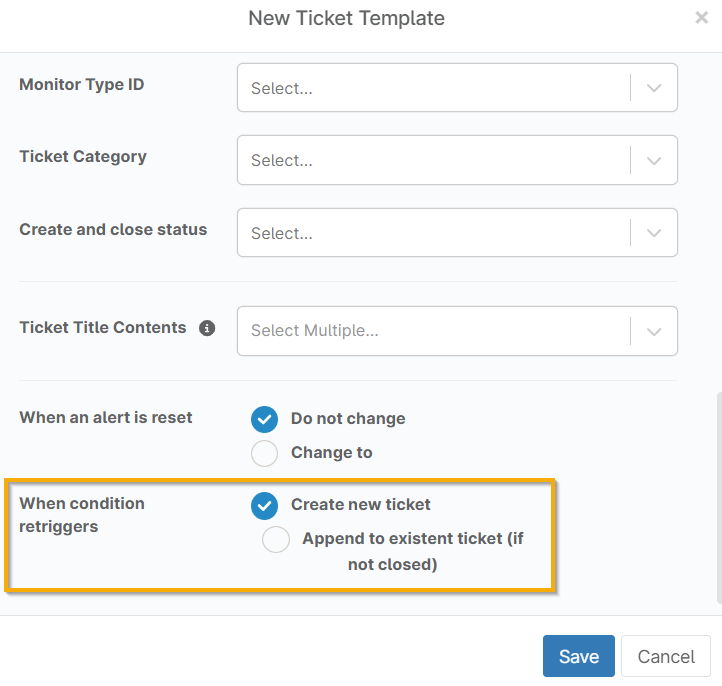
Figura 16: Quando la condizione si riattiva → Crea nuovo ticket (clicca per ingrandire)
Se si sceglie di aggiungere la condizione a un ticket esistente, sarà necessario compilare campi aggiuntivi per configurare il ticket correlato.

Figura 17: Aggiungi a ticket esistente (clicca per ingrandire)
Inoltre, se desideri che la reimpostazione delle condizioni di NinjaOne avvenga alla chiusura del ticket Autotask associato, crea una nuova estensione dall’interfaccia di Autotask:
- Apri il menu a discesa, seleziona “Amministratore”, quindi fai clic su “Estensioni e integrazioni”.

Figura 18: Amministratore → Estensioni e Integrazioni (clicca per ingrandire)
- Apri il menu a discesa “Altre estensioni e strumenti ” e clicca su “Estensione Callout (Ticket)”.
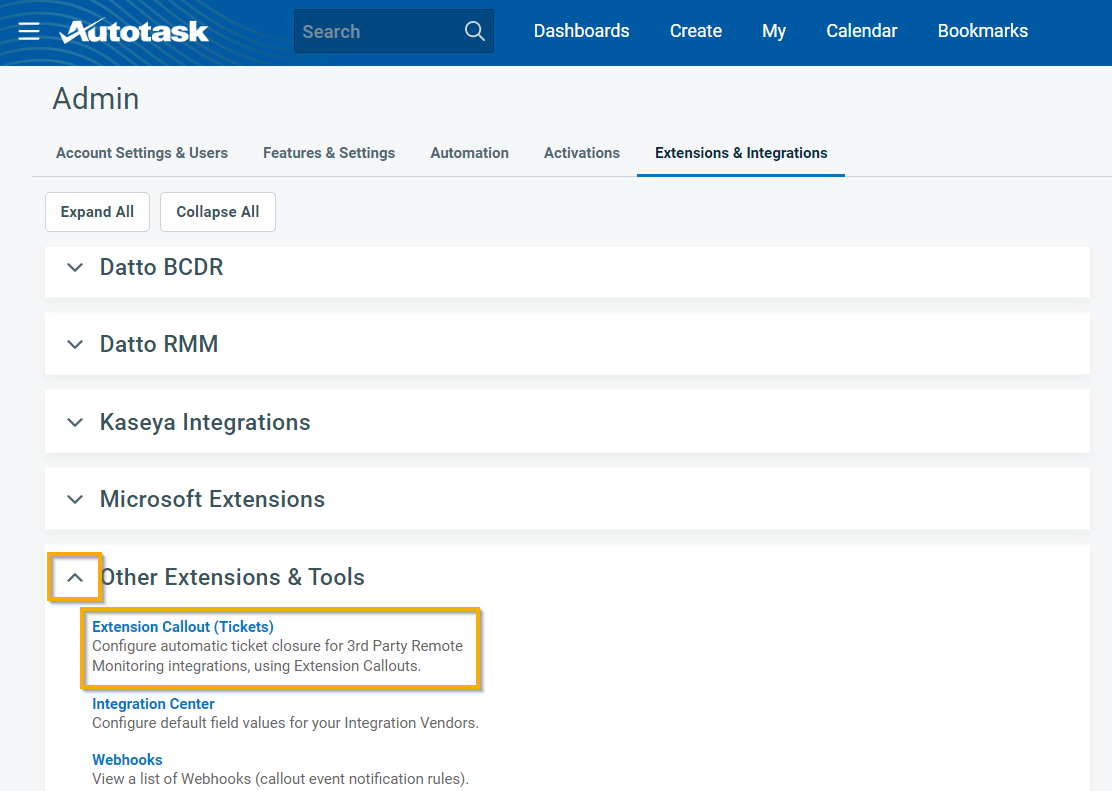
Figura 19: Altre estensioni e strumenti → Estensione Callout (Ticket) (clicca per ingrandire)
- Fare clic sul pulsante «New Extension Callout» e configurare la nuova estensione come mostrato nella schermata sottostante, utilizzando uno dei seguenti URL (a seconda dell’istanza di NinjaOne utilizzata):
- US2: https://webhook-us2.us2.ninjarmm.com/webhook/autotask/callback
- NA: https://webhook.ninjarmm.com/webhook/autotask/callback
- UE: https://webhook-eu.ninjarmm.com/webhook/autotask/callback
- OC: https://webhook-oc.ninjarmm.com/webhook/autotask/Callback
- CA: https://webhook-ca.ninjarmm.com/webhook/autotask/callback
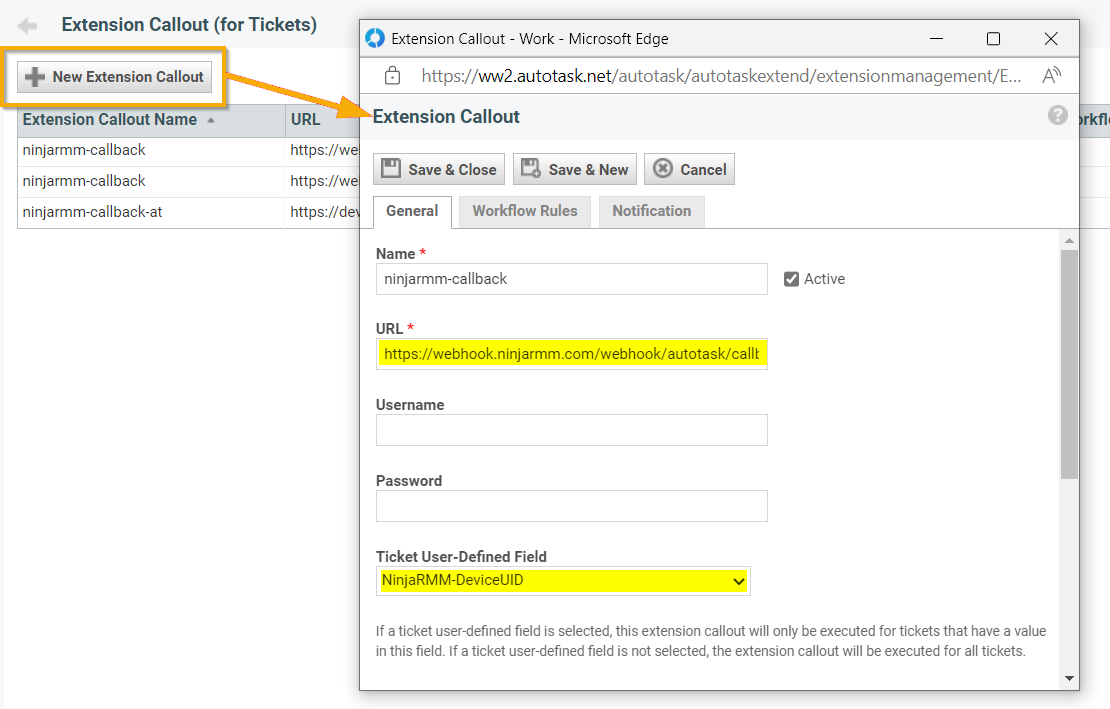
Figura 20: Dettaglio della nuova estensione → Dettaglio dell’estensione (clicca per ingrandire)
- Successivamente, crea un nuovo flusso di lavoro. Puoi farlo tornando alla pagina "Amministratore " e aprendo la scheda "Automazione", quindi espandendo il menu a discesa "Regole del flusso di lavoro " e facendo clic su "Regole del flusso di lavoro".
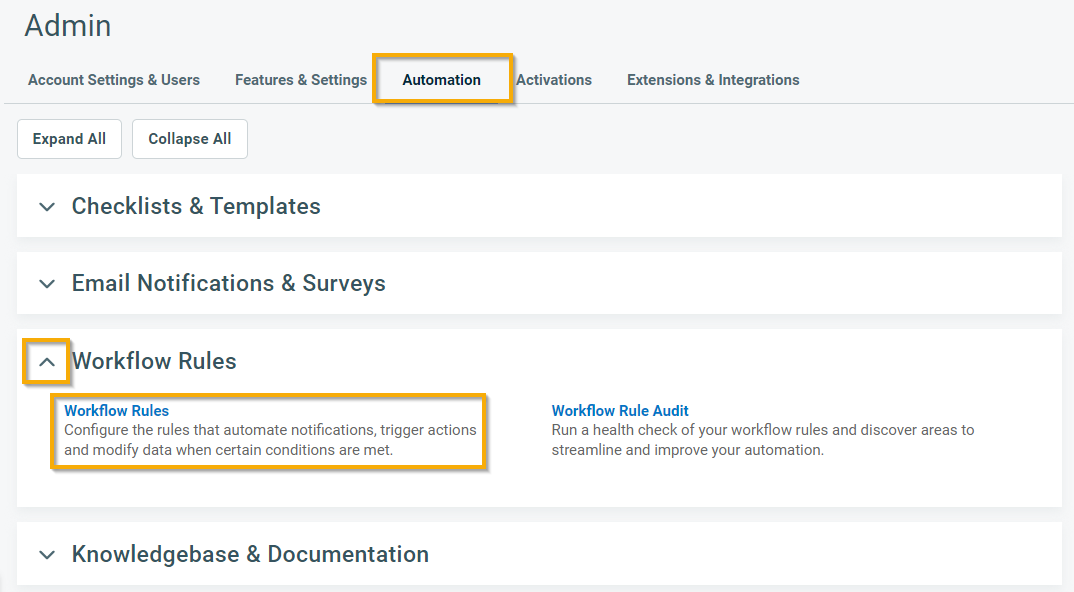
Figura 21: Regole del flusso di lavoro (clicca per ingrandire)
- La scheda " Service Desk " dovrebbe essere aperta per impostazione predefinita; fare clic su "Nuovo" per creare un nuovo flusso di lavoro.
- Configurare il flusso di lavoro come mostrato nella schermata qui sotto.
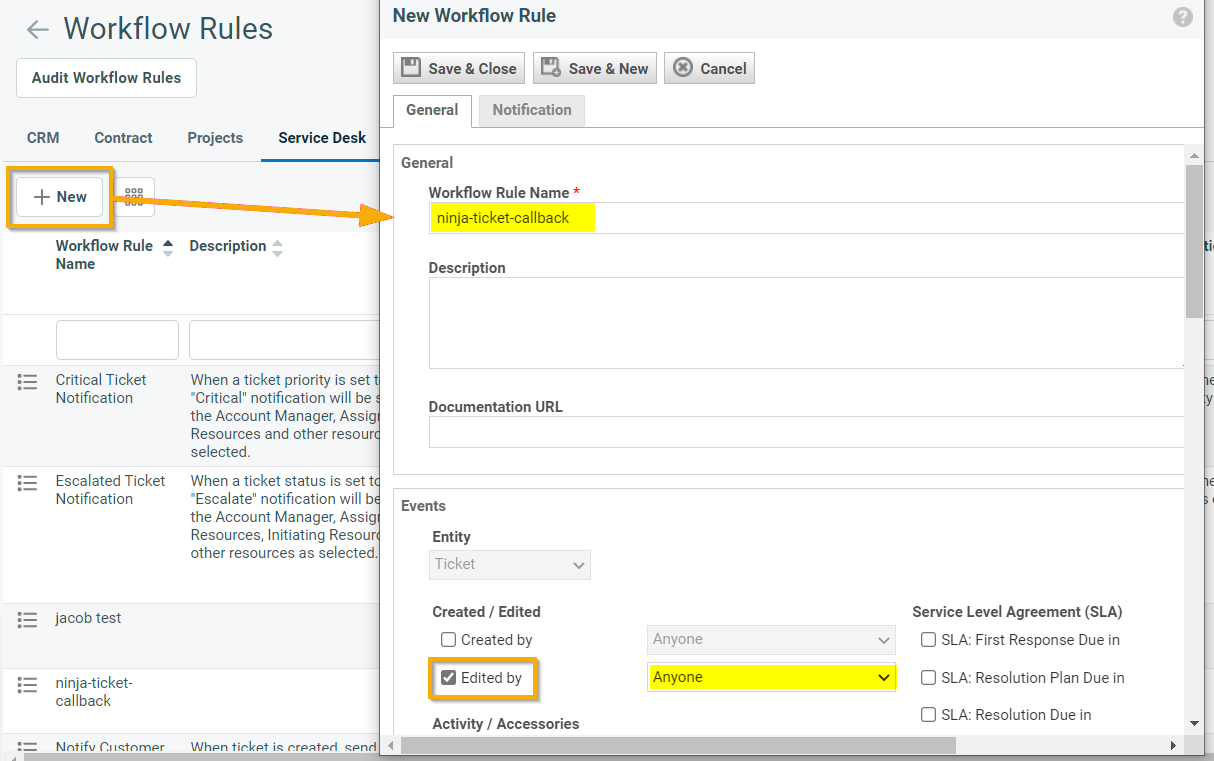
Figura 22: Nuovo → Nome regola del flusso di lavoro (clicca per ingrandire)
- Scorrere la finestra di dialogo "Nuova regola del flusso di lavoro" fino a visualizzare la sezione " Azioni ". Creare un'azione nel flusso di lavoro che faccia riferimento all'estensione creata.
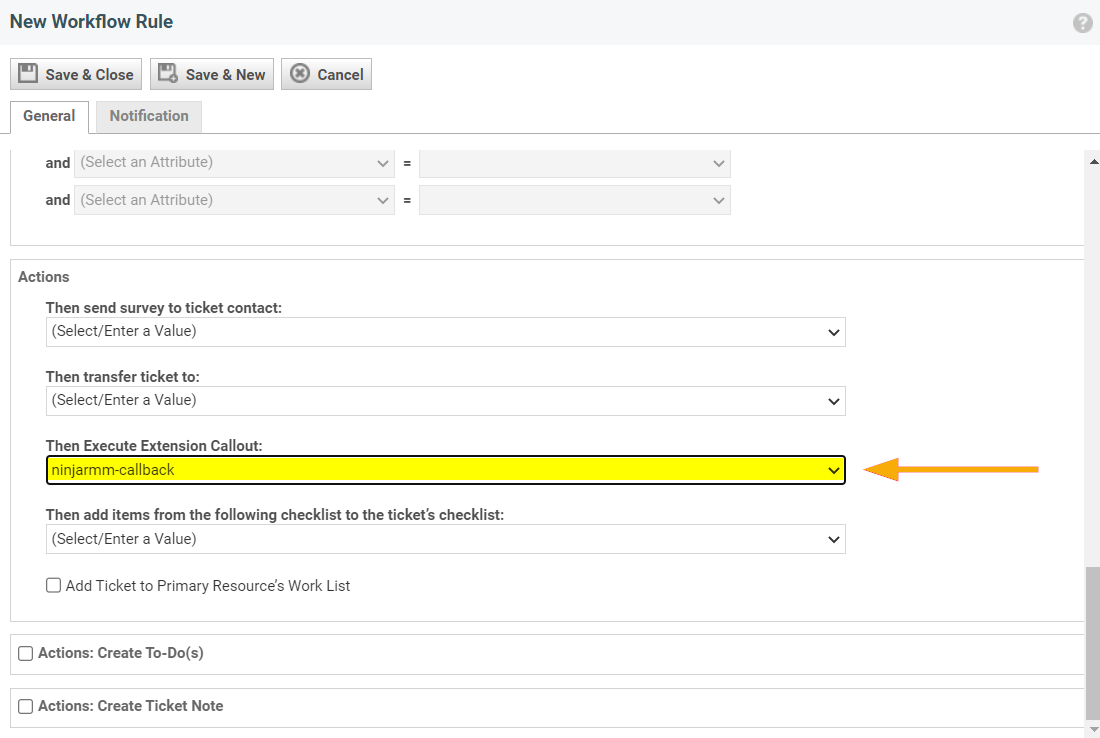
Figura 23: Azioni (clicca per ingrandire)
Risorse aggiuntive
Per un elenco delle domande più frequenti sulla nostra integrazione con Autotask, consulta Integrazione di NinjaOne con Autotask: Domande frequenti (FAQ).