
Argomento
Scopri come creare nuovi criteri in NinjaOne e configurarne le impostazioni.
Ambiente
NinjaOne Endpoint management
Descrizione
Una policy è un insieme di condizioni, azioni e varie impostazioni, come la gestione delle patch di Windows e la distribuzione dell'antivirus, che possono essere applicate collettivamente a un gruppo di dispositivi che fanno parte di quella policy.
Seleziona una categoria qui sotto per ulteriori informazioni.
- Introduzione ai criteri in NinjaOne
- Creazione di un nuovo criterio
- Modifica, copia o eliminazione dei criteri
- Risorse aggiuntive
Introduzione ai criteri in NinjaOne
NinjaOne fornisce un elenco predefinito di criteri predefiniti. I criteri predefiniti sono identificabili dal tag "Default " loro assegnato, il che significa che non è possibile eliminarli. È possibile modificare questi criteri predefiniti oppure crearne di nuovi.

Sfruttare l’ereditarietà dei criteri
Le offerte di servizi standard più comuni da parte dei team IT e degli MSP includono il monitoraggio di molte delle stesse metriche di integrità e prestazioni tra i clienti per ogni tipo di dispositivo e la distribuzione degli stessi strumenti antivirus e di accesso remoto su tutti gli endpoint.
Lo schema di ereditarietà delle politiche di NinjaOne consente di svolgere tutto il lavoro complesso di configurazione delle politiche una sola volta e poi applicare tali modifiche alle sottopolitiche, risparmiando tempo e fatica.
Per creare un criterio che erediti i valori da un criterio predefinito o originale, procedere come segue:
- Crea un criterio e assegna al campo "Nome" un identificatore univoco. Seleziona un "Ruolo" per indicare il tipo di dispositivo che la policy gestirà, quindi seleziona un'opzione dal menu a tendina " Policy genitore ".

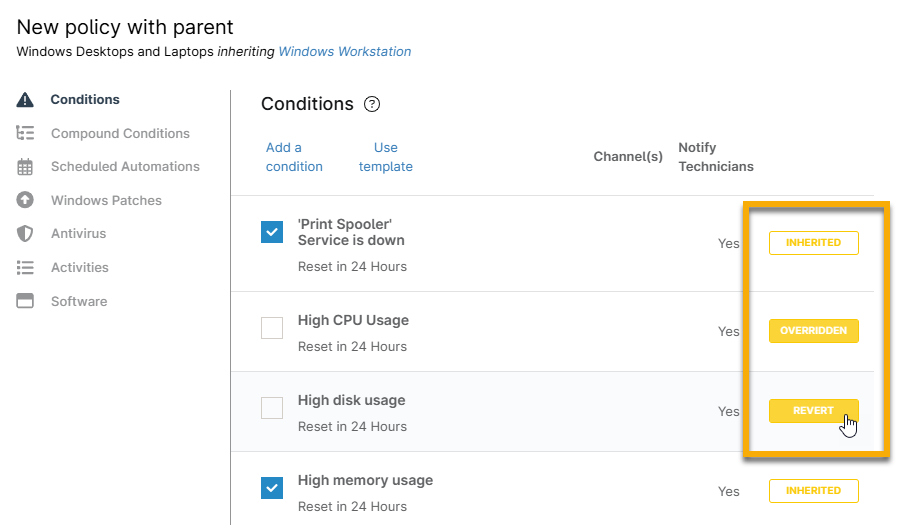
- Esaminare ogni sezione della policy e prendere nota dei tag “Ereditato”.
- Quando si modifica un'impostazione in una politica ereditata, questo tag cambia in "Sovrascritto".
- Per annullare una sovrascrittura, posiziona il cursore sul tag “Sovrascritto”; questo si trasformerà in “Annulla”. Fai clic su Annulla per ripristinare il valore ereditato.
Creare un nuovo criterio
Per creare un nuovo criterio senza valori ereditati, procedere come segue:
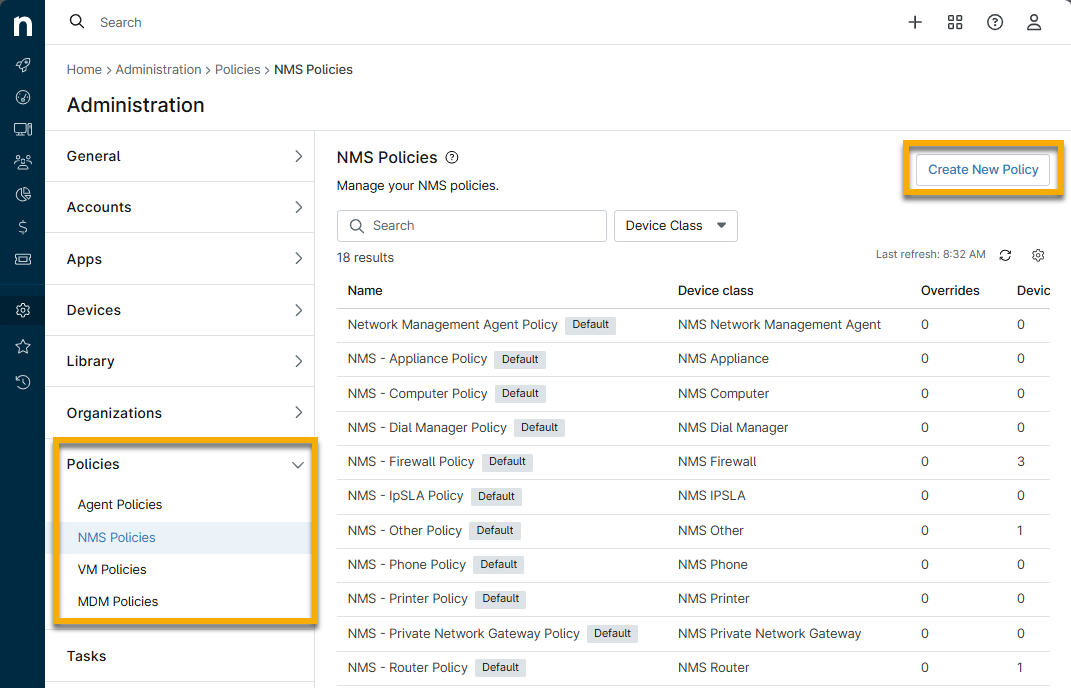
- Fare clic su "Amministrazione" nel riquadro di navigazione a sinistra e selezionare "Criteri dell'agente".
Viene visualizzata per impostazione predefinita la pagina "Criteri dell'agente". - Selezionare il tipo di dispositivo per il quale si desidera creare un nuovo criterio (Agente, NMS, MDM o VM).
- Fare clic su Crea nuovo criterio.
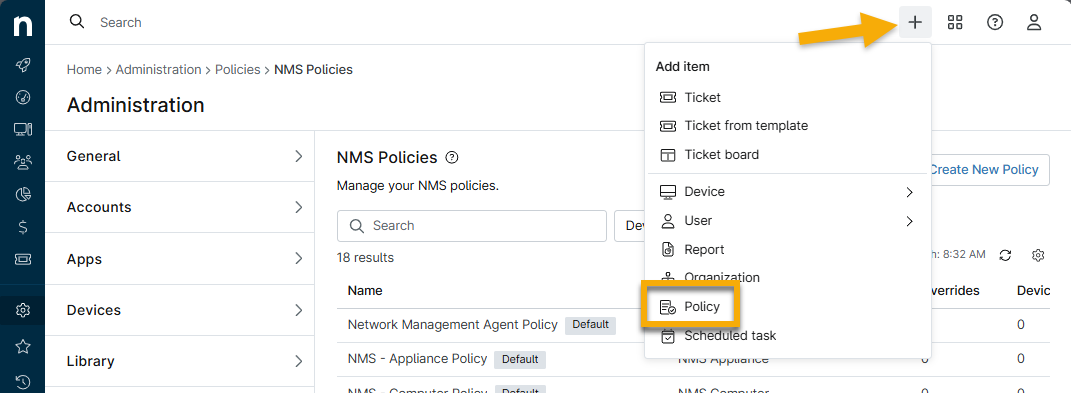
- In alternativa, fare clic sull’icona + nella parte superiore della console NinjaOne e selezionare Criterio.
- Assegnare al Nome un identificatore univoco.
- Selezionare un Ruolo del dispositivo per indicare il tipo di dispositivo che la politica gestirà.
- Assicurarsi che l’interruttore a levetta " Policy abilitata " sia attivato per distribuire le impostazioni ai dispositivi gestiti.
- Fai riferimento alla sezione precedente (Sfruttare l’ereditarietà delle policy) per informazioni sul campo Criterio genitore.
- Fare clic su Crea.
Viene visualizzata la pagina di configurazione della politica.
- Esaminare ogni sezione della politica per gestirne le impostazioni. Le impostazioni delle politiche variano a seconda del ruolo e del tipo di dispositivo; fare riferimento a Politiche: Amministrazione e gestione per guide di aiuto specifiche per i casi d’uso.
Modifica, copia o elimina i criteri
Accedere a Amministrazione → Criteri; posizionare il cursore sul criterio e fare clic sull’icona con i puntini di sospensione.
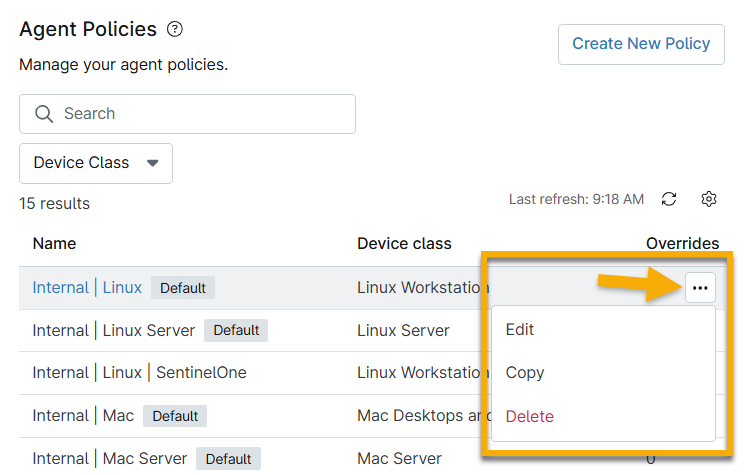
- Modifica: utilizzare questa opzione per configurare o modificare le impostazioni del criterio.
- Elimina: utilizzare questa opzione per rimuovere un criterio da NinjaOne.
- Copia: utilizzare questa opzione per copiare tutti i valori in una nuova politica. Questo metodo non utilizza l’ereditarietà delle politiche e non sarà possibile “ripristinare” le modifiche apportate ai valori copiati.
Risorse aggiuntive
Per altre informazioni sulle impostazioni dei criteri, consultare Gestione delle policy: Catalogo delle risorse.