
Argomento
Questa guida fornisce le istruzioni per abilitare e configurare la funzionalità NinjaOne Documentation. Una volta abilitata, consultare delle risorseperaltre informazioni e best practice.
Ambiente
NinjaOne Documentation
Descrizione
La NinjaOne Documentation consente di registrare, standardizzare e utilizzare le informazioni contestuali relative agli ambienti IT gestiti direttamente in NinjaOne.
Indice
Seleziona una categoria per ulteriori informazioni:
- Abilita la NinjaOne Documentation
- Gestire i modelli di documentazione
- Importa cronologia
- Elenco di controllo della documentazione
- Collegamenti pubblici Storia
- Amministrazione dei link condivisi
- Ruoli dell'utente
- TOTP
Abilitare la NinjaOne Documentation
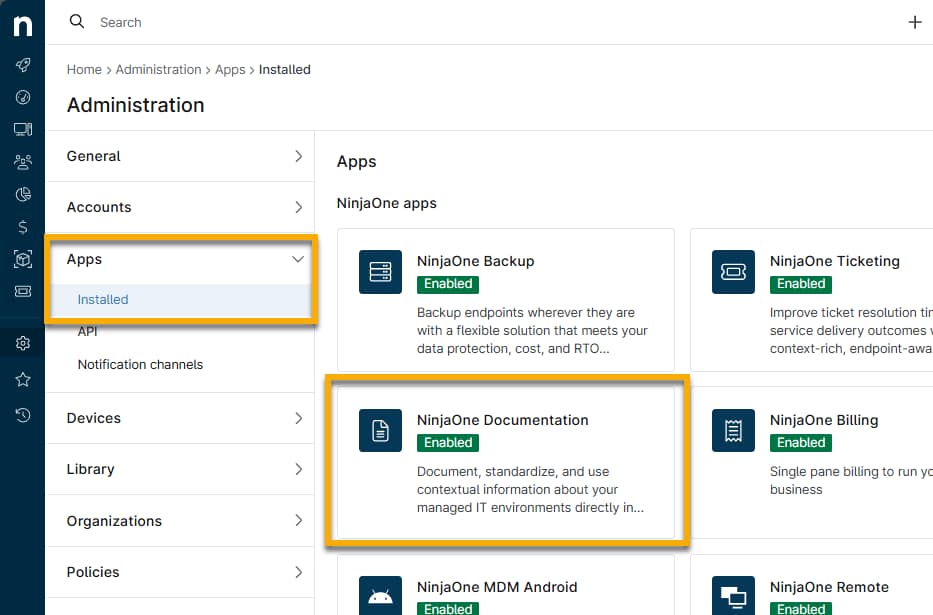
Per utilizzare la funzionalità NinjaOne Documentation, è necessario abilitarla nella console. A tal fine, procedere come segue:
- Accedere a Amministrazione → App → Installate e fare clic su Documentazione NinjaOne.
- Fare clic su Abilita.
Gestire i modelli di documento
L'applicazione NinjaOne Documentation consente di creare e gestire modelli, creare elenchi di controllo, esaminare la cronologia delle importazioni, visualizzare i link pubblici e condivisi, gestire l'accesso per i ruoli degli utenti finali e abilitare o disabilitare le password monouso basate sul tempo (TOTP).
Seleziona una categoria per scoprire di più sulla scheda "Documentazione " nell’applicazione NinjaOne Documentation:
- Importa documenti da CSV
- Importa modelli dalla libreria
- Creare un modello di documento
- Cancella il modello di documento
Importa documenti da CSV
È possibile scaricare i modelli creati nella documentazione di NinjaOne e importarli in altri ambienti o strumenti di documentazione. Per ulteriori informazioni, consultare la documentazione: Importazione tramite CSV con lo strumento di migrazione.
Importa modelli dalla libreria
NinjaOne mette a disposizione diversi modelli predefiniti per ottimizzare l'utilizzo della documentazione. Questi modelli sono disponibili per l'uso in NinjaOne e vengono visualizzati nell'applicazione NinjaOne Documentation.
Per accedere ai modelli predefiniti, procedere come segue:
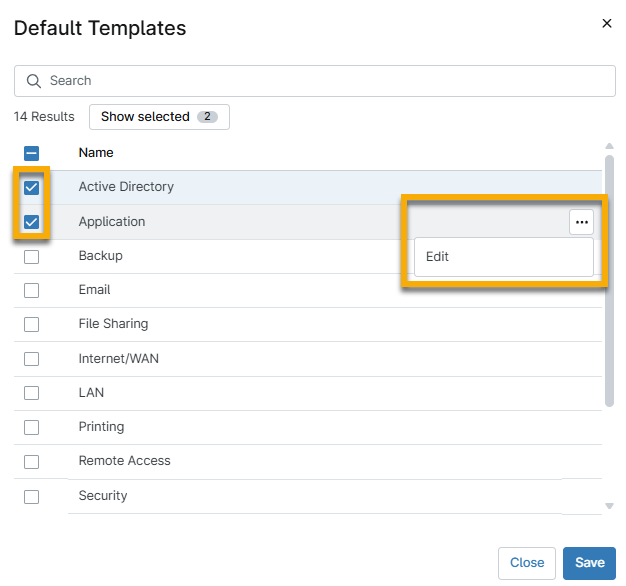
- Fare clic su Gestisci modelli, quindi selezionare Importa modelli dalla libreria.
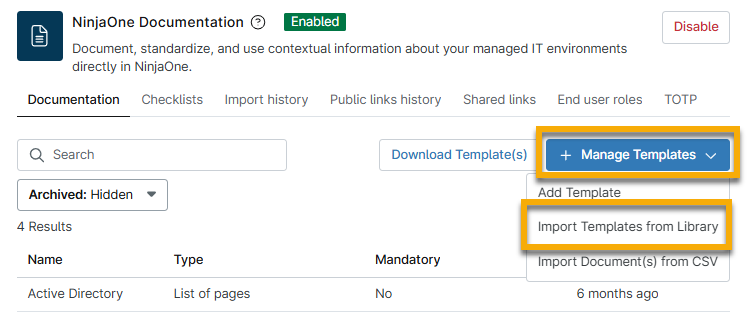
- Nella finestra modale di configurazione " Modelli predefiniti ", selezionare tutte le caselle di controllo relative ai modelli che si desidera aggiungere, quindi fare clic su "Salva".
- Utilizza il campo di ricerca per trovare i modelli in base a una parola chiave oppure scorri l'elenco dei modelli disponibili.
- È possibile modificare un modello prima di aggiungerlo: posizionare il cursore sulla riga e fare clic sul pulsante del menu con i puntini di sospensione per visualizzare l’opzione "Modifica ".
- Quando fai clic su "Modifica", si apre la finestra modale "Crea modello di documento ". Per istruzioni sulla gestione di questi dati, consulta la sezione seguente di questo articolo: Crea un modello di documento.
Creazione di un modello di documento
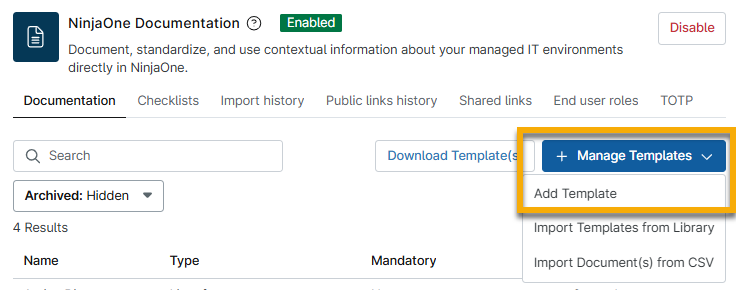
Utilizza l’opzione “Aggiungi modello” per creare un documento da zero.
- Accedere a Amministrazione →App → Documentazione. Fare clic su Gestisci modelli, quindi selezionare Aggiungi modello.
- Utilizza la tabella sottostante per capire come compilare i campi.
| Campo | Descrizione |
|---|---|
| Nome del modello | Assegnare al modello un identificatore univoco. |
| Descrizione | Chiarire lo scopo del documento. |
| Elenco di pagine | Il modello supporta più documenti, analogamente a una cartella. |
| Obbligatorio | Richiedere che il modulo venga compilato all'interno di un'organizzazione. |
| Disponibile per tutti i tecnici | Questa casella dovrebbe essere selezionata per impostazione predefinita. Se si cancella il campo, apparirà un nuovo Menu a discesa in basso, dove è possibile selezionare uno o più ruoli di tecnico a cui concedere l’accesso. |
| Campi personalizzati | Aggiungi campi personalizzati ed elementi UI. |
- Aprire la scheda Campi personalizzati e fare clic suAggiungi elemento per aggiungere campi personalizzati ed elementi dell'interfaccia utente al modello. Per scoprire di più sui campi personalizzati, consultare Campi personalizzati di NinjaOne: Catalogo delle risorse.
- Campo: selezionare un tipo di campo dall'elenco a discesa e utilizzare il campo "Etichetta" per creare un nome/una descrizione. Il campo "Nome" si aggiorna automaticamente per riflettere l'input nel campo "Etichetta". Quando si fa clic su "Crea", vengono visualizzati campi aggiuntivi per consentire un'ulteriore configurazione. L'aggiunta di un tooltip fornisce una finestra informativa su cui gli utenti possono passare il mouse per visualizzare informazioni utili.
- Elemento dell’interfaccia utente: selezionare un tipo di campo dall’elenco a discesa e utilizzare il campo Nome riferimento per creare un identificatore univoco.
- Trascinare gli elementi verso l’alto o verso il basso all’interno di un modello per modificarne l’ordine di visualizzazione.
- Fare clic su " Salva" altermine.
Il modello di documentazione è adesso visibile e pronto per l’uso.
Archiviazione o eliminazione dei modelli di documento
Per eliminare un modello di documento, posiziona il cursore sulla riga corrispondente, quindi fai clic sul pulsante con i puntini di sospensione che appare sul lato destro. Devi prima archiviare un documento prima di poterlo eliminare, quindi fai clic su Archivia.
Per visualizzare i modelli archiviati, assicurati che l'opzione di filtro sia impostata su Visibile. Passa il cursore del mouse sulla riga e fai clic sul pulsante del menu delle azioni per ripristinare il modello o eliminarlo definitivamente.
Quando selezioni Elimina, ti verrà segnalato se il modello è in uso in qualche documento dell’organizzazione. Se scegli di continuare, verifica la tua identità tramite MFA per confermare. Non è possibile ripristinare i modelli eliminati.
Importa cronologia
La Importa cronologia mostrerà un elenco dei documenti che sono stati importati tramite un file CSV caricato.
Elenchi di controllo della documentazione
Le liste di controllo sono un tipo di documentazione che i tecnici di NinjaOne possono creare e gestire dall’applicazione NinjaOne Documentation. Una volta aggiunte all’applicazione NinjaOne Documentation, le liste di controllo possono essere inserite nella scheda “Documentazione > Elenchi di controllo” nella dashboard dell’organizzazione (per ulteriori informazioni, consultare NinjaOne Documentation: Elenchi di controllo).
Collegamenti pubblici Storia
La scheda Cronologia dei link pubblici si riferisce ai link pubblici creati tramite la funzione Condividi nella Knowledge Base. La funzione Condividi consente agli amministratori di sistema e ai tecnici in possesso delle autorizzazioni appropriate "Accesso globale alla documentazione della Knowledge Base" di creare un link pubblico per documenti specifici. I link pubblici consentono di accedere ai documenti al di fuori di NinjaOne con la personalizzazione configurata per il logo dell'applicazione.
Per scoprire di più, consultare lo Strumento NinjaOne Documentation: Link pubblici e condivisi.
- Ultimo accesso: data e ora in cui è stato utilizzato il link pubblico.
- Indirizzo IP: indirizzo IP utilizzato per accedere al link.
- Titolo: nome del link pubblico.
- Organizzazione: organizzazione a cui appartiene il documento, se applicabile (i documenti non associati a un’organizzazione mostrano “GLOBAL_ORGANIZATION”).
- Articolo: titolo del documento a cui si è avuto accesso.
- Condividi link: URL del link pubblico al documento. Passa il mouse su quest’area per visualizzare l’opzione che consente di copiare il link.
Sulla pagina vengono visualizzati al massimo 150 risultati; dopo questo limite, il testo «X risultati» cambia per mostrare i risultati impaginati, tra i quali è possibile navigare cliccando sulle frecce.
Gestione dei link condivisi
Dalla scheda " Link condivisi ", i tecnici e gli amministratori di sistema possono modificare o eliminare tutti i link condivisi attivi in un unico posto, indipendentemente dall’organizzazione che li utilizza.
- Modifica un link condiviso selezionando la casella di controllo e scegliendo "Modifica", oppure clicca sul pulsante con i puntini di sospensione a destra e seleziona "Modifica".
- Per eliminare uno o più collegamenti condivisi, selezionare le caselle di controllo e scegliere “Elimina”, oppure fare clic sul pulsante con i puntini di sospensione a destra e selezionare “Elimina”.
Ruoli dell'utente
Quando si condivide una cartella con gli utenti finali, le informazioni vengono visualizzate nella scheda Ruoli dell'utente finale. Questa scheda non verrà visualizzata finché una cartella non sarà stata condivisa con almeno un utente finale.
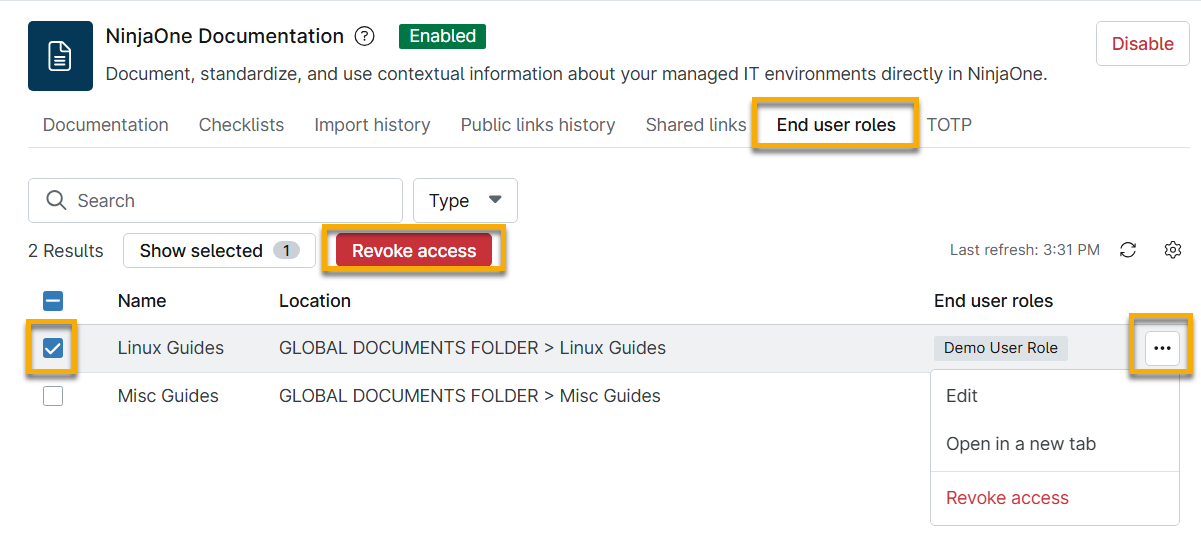
- Revoca l’accesso a una cartella. Questa operazione rimuoverà la riga dalla pagina e revocherà l’accesso per tutti i ruoli utente associati.
- Apri la cartella in una nuova scheda. Verrai reindirizzato alla scheda "Knowledge base" nella Dashboard globale, dove potrai visualizzare tutti i file contenuti in quella cartella.
- Modifica accesso per aggiungere o rimuovere ruoli utente oppure visualizza contenuti con o senza una cartella.
TOTP
Gli amministratori di sistema possono consentire ai tecnici di condividere codici TOTP (Time-based one-time password) per App e servizi di documentazione, elenchi di controllo.
I codici TOTP sono composti da due parti:
- Segreto TOTP: serve a generare un codice monouso basato sull'ora corrente.
- Codice TOTP: è il codice generato dalla chiave segreta che viene rivelato dopo aver effettuato l’autenticazione MFA. Questo codice consente di condividere le credenziali di accesso solo con i destinatari previsti, proteggendo al contempo i dati da altri utenti.
Risorse aggiuntive
Scopri di più alla NinjaOne Documentation: Password monouso a tempo (TOTP).