
Argomento
Questo articolo spiega come collegare i backup SaaS a un'organizzazione NinjaOne per semplificare la gestione dei backup.
Ambiente
Backup SaaS di NinjaOne
Descrizione
Il collegamento delle organizzazioni di backup SaaS preesistenti consente di gestirle dal portale NinjaOne.
Queste istruzioni presuppongono che si stia collegando un’organizzazione di backup SaaS di NinjaOne già stabilita al proprio account NinjaOne. Se è necessario configurare un’organizzazione di backup SaaS di NinjaOne, consultare NinjaOne SaaS Backup: Attività iniziali per l’integrazione con NinjaOne. Se si desidera collegare un’organizzazione Dropsuite già stabilita al proprio account NinjaOne, consultare NinjaOne SaaS Backup: Integrazione degli account Dropsuite in NinjaOne.
Procedura
Una volta attivata l’integrazione di NinjaOne SaaS Backup nella pagina Amministrazione → App, sei pronto per collegare le organizzazioni di cui eseguire il backup. A tal fine, segui questi passaggi:
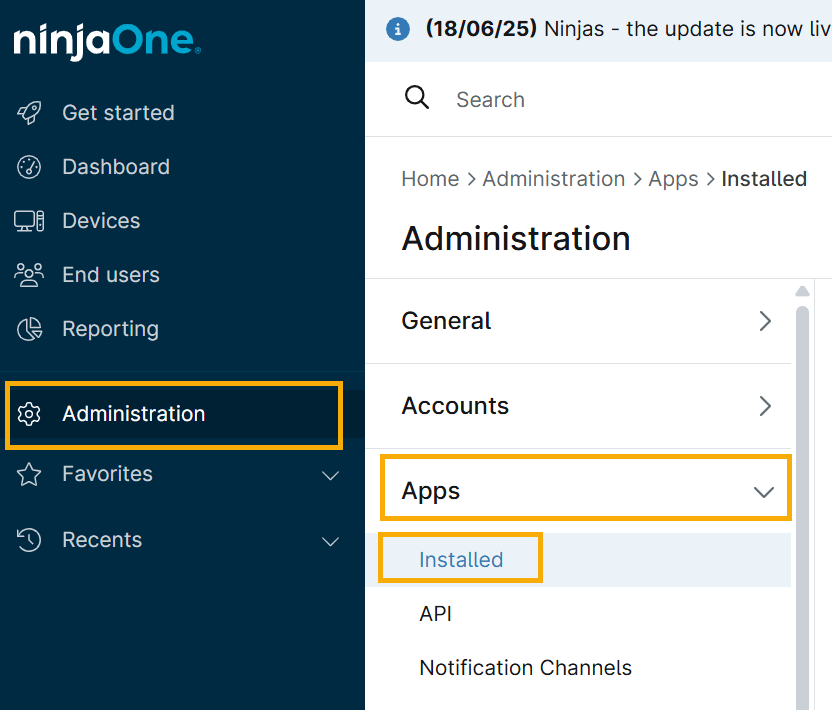
- Nel portale NinjaOne, fare clic su “Amministrazione” nel menu di navigazione, quindi fare clic su “App” e selezionare “Installate” dalle opzioni espanse.
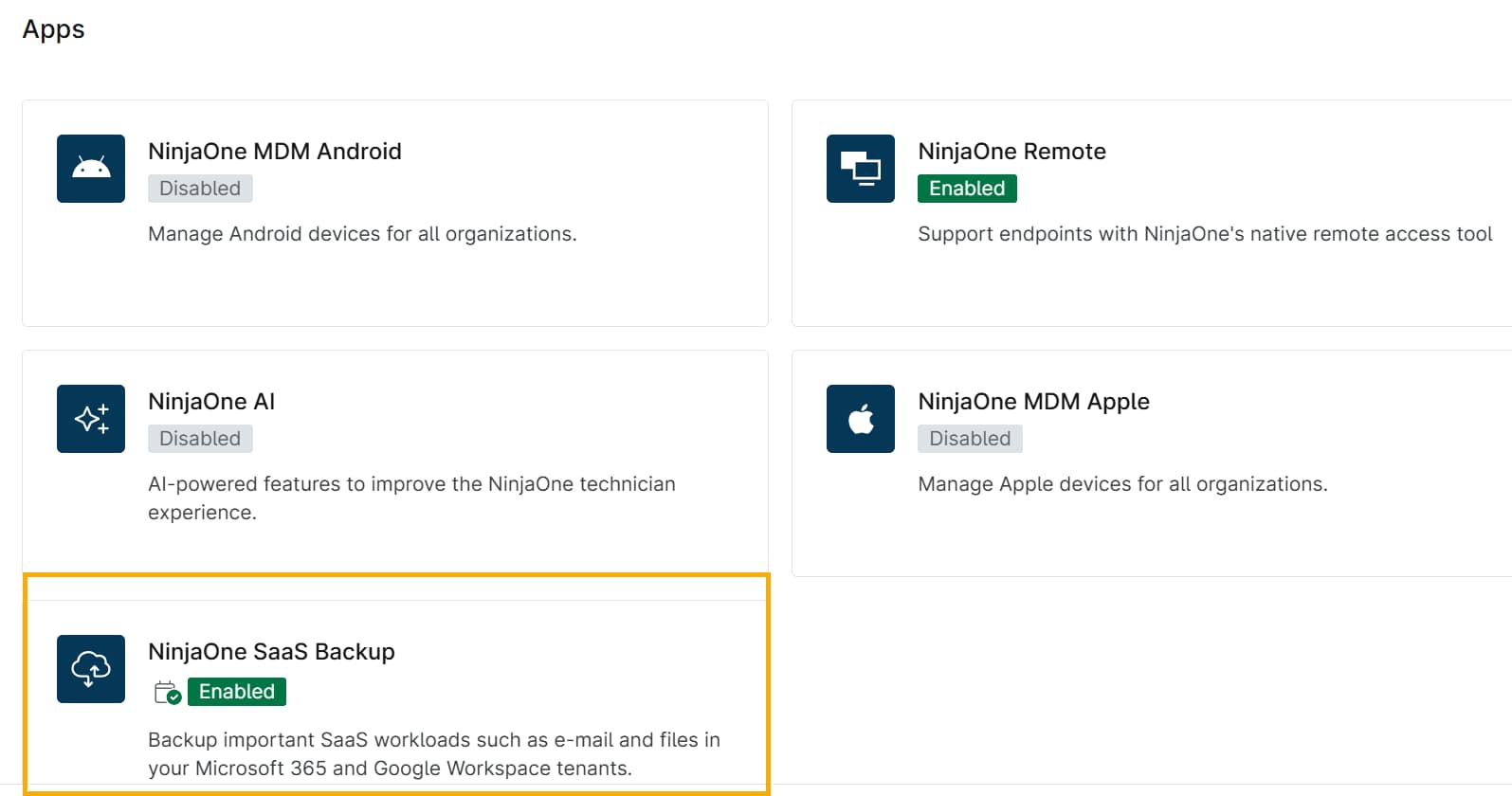
- Scorri l’elenco delle app e fai clic sul riquadro "NinjaOne SaaS Backup" per avviare l’applicazione.
- Nell’applicazione NinjaOne SaaS Backup, fare clic sulla scheda Organizzazioni .
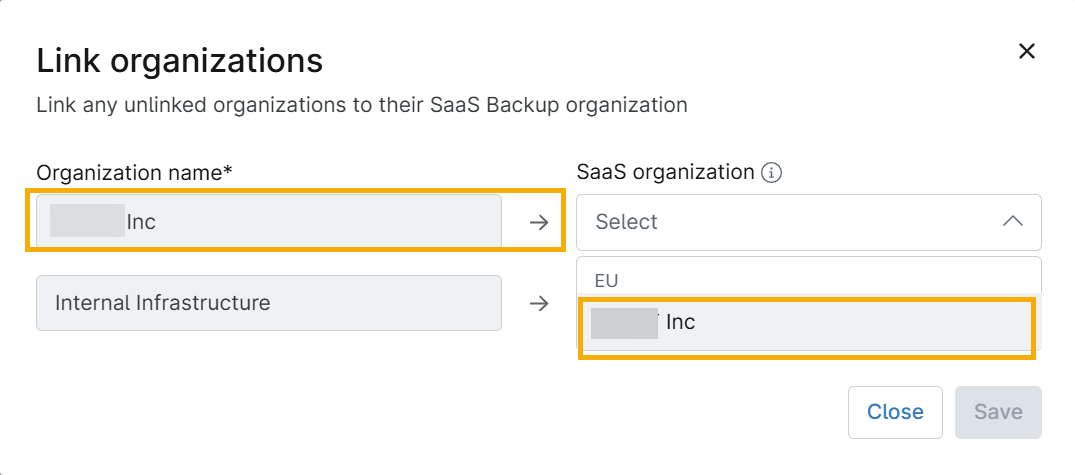
- Posiziona il cursore su "Gestisci le organizzazioni" e seleziona "Collega organizzazioni SaaS Backup esistenti " dal Menu a discesa. Apparirà la finestra di dialogo "Collega organizzazioni ".
- Seleziona la tua organizzazione NinjaOne e l’organizzazione SaaS Backup da collegare, quindi clicca su Salva.
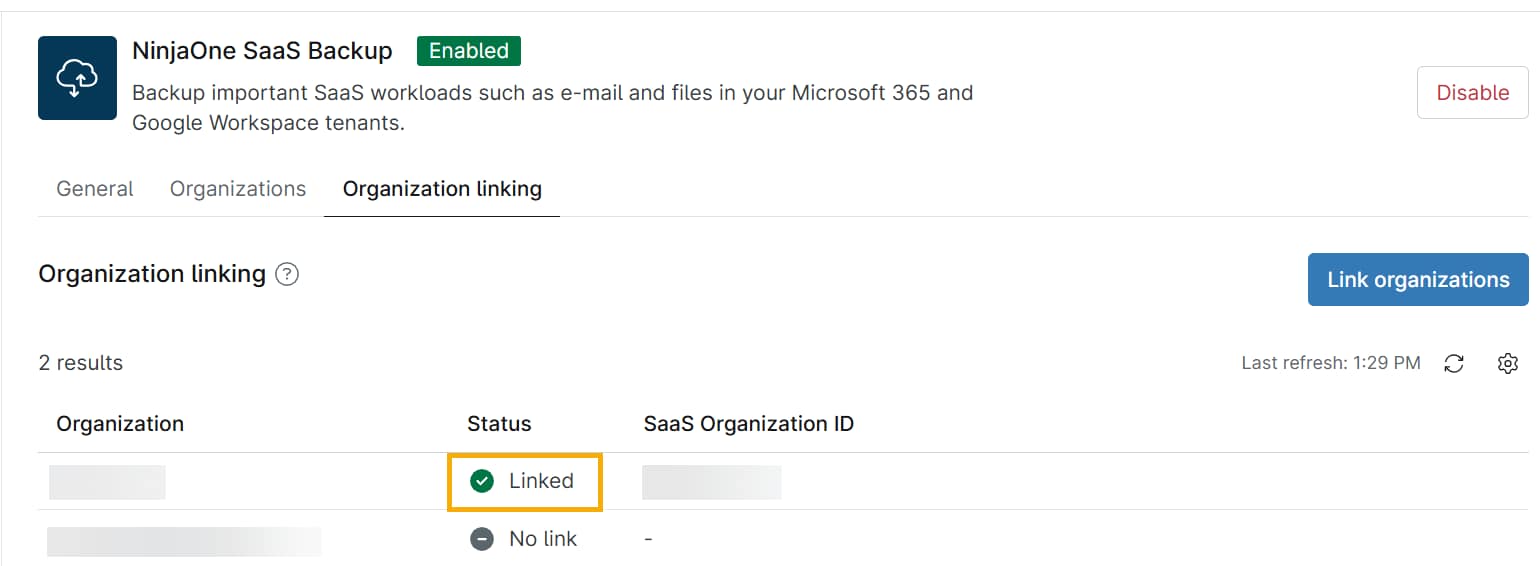
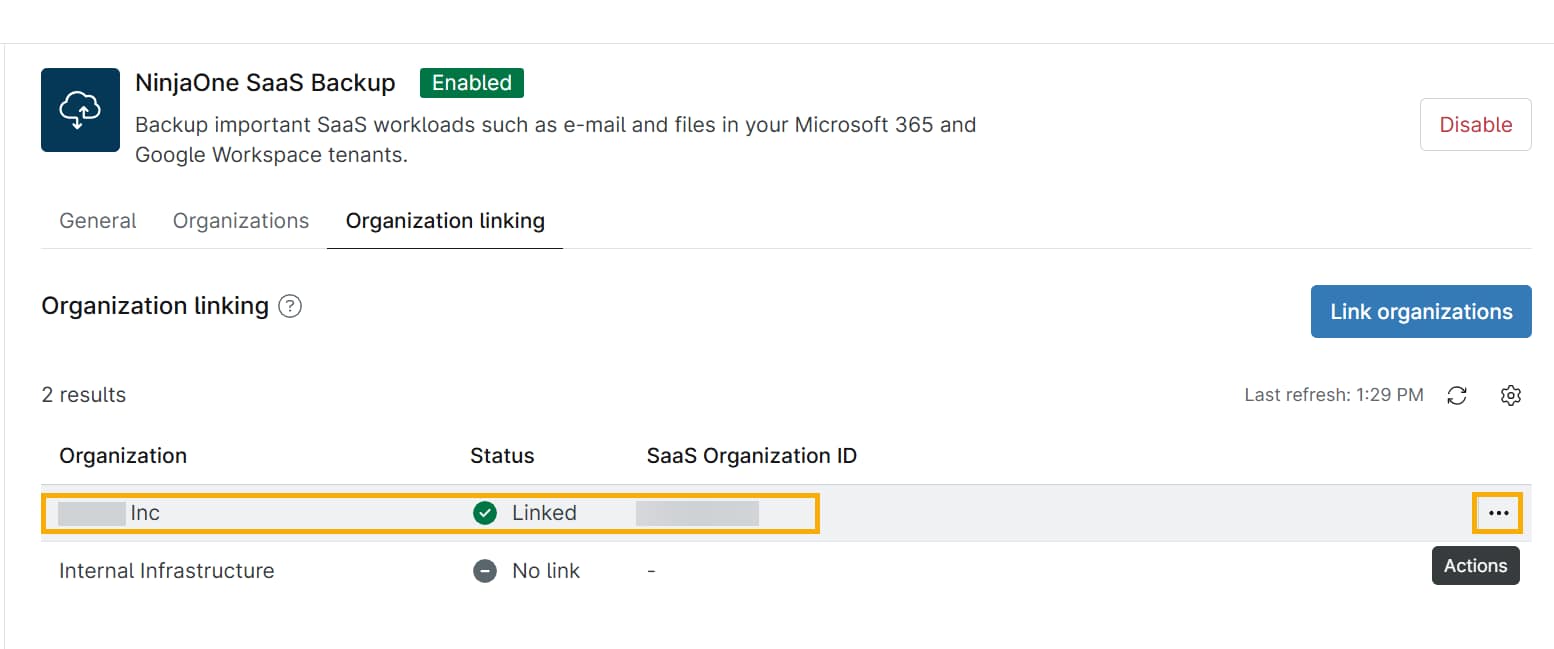
La tua organizzazione verrà adesso mostrata come “Collegata” nel portale NinjaOne.
Scollegamento di un’organizzazione di backup SaaS
Per scollegare un'organizzazione di backup SaaS di NinjaOne da Ninja
- Nell’app SaaS Backups, posiziona il cursore sull’organizzazione NinjaOne collegata all’organizzazione di backup SaaS. Quindi fai clic sul menu delle azioni.
- Selezionare “Azioni” e fare clic su “Scollega organizzazione”.
Risorse aggiuntive
- NinjaOne SaaS Backup: Glossario dei termini
- NinjaOne SaaS Backup: Attività iniziali per l’integrazione con NinjaOne
- NinjaOne SaaS Backup: Integrazione degli account Dropsuite in NinjaOne.
- NinjaOne SaaS Backup: Attività iniziali ad Archiver
Il NinjaOne Dojo fornisce la documentazione relativa all’integrazione di NinjaOne SaaS Backup. Per risorse specifiche relative all’intera piattaforma NinjaOne SaaS Backup, comprese le note di rilascio e le guide alla risoluzione dei problemi, visita il Centro assistenza di NinjaOne SaaS Backup.