
Argomento
Ambiente
NinjaOne Mobile Device Management (MDM)
Descrizione
Le estensioni di sistema consentono alle app macOS di utilizzare set di funzionalità avanzate del sistema operativo, come la creazione di driver di periferica, estensioni di rete (proxy DNS, VPN o filtri dei contenuti) ed estensioni di sicurezza degli endpoint per monitorare e bloccare gli eventi di sistema.
Con la soluzione MDM di NinjaOne, è possibile gestire e approvare automaticamente le estensioni di sistema per le app gestite. Questo approccio consente un'installazione delle applicazioni più fluida, una migliore esperienza utente ed elimina potenziali errori da parte degli utenti.
Seleziona una categoria per saperne di più:
- Creare configurazioni di estensioni di sistema
- Consentire alle estensioni di sistema di rimuoversi autonomamente
- Consentire agli utenti di approvare estensioni di sistema aggiuntive
- Modifica o eliminazione delle estensioni di sistema
- Risorse aggiuntive
Creare configurazioni di estensioni di sistema
È possibile aggiungere estensioni di sistema alla politica dell'agente NinjaOne. Se non è stata configurata una politica e si desidera saperne di più, consultare Politiche: Creare una nuova politica.
- Dalla pagina di configurazione della policy, espandere la sezione MDM e selezionare Estensioni di sistema.
- Fare clic su Aggiungi estensione sul lato destro della pagina.
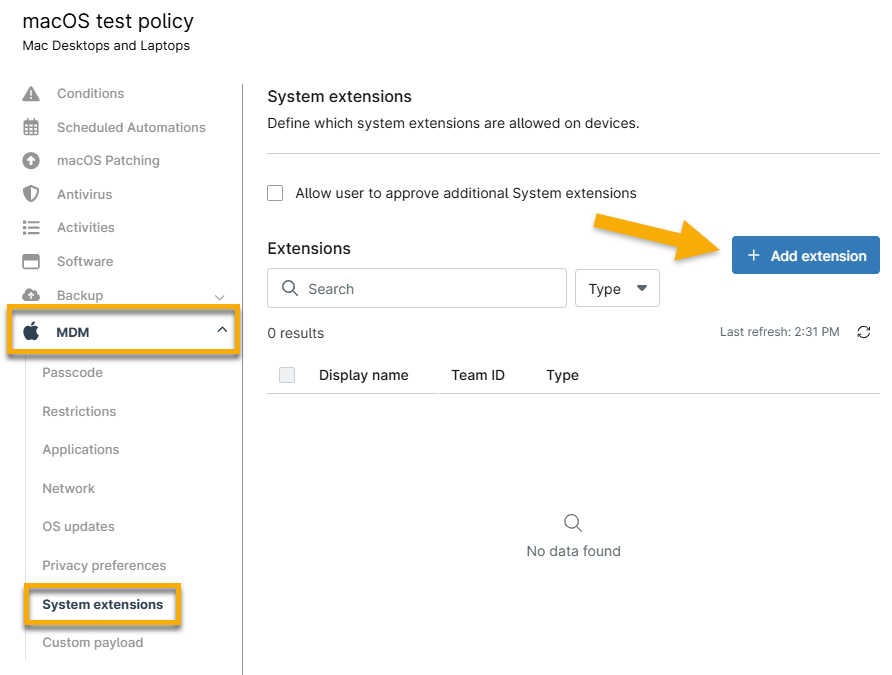
Figura 1: Aggiungere un'estensione di sistema per macOS
- Compilare i campi obbligatori nella finestra modale di configurazione dell'estensione di sistema e fare clic su Aggiungi. La sezione seguente illustra i tipi di estensioni di sistema.
- Il Nome visualizzato non influisce sul comportamento del dispositivo, ma può ricordare ai tecnici quali app ed estensioni sono configurate.
- L'ID del team dovrebbe essere indicato nella documentazione dell'app. In caso contrario, è possibile inserire il seguente comando da Terminale sul dispositivo su cui è installata l'app per recuperarlo:
codesign -dv {PATH_TO_APP} 2>&1 | grep TeamIdentifierInformazioni sui tipi di estensioni di sistema
Consenti estensioni di sistema specificate
Specificare uno o più identificatori di bundle di estensione da approvare. Quando si lavora con i prodotti Apple, un identificatore di bundle è un identificatore univoco per un'applicazione e viene spesso utilizzato per riconoscere gli aggiornamenti e convalidare un'app. L'agente NinjaOne approva automaticamente l'estensione di sistema aggiunta per il dispositivo.
Consultare la documentazione dell'app per eventuali ID di estensione di sistema necessari. In caso di dubbi, eseguire il seguente comando in Terminale dopo aver installato completamente l'applicazione su un dispositivo per visualizzare tutte le estensioni di sistema caricate.
systemextensionsctl listModifica o elimina le estensioni facendo clic sul pulsante con i puntini di sospensione e selezionando l'opzione applicabile.

Figura 2: Aggiungi, modifica o elimina un'estensione di sistema specifica per macOS
Consenti per tipo
Se selezioni questa opzione, devi attivare almeno una delle caselle di controllo che appaiono nella finestra di configurazione:
- Estensione driver
- Estensione di rete
- Estensione di sicurezza degli endpoint

Figura 3: Aggiungi estensioni di sistema per macOS per tipo
Consenti alle estensioni di sistema di rimuoversi automaticamente
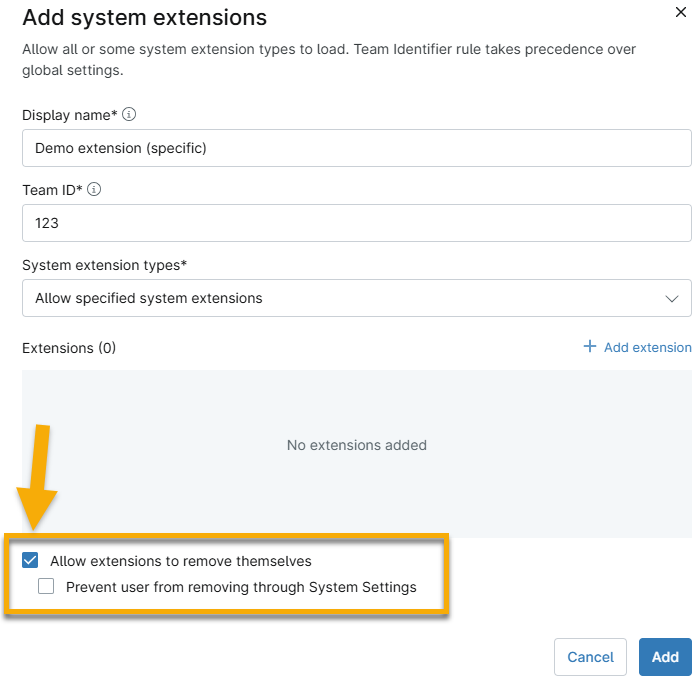
Figura 4: Consentire alle estensioni di sistema di rimuoversi
Consenti agli utenti di approvare estensioni di sistema aggiuntive
Quando si aggiunge un'app che utilizza estensioni di sistema a una politica macOS in NinjaOne ma non si definiscono quali estensioni di sistema sono approvate, l'utente deve autorizzarle manualmente nelle Preferenze di Sistema del proprio dispositivo prima di poterle utilizzare.
Se non si desidera che gli utenti possano autorizzare manualmente le estensioni di sistema per app non specificate, assicurarsi che questa casella non sia selezionata.
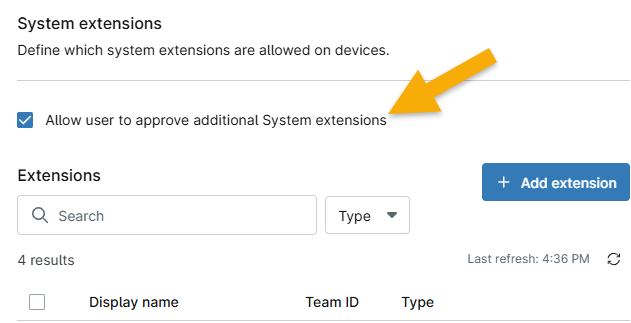
Figura 5: Consenti agli utenti di approvare ulteriori estensioni di sistema
Modifica o eliminazione delle estensioni di sistema
Per modificare o eliminare un'estensione di sistema, sposta il cursore sulla riga e fai clic sul pulsante con i puntini di sospensione. Quindi, seleziona l'opzione applicabile.

Figura 6: Modifica o eliminazione delle estensioni di sistema per macOS
Risorse aggiuntive
Per ulteriori informazioni su NinjaOne MDM, consultare le seguenti risorse: NinjaOne MDM: Catalogo delle risorse.