
Argomento
Questo articolo illustra come aggiungere web clip ai dispositivi Apple iOS gestiti tramite NinjaOne Mobile Device Management (MDM).
Ambiente
- NinjaOne Mobile Device Management (MDM)
- Apple iOS
Descrizione
I web clip sono collegamenti rapidi a siti web che compaiono sulla schermata iniziale del dispositivo mobile e consentono di accedere rapidamente a una risorsa online. È possibile utilizzare NinjaOne MDM per distribuire i web clip ai dispositivi iOS gestiti.
Aggiunta di un Web Clip
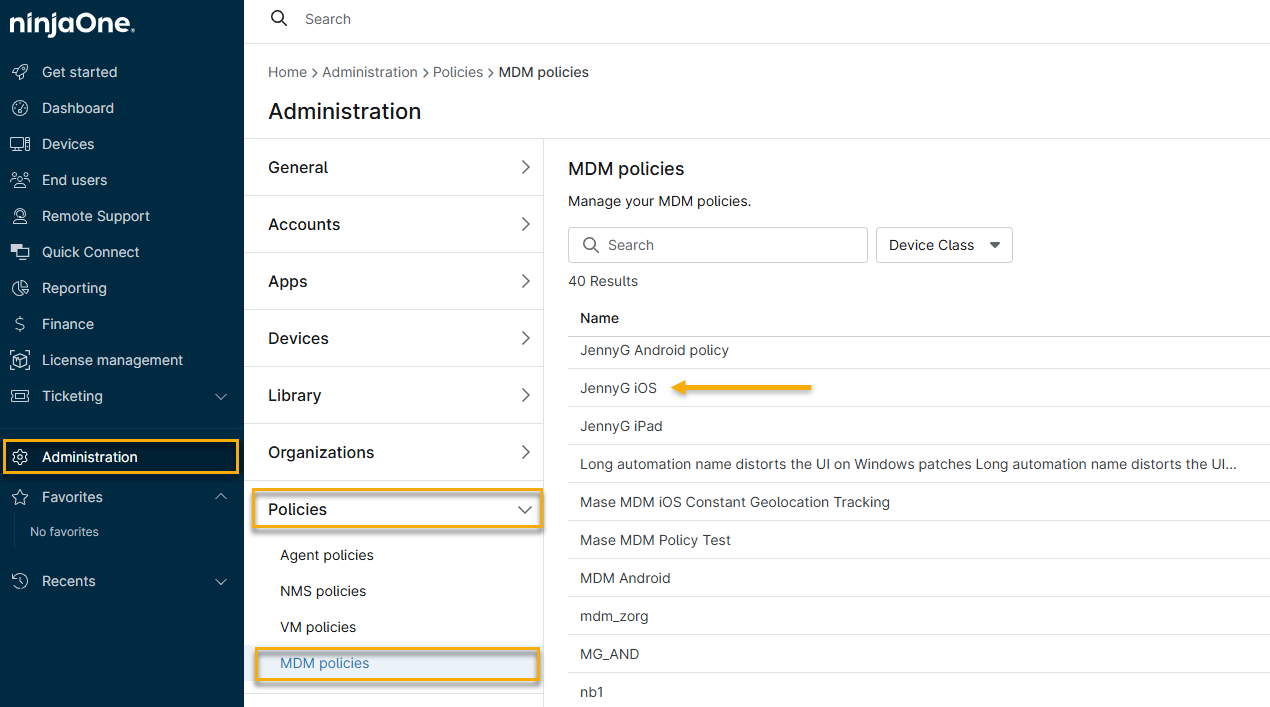
- In NinjaOne, vai su Amministrazione → Politiche → Politiche MDM, quindi scegli una politica iOS dall'elenco delle politiche dell'agente.
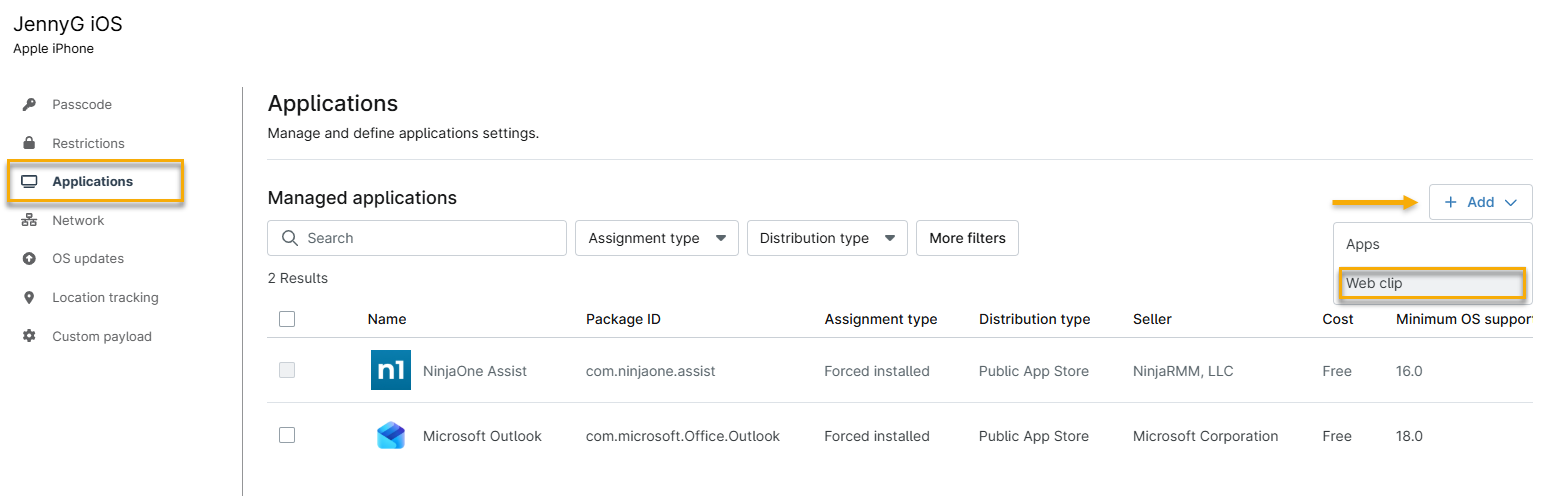
- Nella pagina di configurazione della politica, fare clic su Applicazioni, quindi su Aggiungi e selezionare Clip web dal menu a discesa.
- Si aprirà la finestra Aggiungi Web Clip. Configurare le seguenti opzioni. Al termine, fare clic su Aggiungi.
| Opzione | Descrizione |
|---|---|
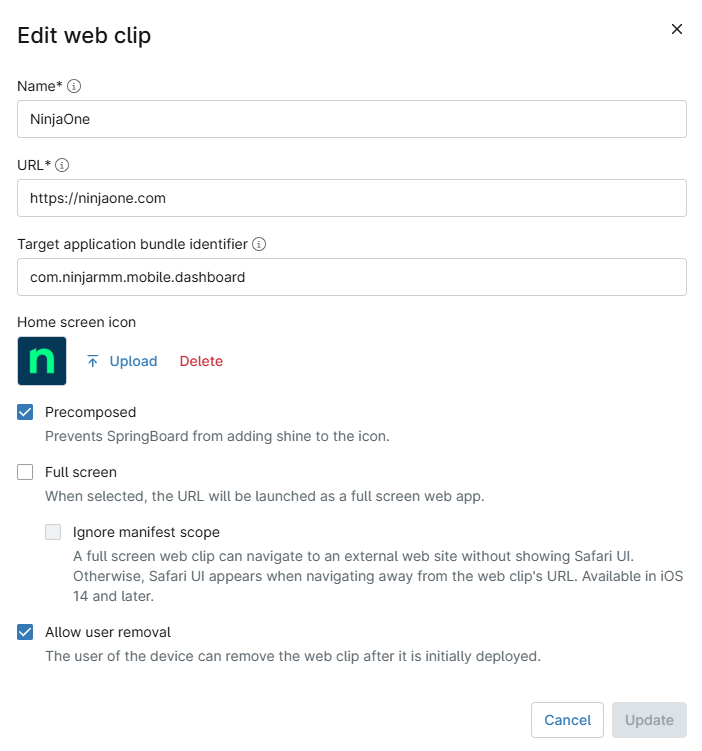
| Nome | Assegnare alla clip Web un nome descrittivo. Gli utenti vedranno questo nome sui propri dispositivi. |
| URL | Inserisci l'URL a cui punterà il web clip, insieme al protocollo completo (http o https). Ad esempio: https://ninjaone.com. |
| Identificatore del bundle dell'applicazione di destinazione | Specifica un identificatore per far sì che il web clip si apra all'interno di un'app specifica sul dispositivo invece che nel browser predefinito. Attenzione: se l'app non esiste su un dispositivo, il web clip potrebbe non avviarsi per quell'utente. Per ulteriori informazioni, consulta l'articolo di supporto di Apple sugli ID bundle per le app Apple per iPhone e iPad (link esterno). |
| Icona della schermata iniziale | Carica l'icona grafica che gli utenti toccheranno per aprire l'URL del web clip. Il file deve essere di tipo .PNG e deve avere dimensioni inferiori a 400 x 400 px. |
| Precomposta | Seleziona questa casella di controllo per fare in modo che iOS utilizzi l'icona della schermata iniziale così com'è, senza aggiungere stili o effetti visivi iOS. |
| Schermo intero | Per impostazione predefinita, la risorsa verrà avviata all'interno dell'interfaccia utente di Safari. Attiva questa casella di controllo per avviare la risorsa in una presentazione autonoma simile a un'app nativa. |
| Ignora ambito del manifesto | Se stai configurando il web clip per l'avvio in modalità a schermo intero, puoi selezionare questa casella di controllo per impedire che il web clip mostri l'interfaccia utente di Safari quando l'utente naviga su siti web esterni. Questa funzione è disponibile per iOS 14 e versioni successive. |
| Consenti la rimozione da parte dell'utente | Seleziona questa casella di controllo per consentire all'utente di rimuovere l'icona del web clip toccando e tenendo premuto. |

Utilizzo dei web clip
I web clip aggiunti appariranno nella scheda Applicazioni nella pagina di configurazione della politica.
Filtraggio dei Web Clip
Utilizza il filtro Tipo di distribuzione per visualizzare i tuoi web clip separatamente dalle altre app.

Modifica dei Web Clip
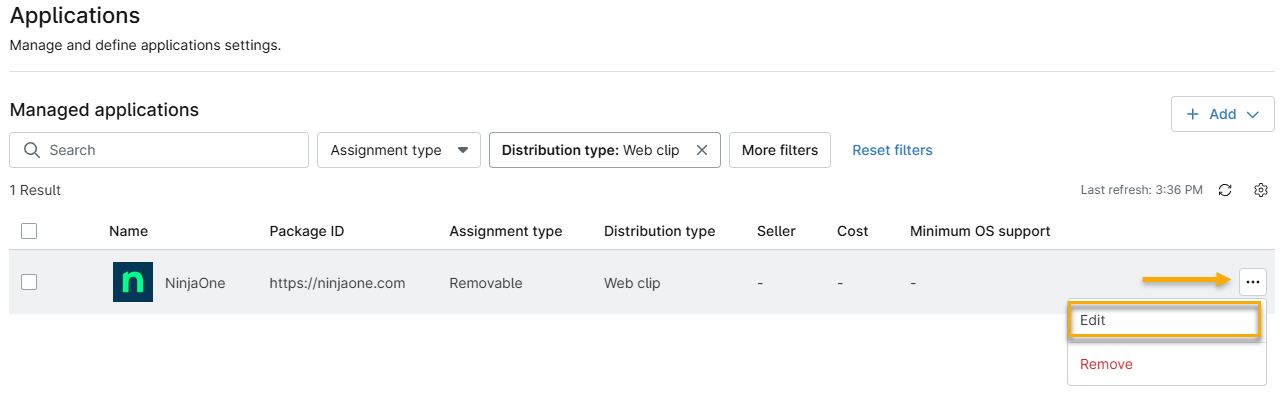
- Nell'elenco Applicazioni, posiziona il cursore sul web clip, quindi fai clic sul menu con i tre puntini quando appare e seleziona Modifica.
- Si aprirà la finestra Modifica clip web, contenente le stesse opzioni di configurazione descritte nella sezione Aggiunta di una clip web di questo articolo. Dopo aver apportato le modifiche, clicca su Aggiorna per salvare le modifiche.
Eliminazione dei Web Clip
Nell'elenco Applicazioni, posizionare il cursore sul Web Clip, quindi fare clic sul menu con i tre puntini quando appare e selezionare Rimuovi. NinjaOne chiederà di confermare la rimozione del Web Clip.