
Argomento
Questo articolo descrive come visualizzare e utilizzare il sistema di gestione della rete (NMS) NinjaOne nella dashboard Dispositivi.
Ambiente
Sistema di gestione della rete (NMS) NinjaOne
Descrizione
Dalla pagina di ricerca "Dispositivi " è possibile eseguire azioni, creare ticket e modificare l'organizzazione, il ruolo del dispositivo, l'utente assegnato, i tag e lo stato delle risorse. È possibile accedere alla dashboard dei dispositivi dalla pagina di ricerca "Dispositivi".
Dalla dashboard dei dispositivi NMS è possibile eseguire tutte le stesse azioni e visualizzare ulteriori dettagli, tra cui risorse, attività, campi personalizzati e impostazioni. Selezionare un argomento per continuare.
- Individuare i dispositivi NMS in NinjaOne
- Individuazione e distribuzione degli agenti sui dispositivi di rete
- Visualizzare i dati NMS gestiti nella dashboard del dispositivo
- Risorse aggiuntive
Individuazione dei dispositivi NMS in NinjaOne
È possibile visualizzare i dispositivi gestiti da NMS dalla pagina Dispositivi. In NinjaOne, fare clic su Dispositivi, quindi fare clic sul menu a discesa Tipo e selezionare NMS.
Consultare la sezione " Ricerca e gestione degli endpoint dalla pagina di ricerca dei dispositivi " per scoprire quali azioni è possibile eseguire sui dispositivi da questa pagina.

Individuazione e distribuzione degli agenti sui dispositivi di rete
La funzione "Rilevamento e distribuzione degli agenti" consente ai tecnici di eseguire una scansione della rete alla ricerca di dispositivi e di distribuire l’agente NinjaOne sugli endpoint Windows idonei. NinjaOne utilizza un delegato NMS per eseguire la scansione dell’intervallo IP specificato e valutare l’idoneità di ciascun dispositivo rilevato alla distribuzione dell’agente.
Prerequisiti per la distribuzione dell’agente
Prima di eseguire una scansione di individuazione, assicurati che i dispositivi di destinazione soddisfino i seguenti requisiti. NinjaOne valuta ogni dispositivo individuato in base a questi criteri e assegna uno stato di distribuzione di conseguenza.
La distribuzione dell’agente è attualmente supportata su dispositivi Windows che eseguono una versione pienamente supportata da NinjaOne. NinjaOne individua i dispositivi Mac e Linux durante una scansione, ma al momento non è in grado di distribuirvi l’agente.
Su ciascun dispositivo di destinazione devono essere aperte le seguenti porte:
| Porta | Protocollo/Servizio | Scopo |
|---|---|---|
| 139 | Servizio di sessione NetBIOS | Metodo di distribuzione delle condivisioni amministrative |
| 445 | Microsoft-DS (SMB) | Metodo di distribuzione delle condivisioni amministrative |
| 5985 | WinRM (HTTP) | Metodo di distribuzione PowerShell Remoting (PSRemoting) |
| 5986 | WinRM (HTTPS) | Metodo di distribuzione PowerShell Remoting (PSRemoting) |
Configurazione ed esecuzione di una scansione di rilevamento
- In NinjaOne, accedere a Dispositivi → Aggiungi dispositivo → Rilevamento e distribuzione dell'agente.
- Nella finestra di dialogo " Rilevamento e distribuzione dell'agente ", configurare le seguenti impostazioni:
| Impostazione | Descrizione |
|---|---|
| Organizzazione | Selezionare l'organizzazione a cui appartengono i dispositivi rilevati. |
| Posizione | Selezionare la sede all'interno dell'organizzazione. |
| Delegato NMS | Selezionare il delegato che NinjaOne utilizza per eseguire la scansione di rete. Il delegato deve disporre dell'accesso di rete agli indirizzi IP di destinazione specificati. |
| Destinazioni IP | Inserire gli indirizzi IP, gli intervalli o le sottoreti da sottoporre a scansione, separati da virgole. Formati supportati:
|
| Credenziali di distribuzione | Selezionare le credenziali di Windows che NinjaOne utilizza per l’autenticazione sui dispositivi di destinazione durante la scansione e la distribuzione. |
- Fare clic su Esegui rilevamento. NinjaOne esegue la scansione degli indirizzi IP di destinazione specificati e popola la tabella dei risultati.
Esamina i risultati della scoperta
Al termine della scansione, NinjaOne visualizza i dispositivi rilevati in una tabella. NinjaOne assegna a ciascun dispositivo uno dei seguenti stati:
| Stato | Descrizione |
|---|---|
| Agente già installato | L'agente NinjaOne è già installato e in esecuzione su questo dispositivo. Non è richiesta alcuna azione di distribuzione. |
| Installabile | Il dispositivo soddisfa tutti i prerequisiti per la distribuzione dell'agente. NinjaOne può tentare di installare l'agente su questo dispositivo. |
| Non applicabile | Al momento NinjaOne non può effettuare la distribuzione su questo dispositivo. Selezionare l'icona di stato per visualizzare il motivo specifico. Tra i motivi più comuni figurano:
|
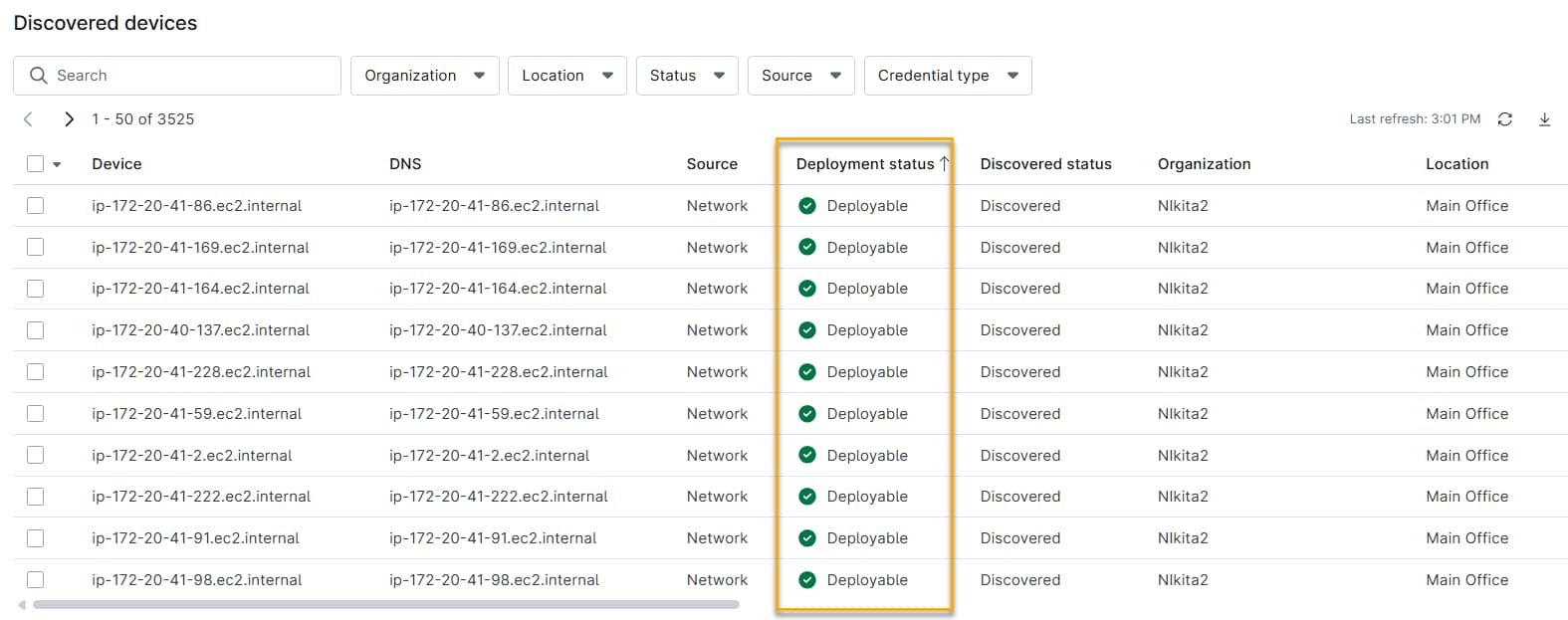
Utilizzare il filtro “Stato” per restringere i risultati in base alla prontezza per la distribuzione.
Distribuisci gli agenti sui dispositivi rilevati
- Nella tabella dei risultati del rilevamento, selezionare uno o più dispositivi con lo stato " Distribuiribile".
- Fare clic su Distribuisci. NinjaOne tenterà di installare l’agente su ciascun dispositivo selezionato.
Verifica dei risultati della distribuzione
Al termine del tentativo di distribuzione, NinjaOne visualizza i risultati per ciascun dispositivo. Utilizza il filtro "Stato" per visualizzare i risultati in base all'esito:
| Stato | Descrizione |
|---|---|
| Distribuzione riuscita | L'agente NinjaOne è stato installato correttamente sul dispositivo. |
| Fallito | Il tentativo di distribuzione non è andato a buon fine. Lo stato include un motivo specifico dell'errore, ad esempio " Fallito: bloccato dal firewall " o "Fallito: credenziali errate". |
Per riprovare a eseguire l'installazione su un singolo dispositivo, seleziona quel dispositivo e fai clic su "Reinstalla".
Per salvare i risultati dell’installazione, fare clic su “Esporta” per scaricare un file CSV.
Visualizzazione dei dati NMS gestiti nella dashboard del dispositivo
Selezionare un dispositivo NMS dalla pagina di ricerca Dispositivi per aprire la dashboard del dispositivo NMS.
La scheda Panoramica nella dashboard del dispositivo fornisce un riepilogo dei dettagli del dispositivo. NinjaOne mostra i dettagli del dispositivo nella scheda Informazioni sul dispositivo. Le informazioni visualizzate variano a seconda del tipo di dispositivo.
È possibile trovare ulteriori informazioni nelle schede " Dettagli " o " Impostazioni ".

Le voci seguenti riguardano la gestione dei dispositivi NMS (le voci contrassegnate da un asterisco richiedono credenziali SNMP valide per essere visualizzate):
- Sistema operativo*
- Produttore/Modello*
- Indirizzo IP
- Tempo di attività*
- Ruolo del dispositivo
- Politica
- Organizzazione
- Posizione
- Delegato NMS
- Contatto*
- Descrizione*
- Numeri di serie*
- Data di garanzia
Modifica delle informazioni sul dispositivo
Seguire questi passaggi per modificare le informazioni sul dispositivo:
- Nella dashboard del dispositivo, fare clic sulla scheda Impostazioni, quindi fare clic su Modifica nella scheda Informazioni sul dispositivo.
- Nella finestra di dialogo Modifica informazioni sul dispositivo, modificare le seguenti impostazioni:
| Impostazione | Descrizione |
|---|---|
| Nome visualizzato | Definire un nome per il dispositivo. Questo nome viene visualizzato nelle dashboard e nei report. |
| Organizzazione | L'organizzazione a cui appartiene il dispositivo. Non è possibile modificare l'organizzazione per i dispositivi NMS. |
| Monitoraggio tramite | Selezionare il parametro che NinjaOne utilizza per identificare e monitorare il dispositivo:
|
| Monitoraggio in base a <criteri> | <criteri>Identifica l'indirizzo o il nome specifico che NinjaOne utilizza per monitorare il dispositivo. Il campo di immissione e l'etichetta disponibili dipendono dalla selezione effettuata in " Monitoraggio in base a":
|
| Ruolo del dispositivo | Modifica il ruolo del dispositivo. Tieni presente che la modifica del ruolo del dispositivo influirà sulle relative politiche ed eliminerà i valori dei campi personalizzati non presenti nelle schede associate al nuovo ruolo. |
| Posizione | Selezionare la posizione fisica del dispositivo all’interno dell’organizzazione. |
| Utente assegnato | Selezionare l'utente all'interno dell'organizzazione che dovrà fungere da proprietario del dispositivo. |
Modifica delle politiche
È possibile passare da una politica di gestione all'altra nella pagina Impostazioni.
- Nella dashboard del dispositivo, accedere a Impostazioni → Criterio, quindi fare clic su Modifica.
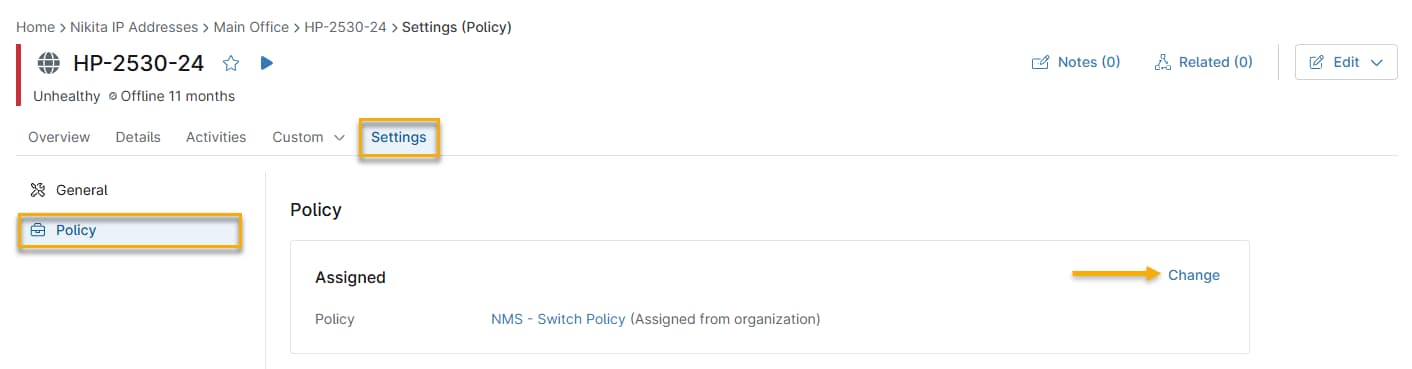
- Selezionare la nuova politica dal menu a discesa, quindi fare clic su Aggiorna.
Visualizzazione dell’attività del dispositivo
Nella dashboard del dispositivo, NinjaOne mostra le attività in corso sul dispositivo nella scheda Attività.
Apri la scheda Attività per filtrare le attività in base a tipo, stato, utente e intervallo di date.
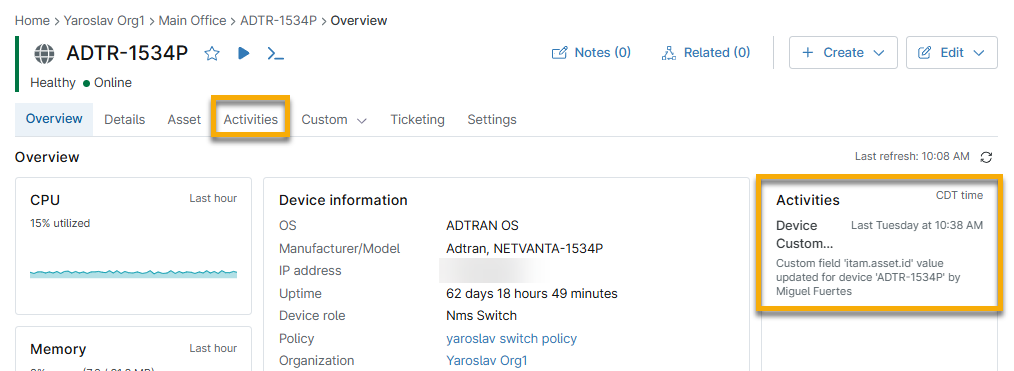
Le seguenti voci sono relative alla gestione dei dispositivi NMS:
- Modifiche delle credenziali
- Modifiche alle impostazioni
- Aggiornamenti delle politiche
- Sessioni Secure Shell (SSH) e Telnet
- Attivazione e disattivazione della modalità di manutenzione
- Attivazione e ripristino delle condizioni
Visualizzazione delle informazioni sulle risorse NMS
Se hai attivato NinjaOne IT Asset Management (ITAM), puoi monitorare e gestire il ciclo di vita dei tuoi dispositivi NMS. Per ulteriori informazioni, consulta NinjaOne ITAM: Guida introduttiva.
Visualizzazione delle informazioni sui campi personalizzati NMS
I campi personalizzati consentono di pubblicare dati relativi a un utente, un endpoint, un'organizzazione o una sede in NinjaOne. È possibile creare i campi personalizzati e utilizzarli per compilare le schede "Personalizzato" nelle dashboard. Per ulteriori informazioni, consultare NinjaOne Custom Fields: Getting Started.
Visualizzazione delle informazioni sui ticket NMS
La funzione di gestione dei ticket di NinjaOne consente di creare, monitorare e risolvere i ticket con le autorizzazioni appropriate dell’account, senza la necessità di software di terze parti. Per le istruzioni, consultare " Gestione dei ticket di NinjaOne: Guida introduttiva".
Risorse aggiuntive
Consultare " NinjaOne NMS: Catalogo delle risorse " per ulteriori informazioni sulla gestione dei dispositivi NMS in NinjaOne.