
Argomento
Questo articolo descrive alcune delle colonne che è possibile utilizzare per filtrare la pagina di ricerca dei dispositivi in NinjaOne. Per informazioni su come utilizzare la pagina di ricerca dei dispositivi, consultare la sezione Trovare e gestire gli endpoint dalla pagina di ricerca dei dispositivi.
Ambiente
- NinjaOne Endpoint management
- Tutti i sistemi operativi
Descrizione
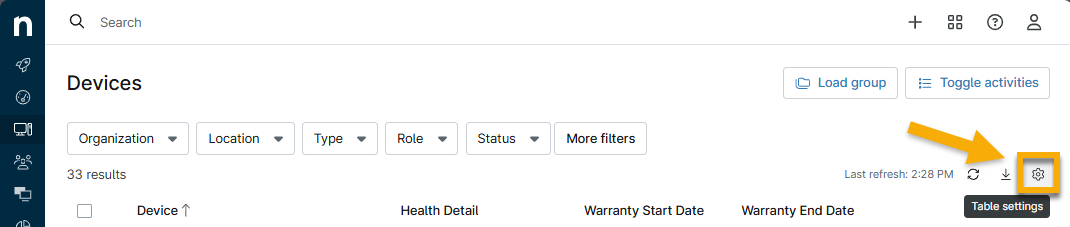
È possibile aggiungere o rimuovere colonne specifiche nella pagina di ricerca "Dispositivi " facendo clic sull'icona a forma di ingranaggio delle impostazioni della tabella.
Selezionare una categoria per ulteriori informazioni:
Descrizioni delle colonne
Alcuni nomi delle colonne sono intuitivi. La tabella seguente descrive le colonne che potrebbero non essere così intuitive. Se desideri che venga aggiunta una descrizione di una colonna a questo articolo, contatta il tuo Account Manager o l'assistenza NinjaOne e richiedi un aggiornamento di Dojo.
La tabella seguente non include le colonne dei campi personalizzati, poiché i loro nomi dipendono dalle personalizzazioni effettuate. Quando si aggiunge un campo personalizzato come colonna alla pagina di ricerca dei dispositivi , verrà visualizzato il valore ereditato per quel campo.
| Nome della colonna | Descrizione o scopo |
|---|---|
| Timestamp di installazione dell'agente | Si tratta della data e dell’ora in cui l’agente NinjaOne è stato installato sul dispositivo. |
| Versione agente | Si tratta della versione corrente dell’agente NinjaOne installato sul dispositivo. |
| Utente assegnato | Questa colonna riporta il nome dell’utente assegnato al dispositivo. L’assegnazione a un dispositivo non equivale ad averne l’accesso. Più utenti possono avere accesso a un dispositivo, ma solo un utente può esserne responsabile. |
| Ora di contatto | Si tratta del tempo trascorso dall'ultima comunicazione tra l'agente NinjaOne e il server del dispositivo. |
| Token di contenuto | Questa colonna è rilevante per Apple MDM. Per scoprire di più sui token di contenuto di Apple MDM, consultare NinjaOne MDM: App e libri Apple. Questa colonna mostra il nome del token di contenuto in uso. |
| Utilizzo del volume su disco | Questa colonna mostra quanto spazio su disco sta utilizzando un dispositivo connesso. Non tutti i tipi di dispositivo forniscono questi dati. |
| Stato integrità | Questa colonna estrae le informazioni in base a come sono stati configurati gli stati di integrità dei dispositivi in NinjaOne. Per ulteriori informazioni sugli stati di integrità dei dispositivi, consultare Personalizzare gli stati di integrità dei dispositivi in NinjaOne. |
| Ultimo orario di avvio | Indica l'ultima volta in cui il dispositivo è stato riavviato o avviato. Non è correlato al momento in cui il dispositivo è stato registrato sulla piattaforma. |
| Ultimo accesso | Questa colonna mostra il nome utente della persona che ha effettuato l’accesso più di recente a NinjaOne utilizzando il dispositivo in questione. |
| Ultimo tempo di funzionamento | Per i dispositivi basati su agente, indica l'ultima volta in cui l'agente NinjaOne presente sul dispositivo si è registrato su NinjaOne. Si noti che questo valore potrebbe non essere accurato quando il dispositivo è offline.
|
| Ultima nota | Questa colonna riporta la nota più recente aggiunta da un utente alla dashboard del dispositivo. Per ulteriori informazioni sulle note, consultare Note dispositivo ed elementi correlati. |
| Stato del ciclo di vita | Questa colonna è correlata al ciclo di vita dei dispositivi di NinjaOne ITAM. Indica se un dispositivo è approvato, in fase di implementazione o dismesso. Per ulteriori informazioni, consultare " NinjaOne IT Asset Management: Catalogo delle risorse ". |
| Data di consegna del produttore | Si tratta della data registrata in cui il dispositivo è stato consegnato dal produttore. |
| Richiede riavvio | Questa colonna riporterà "Sì" o "No". Se il dispositivo richiede un riavvio per completare un processo, questa colonna verrà aggiornata e apparirà anche un'icona di riavvio nella colonna " Dettagli integrità ". |
| Data di installazione del sistema operativo | Si tratta della data in cui il sistema operativo è stato installato sul dispositivo. |
| Processore | Questa colonna riporta il nome dell’unità centrale di elaborazione (CPU) del dispositivo. |
| Numero minacce in quarantena | Questa colonna verrà compilata se vengono rilevate minacce in quarantena. Le minacce in quarantena sono correlate al software antivirus installato sul dispositivo. |
| Motivo riavvio | Questa colonna mostra il motivo per cui il dispositivo è stato riavviato l'ultima volta. |
| Tag | Questa colonna mostra il nome dei tag di sistema aggiunti al dispositivo. Per ulteriori informazioni sui tag, consultare la guida introduttiva ai tag dei dispositivi NinjaOne. |
| Stato tempo di funzionamento | I dispositivi MDM mostreranno "Gestito", mentre i dispositivi RMM basati su agente mostreranno "Connesso". |
| Scheda video | Questa colonna riporta il nome della scheda video, se presente sul dispositivo. Le schede video possono anche essere denominate "schede grafiche". |
| Data della garanzia | Queste colonne riportano le date di inizio e fine della garanzia del dispositivo registrate. Per scoprire di più sulle date di garanzia in NinjaOne, consultare Abilita monitoraggio della garanzia. |
| Numero di patch approvate | In questa colonna viene visualizzato il numero totale di patch del sistema operativo approvate. |
| Numero di patch installate | Questa colonna mostra il numero totale di patch del sistema operativo installate sul dispositivo. |
| Numero di patch del software approvate | Utilizzare questa colonna per visualizzare tutte le patch software approvate presenti sul dispositivo. |
| Numero di patch del software installate | Questa colonna elenca il numero totale di patch software installate sul dispositivo. |
| Verifica dell'ultima patch del sistema operativo | Questa colonna mostra la data dell'ultima verifica delle patch del sistema operativo. |
Domande frequenti
Selezionare una domanda per visualizzare la risposta:
- Alcuni dispositivi non sono connessi ma mostrano uno stato integrità pari a "Funzionante". Tuttavia, la maggior parte dei dispositivi non connessi mostra uno stato integrità pari a "Sconosciuto". Da cosa dipende questa differenza?
- Perché un dispositivo connesso potrebbe non mostrare dati nella colonna "Versione agente"?
- Quando NinjaOne rilascia una nuova versione, cosa devo fare per aggiornare il dispositivo a quella versione?
- A cosa serve la colonna “Motivo riavvio” e come devo interpretare “WINDOWS_PM” come dato della colonna?
- Perché il processore non viene visualizzato per tutti i dispositivi?
Alcuni dispositivi non sono connessi ma mostrano uno stato di integrità pari a “Funzionante”. Tuttavia, la maggior parte dei dispositivi non connessi mostra uno stato di integrità pari a “Sconosciuto”. Da cosa dipende questo fenomeno?
È possibile sovrascrivere lo stato integrità dei server offline per impedire che appaiano come non integri in NinjaOne; questa potrebbe essere la causa del problema. Se non avete configurato queste impostazioni, contattate l’assistenza NinjaOne per risolvere il problema.
Perché un dispositivo connesso potrebbe non mostrare dati nella colonna " Versione agente "?
Solo gli agenti, i server NMS (Network Management System) e i target NMS dispongono di questo campo; i dispositivi gestiti tramite MDM no.
Quando NinjaOne rilascia una nuova versione, cosa devo fare per aggiornare il dispositivo a quella versione?
Non è necessario fare alcuna azione. L’agente si aggiornerà automaticamente al prossimo collegamento con la piattaforma.
A cosa serve la colonna “Motivo riavvio” e come devo interpretare “WINDOWS_PM” come dato della colonna?
"WINDOWS_PM" si riferisce alla gestione delle patch di Microsoft Windows. Attualmente stiamo lavorando per migliorare i dati forniti in questa colonna.
Perché il processore non viene visualizzato per tutti i dispositivi?
Solo gli agenti, i server NMS e i target NMS dispongono di questo campo; i dispositivi gestiti tramite MDM non lo hanno.