
Argomento
Questo articolo descrive come utilizzare l'utilità Rilevamento rete per individuare e gestire i dispositivi collegati in rete all'interno della propria organizzazione.
Ambiente
Sistema di gestione rete (NMS) NinjaOne
Descrizione
Questa utilità sostituisce il programma di download e installazione del precedente sistema di gestione della rete (NMS). È possibile eseguire il rilevamento della rete direttamente dalla piattaforma NinjaOne. Network Discovery esegue la scansione degli intervalli IP alla ricerca di dispositivi attivi, ne crea i profili utilizzando il protocollo SNMP (Simple Network Management Protocol) e altri protocolli, e li aggiunge a NinjaOne per il monitoraggio e la gestione continui. È possibile eseguire la rilevazione su richiesta o in base a una pianificazione, rendendola adatta sia all'integrazione iniziale della rete che alla manutenzione continua dell'inventario. Prima di distribuire il delegato NMS, assicurarsi che l'ambiente soddisfi i requisiti di sistema descritti nell'articolo collegato di seguito.
Consultare il nostro articolo sui requisiti di sistema di NinjaOne NMS prima di installare il Delegato NMS.
Vuoi ottenere ulteriori informazioni su NinjaOne NMS? Dai un’occhiata allanostra libreria video.
Indice
Seleziona un argomento per continuare:
- Architettura del delegato NMS
- Configurazione del rilevamento della rete
- Esecuzione e salvataggio del rilevamento della rete
- Esecuzione di un processo di rilevamento della rete
- Salvataggio e pianificazione di un processo di rilevamento della rete
- Visualizzazione dei processi di rilevamento della rete salvati
- Modifica dei processi salvati
- Visualizzazione della cronologia dei processi di rilevamento della rete
- Rieseguire i processi di rilevamento di rete storici
- Salvataggio in corso di processi di rilevamento di rete storici
- Visualizzazione delle istanze dei processi da Cronologia dei processi
- Richiesta di proprietà di un processo di individuazione della rete
- Applicazione delle condizioni di ping tramite le impostazioni avanzate
- Spiegazione delle impostazioni avanzate
- Aggiunta dei dispositivi rilevati alla propria organizzazione
- Assegnazione di ruoli dei dispositivi rilevati
Architettura dei delegati NMS
Fare riferimento alla Figura 1 per una panoramica dell'architettura di NinjaOne NMS e tenere presente quanto segue:
- Per utilizzare la suite di gestione della rete di NinjaOne, distribuire NinjaOne NMS Delegate separatamente per ogni cliente di cui si desidera monitorare i dispositivi compatibili con SNMP.
- NMS Delegate è un'installazione separata dall'agente di monitoraggio NinjaOne, ma è possibile installare entrambi gli agenti in parallelo. NMS Delegate esegue il rilevamento della rete (manualmente) e aggiunge i dispositivi associati a NinjaOne.

Configurazione del rilevamento della rete
- Nella piattaforma NinjaOne, fare clic sull’icona +, quindi selezionare Aggiungi dispositivo.
- Fare clic su Rilevamento della rete.
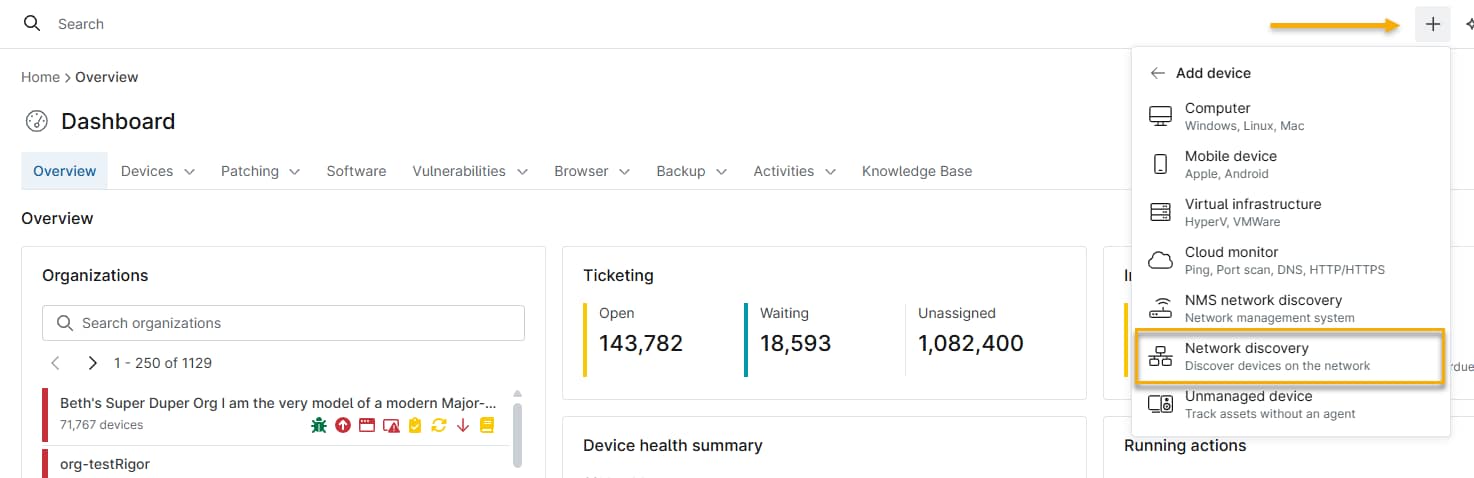
- Si aprirà la finestra " Rilevamento rete ". Configurare i parametri di rete e di posizione per i dispositivi rilevabili e aggiungere le credenziali eventualmente richieste.
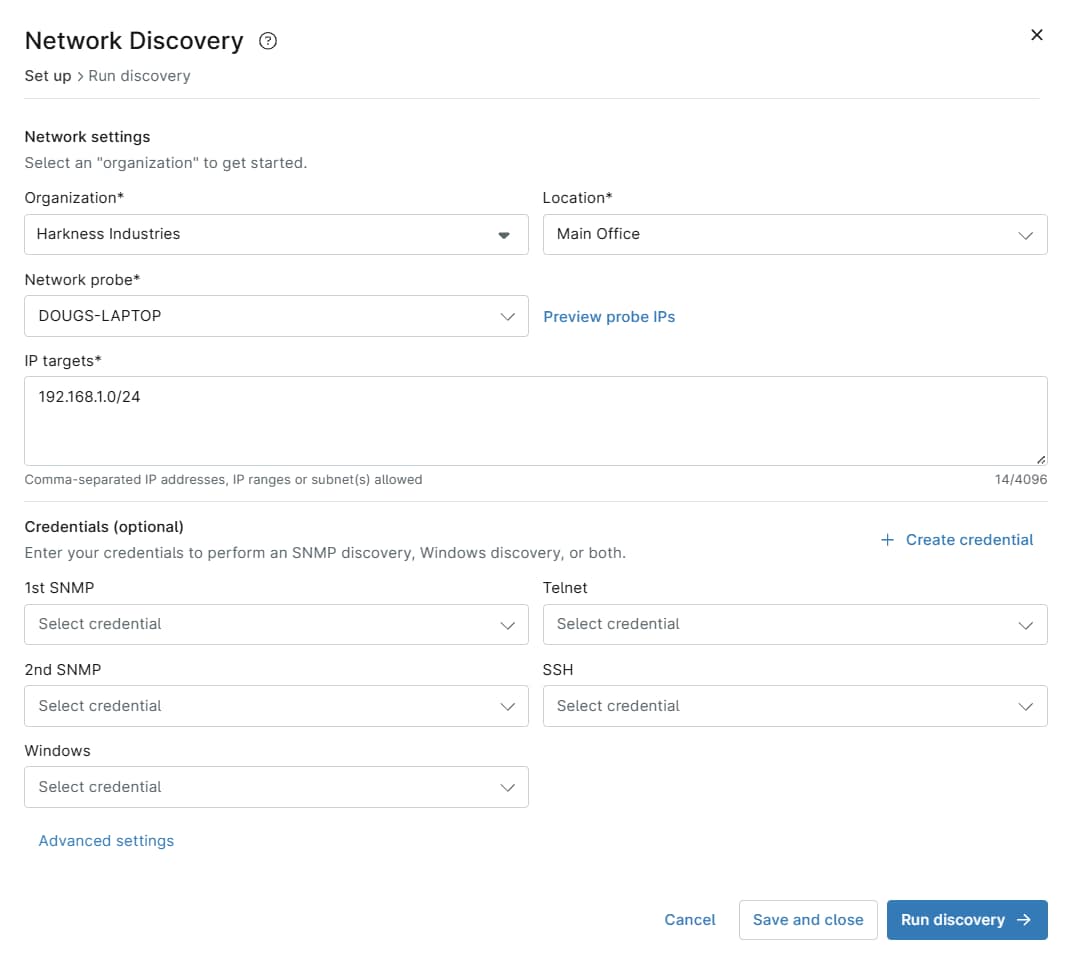
- Nella finestra " Rilevamento della rete ", configurare le seguenti impostazioni:
| Impostazione | Descrizione |
|---|---|
| Client | Selezionare l'organizzazione a cui appartiene la rete. |
| Posizione | Specificare la sede fisica per il rilevamento. Se un'organizzazione ha una sola sede, questo campo dovrebbe compilarsi automaticamente. |
| Delegato NMS | Selezionare il dispositivo da utilizzare come sonda di rete.
Fare riferimento a NinjaOne NMS: Requisiti di sistema per le versioni del sistema operativo Windows supportate da NMS. |
| Anteprima degli indirizzi IP del Delegato NMS | Visualizza una tabella dalla quale è possibile effettuare la conferma degli indirizzi IP locali e delle sottoreti della sonda, copiare o inviare un singolo intervallo di rete alla finestra " Destinazioni IP ", oppure selezionare più righe utilizzando le caselle di controllo e applicarle contemporaneamente a tutte le destinazioni IP. Questa opzione è visibile solo se si seleziona un NMS Delegato. |
| Destinazioni IP | Inserisci indirizzi IP, intervalli di indirizzi IP e sottoreti separati da virgola per il tuo intervallo di rilevamento. Ad esempio:
La selezione combinata degli intervalli di indirizzi IP non può superare i 4.094 indirizzi (/20). In caso contrario, NinjaOne bloccherà il processo di individuazione e richiederà di ridurre l’intervallo di indirizzi IP. |
- Nella sezione Credenziali (facoltativa), inserisci le credenziali utilizzate dai dispositivi che stai rilevando. Per ulteriori informazioni, consulta NinjaOne NMS: Credenziali per il rilevamento di rete.
Rilevamento della rete in esecuzione e salvataggio
Dopo aver configurato il Rilevamento della rete, è possibile fare clic su Esegui rilevazione per eseguire immediatamente la rilevazione, oppure fare clic su Salva e chiudi per salvare il processo di individuazione della rete.
Esecuzione di un processo di individuazione della rete
Dopo aver fatto clic su Esegui rilevamento, NinjaOne cercherà i dispositivi idonei sulla rete. Durante il processo di rilevamento della rete, NinjaOne creerà un servizio denominato Ninja NMS Manager Service e un processo corrispondente denominato nmsmanager.exe, che promuoverà il dispositivo a delegato NMS. Se si chiude questa finestra mentre il processo è in esecuzione, NinjaOne visualizzerà un avviso.
- Fare clic su Chiudi e continua per chiudere la finestra Rilevamento della rete e mantenere in esecuzione il processo.
- Fare clic su Visualizza cronologia attività per aprire la scheda Cronologia attività. Per altre informazioni, consultare la sezione Visualizzazione della cronologia delle attività di rilevamento della rete di questo articolo.
Salvataggio e pianificazione di un processo di rilevamento della rete
Il salvataggio dei processi di rilevamento della rete consente di rieseguire configurazioni specifiche dei processi secondo necessità o in base a un programma personalizzato.
- Configurare il processo di individuazione della rete come descritto nella sezione "Configurazione dell’individuazione della rete " di questo articolo. Al termine, fare clic su "Salva e chiudi". Si aprirà la finestra " Salva individuazione della rete ".
- Attivare l’interruttore Abilita processo di rilevamento, quindi utilizzare i menu a discesa per inserire un nome del processo e configurare una pianificazione facoltativa. È possibile pianificare l’esecuzione dei processi di rete su base oraria, giornaliera, settimanale o mensile.
Impostazioni della pianificazione del processo di rilevamento della rete
Inserire le seguenti impostazioni quando si pianifica un'attività di rete. Al termine, fare clic su "Applica". L'attività viene visualizzata nella scheda "Attività salvate ".
| Impostazione | Descrizione |
|---|---|
| Ricorrenza | Imposta l'intervallo di tempo tra un'esecuzione e l'altra. |
| Data di inizio | Imposta la data in cui ha inizio la sequenza dei processi programmati. |
| Giorni della settimana (solo per le esecuzioni settimanali) | Scegliere i giorni in cui il processo viene eseguito. |
| Giorno del mese (solo per le pianificazioni mensili) | Scegliere il giorno del mese in cui il processo viene eseguito. |
| Ora e fuso orario | Seleziona l'ora del giorno e il fuso orario appropriato per l'esecuzione del primo processo. |
| Fine | Selezionare una delle seguenti opzioni per terminare il processo:
|
Visualizzazione dei processi di individuazione della rete salvati
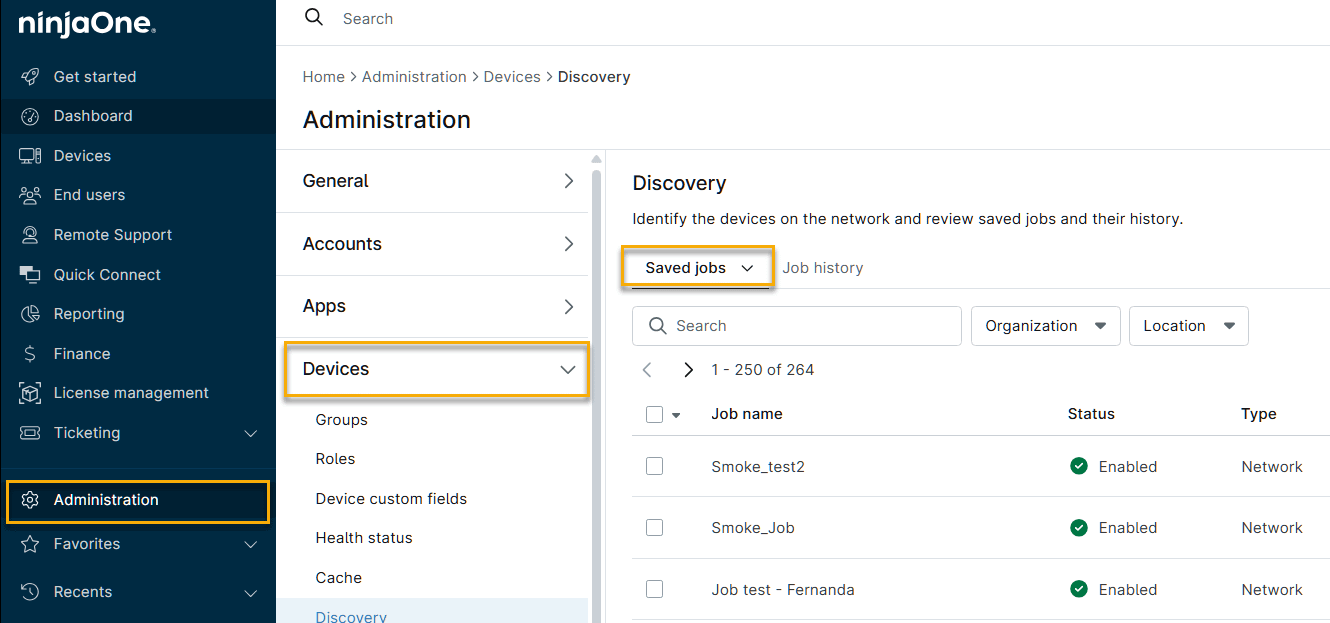
La scheda "Processi salvati" consente di visualizzare tutti i processi che sono stati salvati dopo l'esecuzione.
- In NinjaOne, accedere a Amministrazione → Dispositivi → Individuazione dei dispositivi e fare clic sulla scheda " Processi salvati ". Questa scheda mostrerà un elenco dei processi salvati, che è possibile filtrare per colonne di dati.
Visualizzazione dei dettagli della scansione di rete
Fare clic su un'attività di rete salvata per aprire la finestra " Dettagli della scansione di rete ". La finestra mostra quanto segue:
| Categoria | Descrizione |
|---|---|
| Impostazioni del processo | Visualizza il nome e lo stato del processo. |
| Impostazioni della scansione di rete | Visualizza i seguenti dettagli relativi alla scansione di rete:
|
| Credenziali | Elenca le seguenti credenziali trovate per tipo:
|
| Impostazioni avanzate | Visualizza le seguenti informazioni:
|
Modifica dei lavori salvati
- Posizionare il cursore su un'attività, quindi fare clic sul menu delle azioni quando viene visualizzato e scegliere una delle seguenti opzioni dal menu a discesa:
- Modifica: modificare i parametri di pianificazione del processo.
- Clona: crea un duplicato del processo.
- Abilita o Disabilita: attiva o disattiva un processo.
- Elimina: rimuovi il processo dall'elenco dei processi salvati.
Visualizzazione della cronologia dei processi di rilevamento della rete
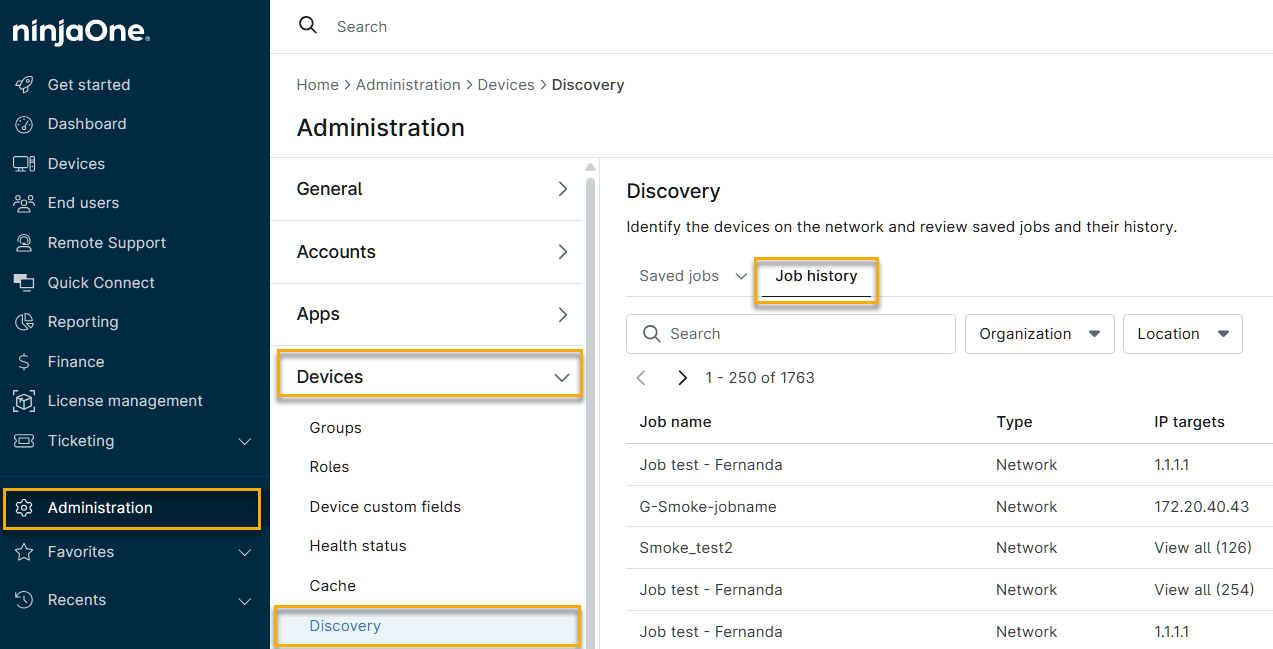
La scheda Cronologia dei processi mostra tutte le esecuzioni di ciascun processo di rilevamento della rete degli ultimi 90 giorni.
In NinjaOne, accedere a Amministrazione → Dispositivi → Rilevamento e fare clic sulla scheda Cronologia dei processi. NinjaOne visualizzerà una tabella che elenca tutti i processi di individuazione di rete eseguiti in precedenza, che è possibile filtrare in base alle colonne di dati.
Rieseguimento dei processi di rilevamento di rete storici
È possibile rieseguire qualsiasi istanza di un'attività da Cronologia attività.
- Nella scheda Cronologia attività, posizionare il cursore su un'attività, quindi fare clic sul menu delle azioni quando viene visualizzato e selezionare Esegui dal menu a discesa.
Salvataggio dei processi di rilevamento di rete precedenti
È possibile aggiungere qualsiasi istanza di job dalla scheda Cronologia dei job all'elenco dei job salvati.
- Nella scheda Cronologia dei lavori, posizionare il cursore su un lavoro, quindi fare clic sul menu delle azioni quando viene visualizzato e selezionare Salva.
- Si aprirà la finestra " Salva processo di rilevamento della rete ". Configurare le seguenti impostazioni:
| Impostazione | Descrizione |
|---|---|
| Nome del processo | Assegnare al processo di rilevamento di rete un nome descrittivo. |
| Programma | Imposta una pianificazione di esecuzione opzionale per il processo. Per altre informazioni, consulta la sezione Salvataggio e pianificazione di un processo di rete di questo articolo. |
| Client | Selezionare l'organizzazione a cui appartiene la rete. |
| Posizione | Specificare la sede fisica per il rilevamento. Se un'organizzazione ha una sola sede, questo campo dovrebbe compilarsi automaticamente. |
| Sonda di rete | Questo menu a tendina contiene tutti i dispositivi Microsoft Windows attualmente online su cui è installato l’agente NinjaOne. Fare riferimento a NinjaOne NMS: Requisiti di sistema per le versioni del sistema operativo Windows supportate da NMS. |
| Destinazioni IP | Inserire indirizzi IP, intervalli di indirizzi IP e sottoreti separati da virgola per l'intervallo di rilevamento. Ad esempio:
|
| Credenziali (facoltativo) | Per altre informazioni, consultare NinjaOne NMS: Credenziali di rilevamento della rete. |
Visualizzazione delle istanze dei lavori dalla scheda Cronologia lavori
È possibile visualizzare i dettagli relativi alle date di esecuzione del processo e salvare i processi eseguiti in precedenza nell’elenco dei processi salvati per riferimento futuro.
Visualizzazione dei dettagli della cronologia dei lavori e dei risultati della scansione
Fare clic su un'attività di rete salvata per aprire la finestra " Dettagli della scansione di rete ". Da " Cronologia attività " si aprirà una finestra contenente due schede:
- Generale: questa scheda mostra le stesse informazioni della finestra " Dettagli della scansione di rete " quando vi si accede dalla pagina " Lavori salvati ".
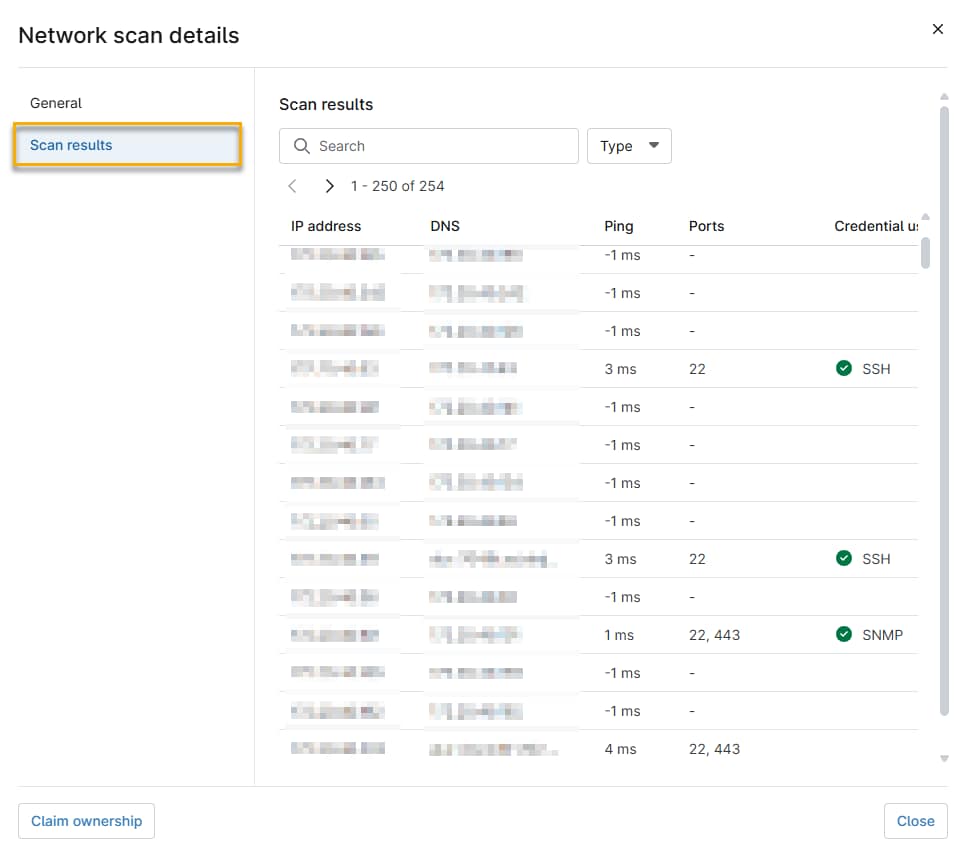
- Risultati della scansione: facendo clic su questa scheda vengono visualizzati i risultati della scansione di rete per ciascuna esecuzione storica del processo di rete. La finestra mostra un elenco di ciascuna istanza storica del processo, con le seguenti colonne di dati:
- Indirizzo IP
- Informazioni DNS
- Tempo di ping
- Porte
- Credenziali utilizzate
Richiesta di proprietà di un processo di rilevamento della rete
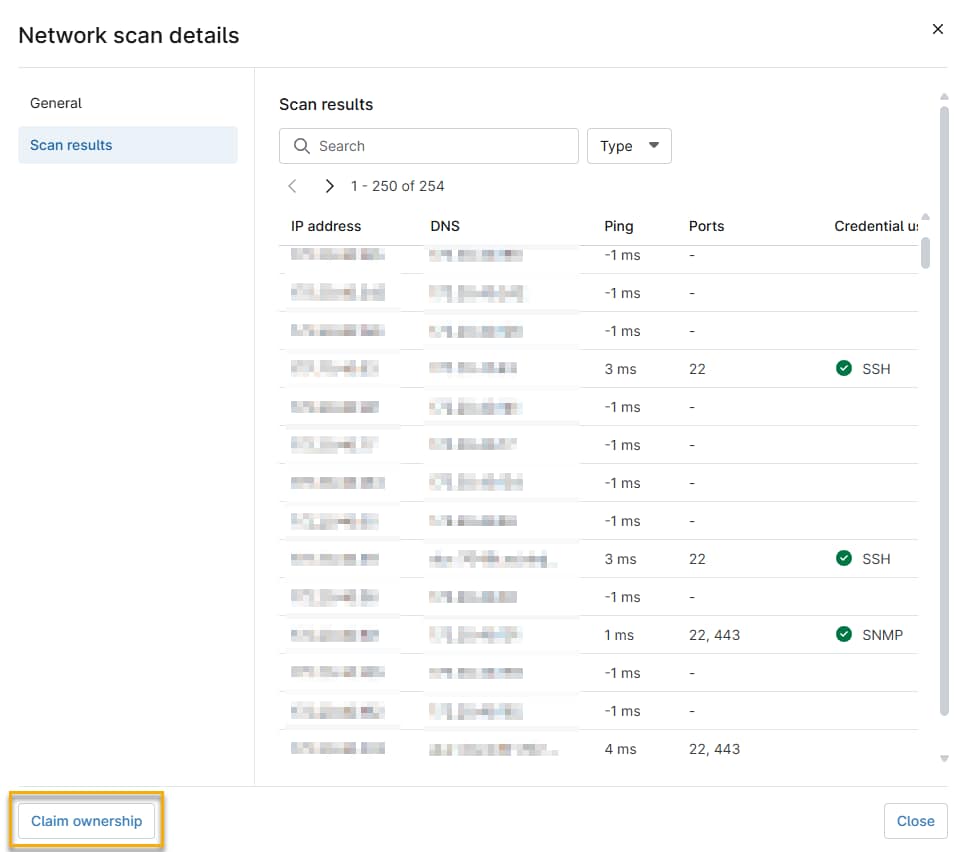
Se l’utente che ha creato il processo di rilevamento di rete è stato disattivato, è possibile diventare il nuovo proprietario di quel processo aprendo la finestra Dettagli scansione di rete nella scheda Cronologia processi e facendo clic sul pulsante Rivendica la proprietà.
Applicazione delle condizioni di ping tramite le impostazioni avanzate
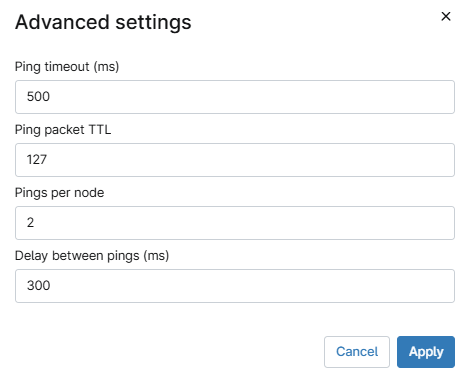
Le condizioni di ping sono facoltative, ma consentono di ottimizzare il modo in cui NinjaOne NMS verifica la disponibilità dei dispositivi, adattando il processo alla propria rete e ai propri dispositivi specifici. Per applicare le condizioni di ping per il rilevamento della rete:
- Fare clic su " Impostazioni avanzate".

- Se il dispositivo non è locale (ad esempio, su una rete privata virtuale (VPN)), valuta la possibilità di aumentare le impostazioni di Timeout ping (ms) e TTL del pacchetto ping.
Spiegazione delle impostazioni avanzate
Fare riferimento a questa tabella per una spiegazione di ciascuna impostazione avanzata.
| Impostazione | Descrizione |
|---|---|
| Timeout ping (ms) | Specificare per quanto tempo, in millisecondi, attendere una risposta. Il pacchetto iniziale viene inviato, attende una risposta e interrompe l'attesa allo scadere del timeout preimpostato. |
| Pacchetto TTL del Ping | Imposta il Time to Live (TTL) su una soglia specificata. |
| Ping per nodo | Specificare il numero di ping inviati a ciascun host per verificare se l'host risponde correttamente a ciascuno di essi. |
| Ritardo tra ping (ms) | Specificare il numero di millisecondi che intercorrono tra un Ping e l'altro. |
Per qualsiasi dispositivo non utilizzato in precedenza come sonda di rete, NinjaOne crea un nuovo servizio che promuove il dispositivo a delegato NMS. Il servizio si chiama Ninja NMS Manager Service e il nome del processo corrispondente è nmsmanager.exe.
Aggiunta dei dispositivi rilevati alla propria organizzazione
Dopo il processo di individuazione della rete, è possibile convertire i dispositivi rilevati in dispositivi NinjaOne, che possono essere gestiti (ad esempio, NinjaOne MDM, Agent e NMS) o non gestiti.
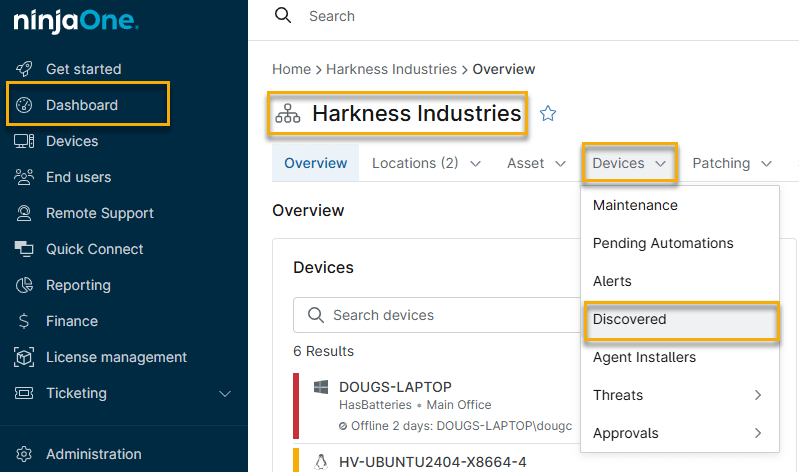
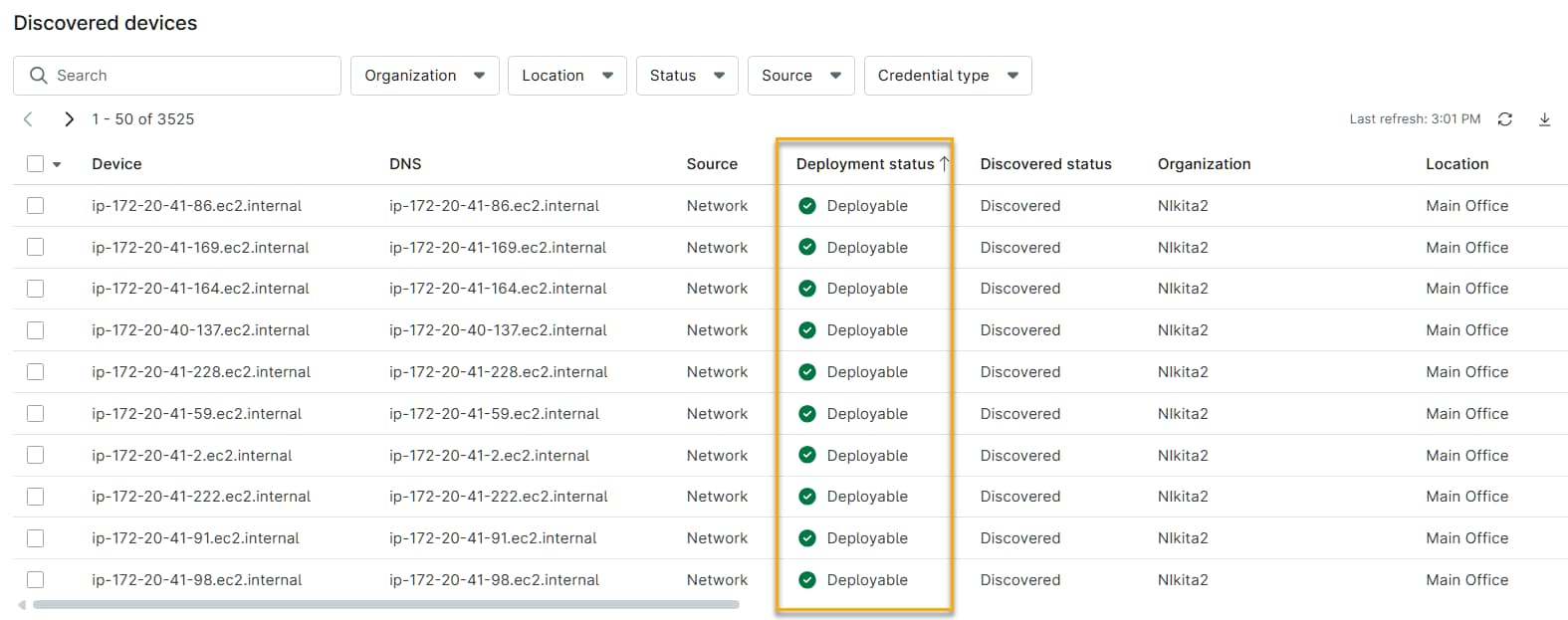
In NinjaOne, accedere a Dashboard → (La propria organizzazione) → Dispositivi → Trovati. NinjaOne visualizzerà la tabella Dispositivi trovati.
Visualizzazione dello stato della distribuzione dei dispositivi
Prima di convertire i dispositivi, controlla la colonna “Stato di distribuzione ” nella tabella “Dispositivi rilevati ”. Questa colonna mostra se ogni dispositivo è pronto a ricevere l’agente NinjaOne. NinjaOne assegna a ciascun dispositivo i seguenti possibili stati:
| Stato | Descrizione |
|---|---|
| Agente già installato | L’agente NinjaOne è già installato e in esecuzione su questo dispositivo. Non è richiesta alcuna azione di distribuzione. |
| Distribuibile | Il dispositivo soddisfa tutti i prerequisiti per la distribuzione dell'agente. NinjaOne può tentare di installare l'agente su questo dispositivo. |
| Non applicabile | NinjaOne non può effettuare la distribuzione su questo dispositivo al momento. Selezionare l'icona di stato per visualizzare il motivo specifico. Tra i motivi più comuni figurano:
|
Conversione di un dispositivo
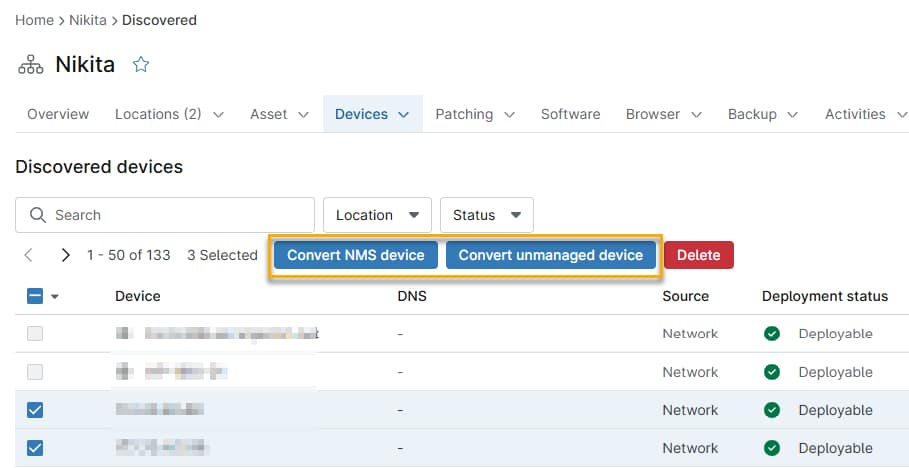
Dalla schermata " Dispositivi rilevati ", selezionare la casella di controllo accanto a ciascun dispositivo che si desidera convertire, quindi fare clic su "Aggiungi". Selezionare una delle seguenti opzioni di conversione:
| Opzione | Quando utilizzarla |
|---|---|
| Converti il dispositivo NMS | Utilizzare questa opzione per i dispositivi che rispondono in rete e che si desidera integrare nella gestione NMS. |
| Converti dispositivo non gestito | Utilizzare questa opzione per aggiungere dispositivi al proprio inventario senza la gestione di NinjaOne. Questa opzione richiede che NinjaOne IT Asset Management (ITAM) sia attivato nella propria istanza. |
Assegnazione dei ruoli dei dispositivi rilevati
I ruoli dei dispositivi determinano quale politica NinjaOne si applica al dispositivo. È necessario assegnare un ruolo a ciascun dispositivo se NinjaOne non ne ha valutato il ruolo durante l'individuazione dei dispositivi. Per ulteriori informazioni, consultare NinjaOne Endpoint management: Ruoli dei dispositivi.
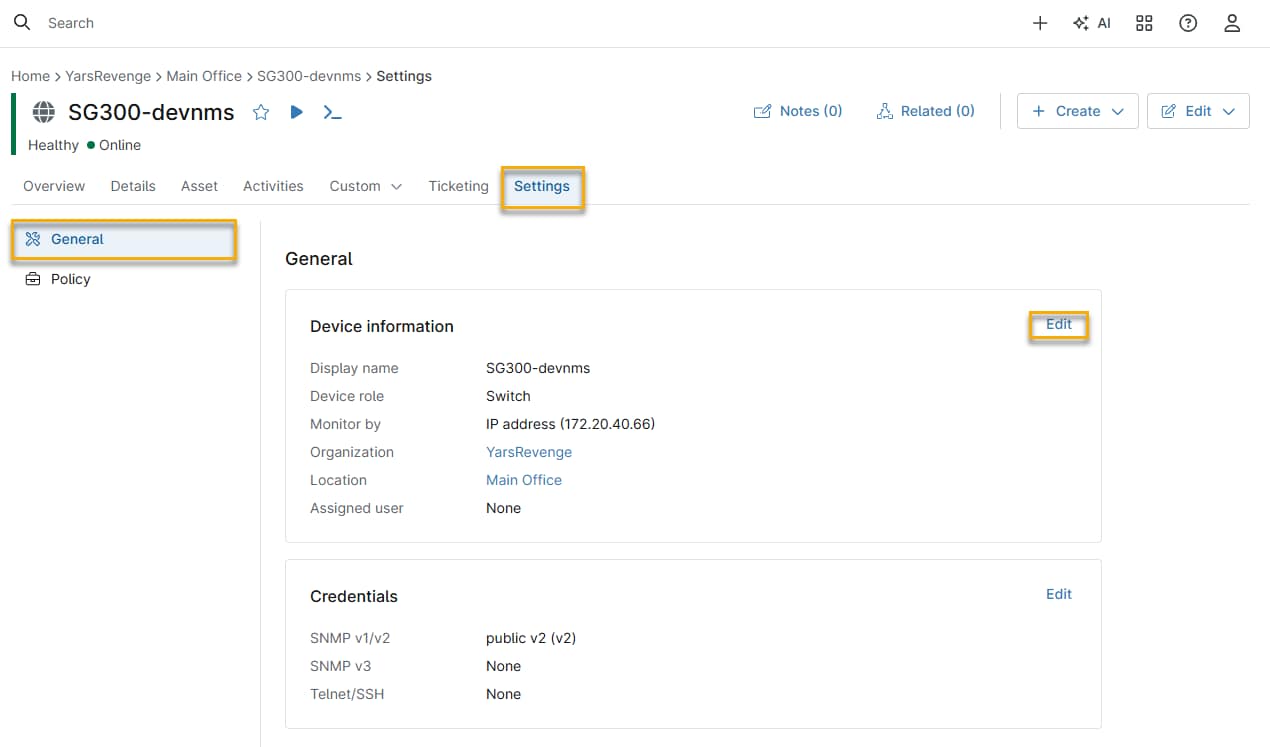
- In NinjaOne, accedere a Dashboard → (La propria organizzazione) → Dispositivi → Trovati, quindi fare clic sul nome del dispositivo.
- Nella dashboard del dispositivo, accedere a Generale → Impostazioni → Informazioni sul dispositivo → Modifica.
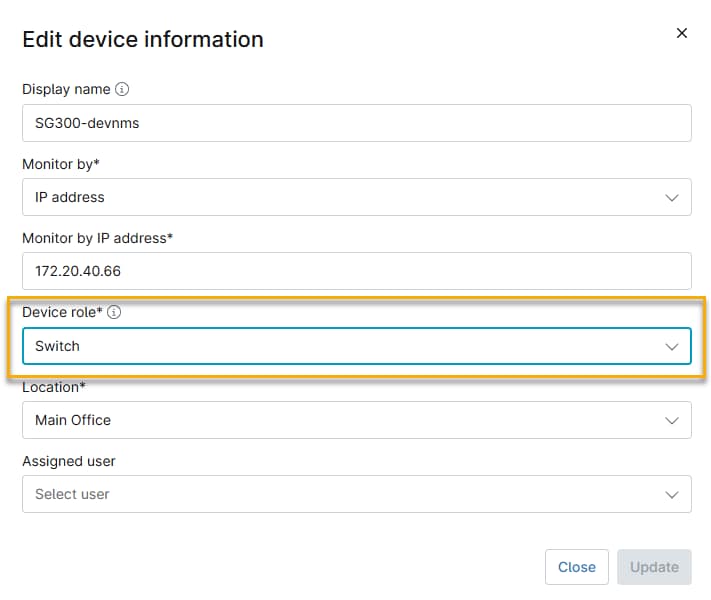
- Nella finestra Modifica informazioni sul dispositivo, utilizzare il menu a discesa Ruolo del dispositivo per selezionare un nuovo ruolo, quindi fare clic su Aggiorna.
Risorse aggiuntive
Per ulteriori informazioni sulla visualizzazione e la configurazione dei dispositivi NMS, consultare NinjaOne NMS: Navigazione e gestione della Dashboard del dispositivo.