
Argomento
Questo articolo descrive come utilizzare l'utilità di rilevamento della rete NMS nel proprio ambiente per individuare e gestire i dispositivi collegati in rete all'interno dell'organizzazione.
Ambiente
Sistema di gestione della rete NinjaOne (NMS)
Descrizione
NMS Network Discovery consente di eseguire la scansione della rete alla ricerca di nuovi dispositivi e di convertirli alla gestione tramite NinjaOne NMS. Questo processo è separato dall'attuale processo di beta chiusa di Network Discovery e sarà deprecato nell'ambito della prossima versione NinjaOne 13.0.
Fai riferimento a NinjaOne NMS: Requisiti di sistema prima di installare l'agente NinjaOne Network Management System (NMS).
Guarda altri tutorial nella nostra libreria video.
Indice
- Architettura dell'agente NMS
- Esegui NMS Network Discovery ad hoc
- Aggiungere dispositivi alla propria organizzazione
- Assegnazione dei ruoli ai dispositivi
Architettura dell'agente NMS
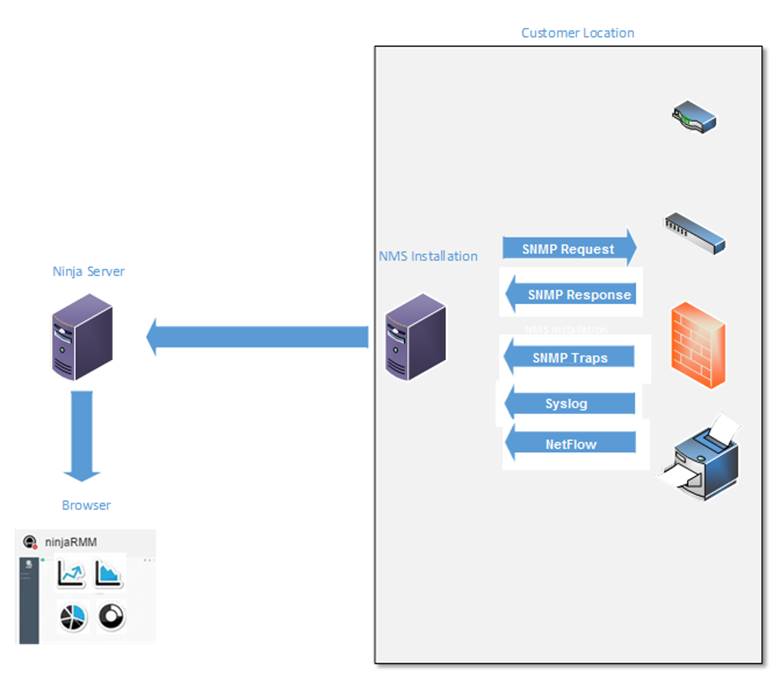
Questa sezione descrive l'architettura dell'agente di NinjaOne NMS.
- Per utilizzare la suite di gestione della rete di NinjaOne, distribuisci l'agente NinjaOne NMS separatamente per ogni cliente i cui dispositivi compatibili con SNMP desideri monitorare.
- L'agente NMS è un'installazione separata dall'agente di monitoraggio NinjaOne, ma è possibile installare entrambi gli agenti in parallelo. L'agente NMS esegue il rilevamento della rete (manualmente) e aggiunge i dispositivi associati al sistema.
Il diagramma seguente illustra l'architettura dell'agente NMS:
Eseguire la rilevazione della rete NMS ad hoc
Seguire questi passaggi per eseguire una scansione e un rilevamento una tantum.
- Nella sezione in alto a destra della console NinjaOne, fare clic sull'icona +, quindi selezionare Aggiungi dispositivo.
- Fare clic su Rilevamento rete NMS.

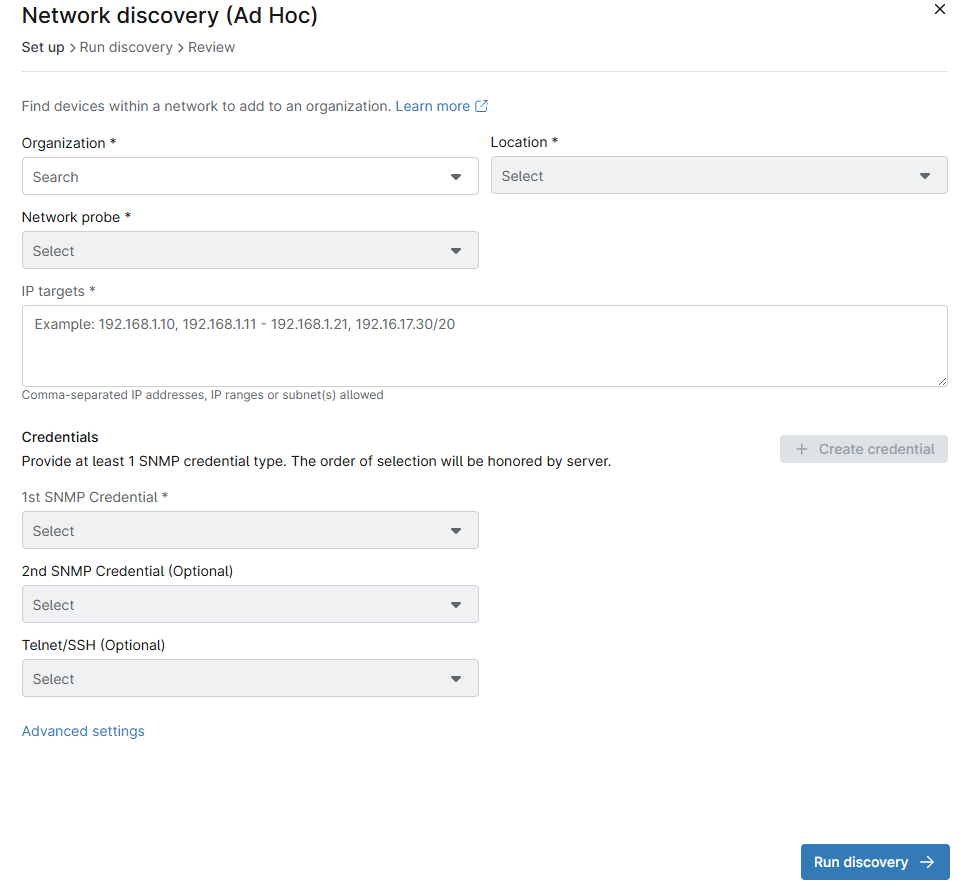
- Si aprirà la finestra modale di configurazione Rilevamento rete (Ad Hoc). Dagli elenchi a discesa, seleziona un'organizzazione e una sede. Se un'organizzazione ha una sola area, il campo Sede dovrebbe compilarsi automaticamente in base all'organizzazione scelta.
- Selezionare un dispositivo dal menu a discesa Sonda di rete per eseguire la scoperta della rete. Questo elenco conterrà tutti i dispositivi Windows online con NinjaOne Agent installato che eseguono uno dei seguenti sistemi operativi:
- Windows 10
- Windows 11
- Windows Server 2016
- Windows Server 2019
- Windows Server 2022
- Nella casella Destinazioni IP, inserisci indirizzi IP, intervalli IP e sottoreti separati da virgola per il tuo intervallo di rilevamento. Ad esempio:
- 192.168.1.1, 192.168.1.2, 192.168.1.3
- 192.168.1.1 - 192.168.1.50
- 192.168.1.0/24
- Se le credenziali non sono elencate, fare clic su Crea credenziali, quindi selezionare un tipo di credenziale (SNMP v1, SNMP v2, SNMP v3, Telnet o SSH). Verranno visualizzati nuovi campi come mostrato nella tabella Tipi di credenziali qui sotto.
Considerazioni su SNMP
Network Discovery utilizza SNMP per individuare, profilare e monitorare i dispositivi.
- La comunità SNMP utilizza una stringa per accedere al dispositivo di rete router ed è disponibile solo con i protocolli SNMPv1 e SNMPv2c.
- SNMPv3 richiede l'autenticazione tramite nome utente/password e una chiave di crittografia.
Tipi di credenziali
| Tipo di credenziale | Impostazioni delle credenziali |
|---|---|
| SNMP v1 e v2 |
|
| SNMP v3 |
|
| Telnet/SSH |
|
Una volta completati i dati, fare clic su Aggiungi. Le credenziali sono ora disponibili negli elenchi a discesa Credenziali.
Opzioni aggiuntive per le credenziali
Come opzione, è possibile selezionare una credenziale aggiuntiva:
- Dal secondo menu a discesa SNMP: Se necessario, NinjaOne proverà anche questa credenziale oltre a quella selezionata per prima.
- Dal menu a discesa Telnet/SSH: NinjaOne utilizza le credenziali Telnet/SSH per eseguire il backup della configurazione.
Applicazione delle condizioni Ping tramite impostazioni aggiuntive
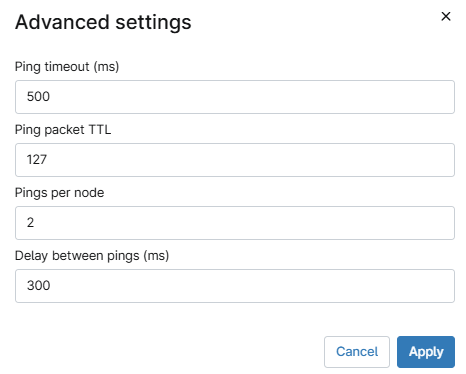
Il ping è utile per testare la connettività di rete inviando pacchetti di dati e misurando il tempo di risposta.
| Impostazione | Descrizione |
|---|---|
| Timeout Ping (ms) | Specificare per quanto tempo attendere una risposta, in millisecondi. Il pacchetto iniziale viene inviato, attende una risposta e rinuncia al raggiungimento di un timeout preimpostato. |
| TTL del pacchetto Ping | Consente di impostare il TTL (time to live) a una soglia specificata. |
| Ping per nodo | Specifica il numero di ping inviati a ciascun host per verificare se l'host risponde correttamente a ciascuno di essi. |
| Ritardo tra i ping (ms) | Specifica il numero di millisecondi che intercorrono tra ogni ping. |
Per qualsiasi dispositivo non utilizzato in precedenza come sonda di rete, NinjaOne creerà un nuovo servizio che promuove il dispositivo a delegato NMS. Il servizio si chiama Ninja NMS Manager Service e il nome del processo corrispondente è nmsmanager.exe.
Per applicare le condizioni di ping per il rilevamento della rete:
- Fare clic su Impostazioni avanzate.
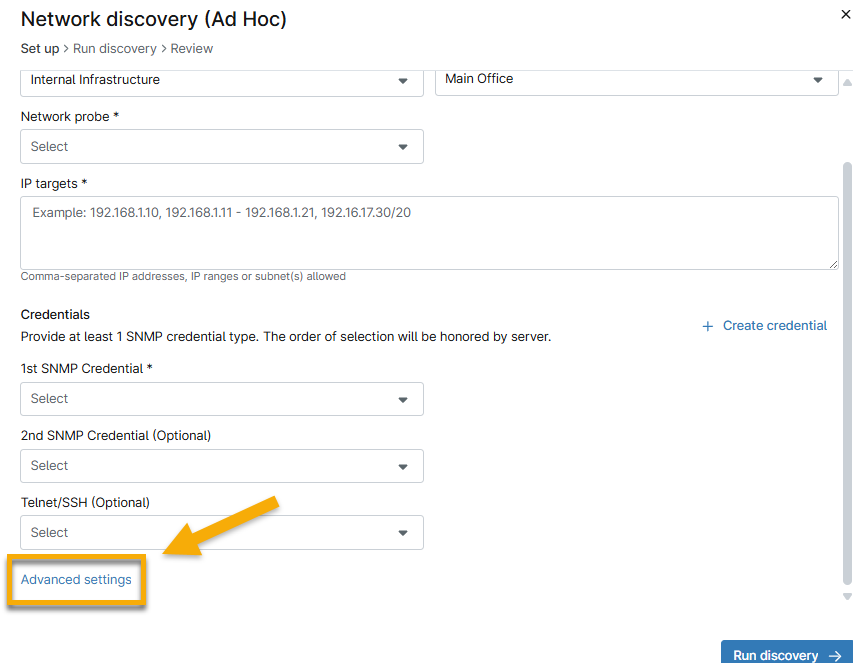
- Se il dispositivo non è locale (ad esempio, su una VPN), si consiglia di aumentare il timeout del ping e il TTL. Fare clic su Applica, quindi su Esegui rilevamento. È anche possibile fare clic sulla X nell'angolo in alto a destra della finestra modale in qualsiasi momento per interrompere il processo di rilevamento corrente.
Aggiungere dispositivi alla propria organizzazione
Una volta completato il rilevamento della rete, seleziona le caselle di controllo per aggiungere uno o più dispositivi alla tua organizzazione.
Per annullare il processo, fare clic su Interrompi rilevamento, quindi fare clic su Indietro per modificare le impostazioni di configurazione del rilevamento.
- Dal menu a discesa Tipo di IP, affina la ricerca selezionando una delle seguenti opzioni:
- Tutti gli IP
- Tutti quelli che rispondono
- Tutti quelli che rispondono SNMP
- Dispositivi esistenti
- Dispositivi offline
- Fai clic su "Rivedi" per confermare le tue selezioni.
Note importanti
- È possibile utilizzare la casella di ricerca per individuare dispositivi specifici.
- Sebbene tutti i dispositivi rilevati si trovino nell'organizzazione selezionata, è possibile modificare la posizione dei singoli dispositivi dopo averli aggiunti a NinjaOne dalla scheda "Cerca " o dalle impostazioni del dispositivo.
- Non è possibile selezionare dispositivi già aggiunti alla propria organizzazione.
Assegnazione dei ruoli dei dispositivi
Il ruolo del dispositivo determina quale politica NMS di NinjaOne verrà utilizzata da quel dispositivo. Nella pagina "Rivedi", assegnare un ruolo a ciascun dispositivo nella colonna " Ruolo del dispositivo " se il sistema non ha determinato il suo ruolo durante il rilevamento.
- Selezionare uno o più dispositivi nell'elenco, quindi fare clic su Modifica.
- Selezionare un ruolo dal menu a discesa, quindi fare clic su Applica. Per modificare i dettagli del dispositivo, fare clic su una riga del dispositivo, modificare il nome e il ruolo del dispositivo, quindi fare clic su Applica. È anche possibile modificare il ruolo di un dispositivo dopo averlo aggiunto alla propria organizzazione. Per informazioni su come modificare i ruoli dei dispositivi, consultare NinjaOne Endpoint Management: Ruoli dei dispositivi.

- Una volta completata la revisione del dispositivo, fare clic su Fine, quindi su Conferma. Per tornare alla pagina Revisione, fare clic su Annulla.
- Quando viene visualizzata la finestra di notifica di esito positivo, fare clic su Chiudi oppure su Sonda di rete per visualizzare i dettagli del dispositivo rilevato. Nella scheda Panoramica del dispositivo Sonda di rete, passare a Generale→ Host di monitoraggio per visualizzare i dispositivi aggiunti tramite il rilevamento di rete.

In NinjaOne, ora puoi visualizzare i dispositivi rilevati nell'elenco Dispositivi, ordinati per nome del dispositivo, cliente associato e policy assegnata (determinata dal ruolo del dispositivo). Per ulteriori informazioni, consulta Trovare e gestire gli endpoint dalla pagina di ricerca dei dispositivi.