
Argomento
Questo articolo illustra come distribuire un'immagine di Microsoft Windows tramite la funzionalità "Imaging and OS Deployment" di NinjaOne. Per ulteriori suggerimenti sull'utilizzo di questa funzionalità, consultare NinjaOne: Suggerimenti e trucchi per la distribuzione del sistema operativo.
Ambiente
NinjaOne Endpoint management
Descrizione
La funzionalità "OS Deployment" acquisisce un'immagine di Microsoft Windows configurata in base ai requisiti della propria organizzazione e la distribuisce in blocco ai computer Windows. La distribuzione del sistema operativo è un processo articolato in due fasi:
- Acquisizione di un'immagine Windows generalizzata da utilizzare come modello di distribuzione.
- Distribuire l’immagine ai computer presenti nell’inventario.
Consultare le sezioni seguenti per le istruzioni sulla creazione e la distribuzione dell’immagine del sistema operativo.
- Prima di iniziare
- Procedura
- Preparazione del supporto avviabile
- Acquisizione dell’immagine
- Distribuzione dell’immagine
- Risoluzione dei problemi
- Risorse aggiuntive
Prima di iniziare
Per preparare un'immagine di Windows utilizzando lo strumento di distribuzione del sistema operativo e ospitare l'immagine avviabile su un dispositivo di archiviazione di rete, è necessario:
- un computer Windows con impostazioni e opzioni configurate per la distribuzione
- una connessione a una condivisione di rete SMB per archiviare l’immagine distribuibile
Procedura
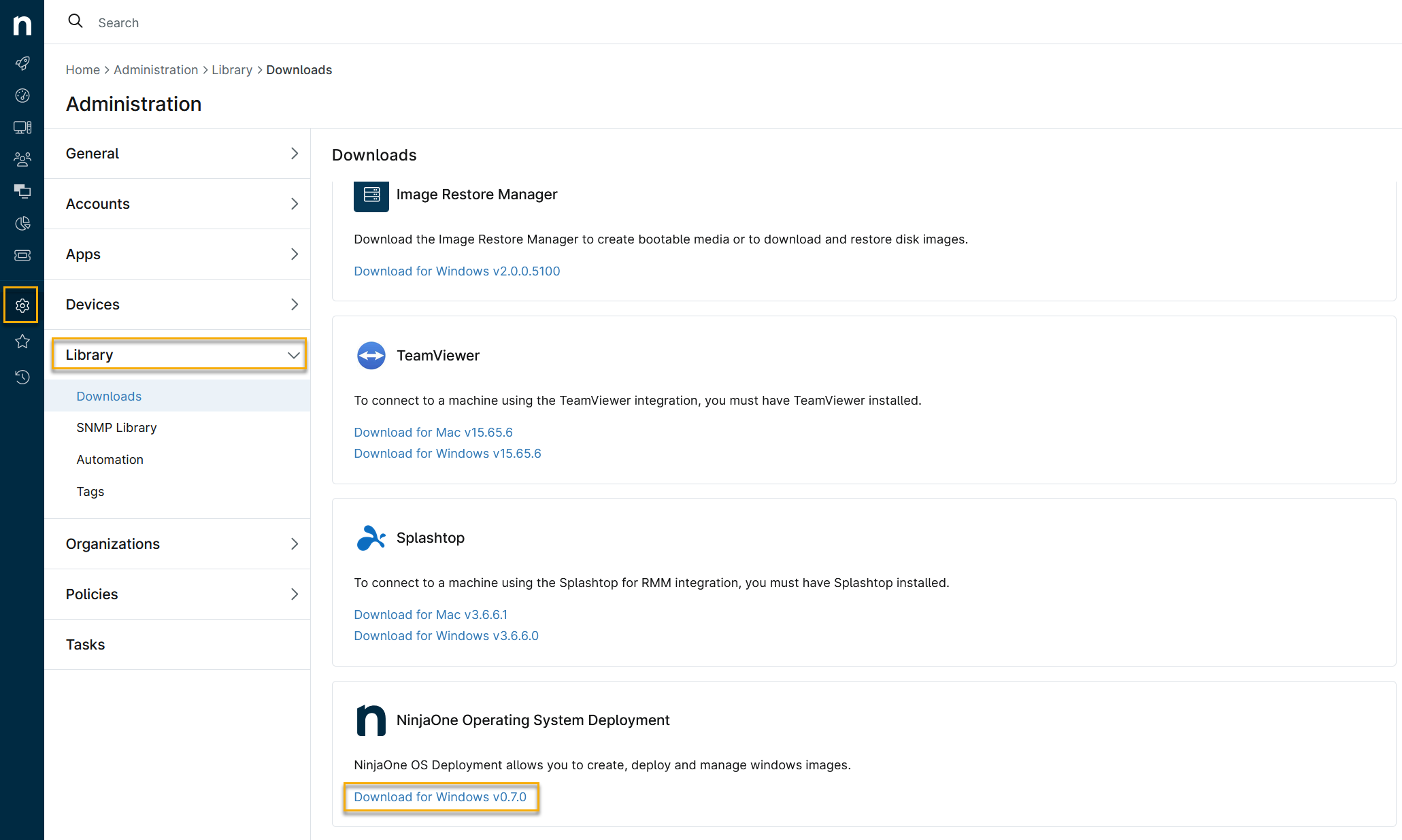
- In NinjaOne, fare clic su “Amministrazione” nel menu di navigazione, quindi selezionare “Libreria” → “Download” dal menu a comparsa.
- Scorrere fino a " Distribuzione del sistema operativo NinjaOne".
- Fare clic su " Download per Windows " per avviare il download.
Creazione di un supporto avviabile
L'applicazione per Windows crea un supporto avviabile che è possibile utilizzare per acquisire un'immagine Windows esistente e distribuirla su altri computer.
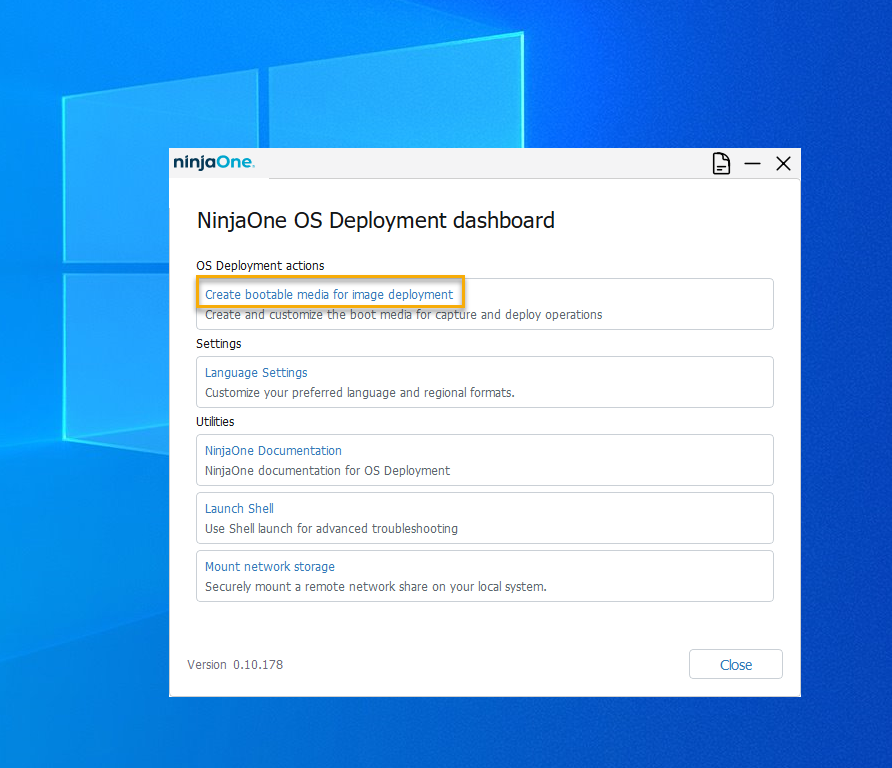
- Eseguire il file eseguibile NinjaOSDeployLauncher da qualsiasi macchina Windows.
- Seleziona " Crea supporto avvio per la distribuzione dell’immagine".
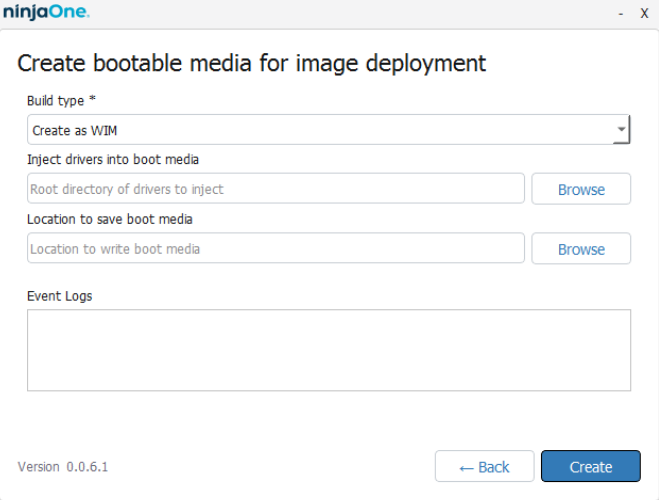
- Configurare le seguenti opzioni:
- Le opzioni relative al tipo di build sono WIM, ISO e USB. Ciascun tipo di build è destinato a un caso d’uso diverso:
- "Crea come WIM":selezionare questa opzione se si utilizza un server PXE per acquisire o distribuire le immagini. Questa impostazione fornirà un file in formato WIM che è possibile utilizzare per l'avvio dal server PXE.
- Crea come ISO: scegli questa opzione se stai caricando lo strumento di distribuzione del sistema operativo su una macchina virtuale per acquisire e distribuire immagini future.
- Crea come USB: selezionare questa opzione se si desidera scrivere lo strumento di distribuzione del sistema operativo direttamente su un supporto rimovibile. Questo formato è ideale per la distribuzione senza un server PXE, consentendo di caricare lo strumento di distribuzione del sistema operativo su ogni macchina che si sta configurando individualmente.
- In "Percorso di salvataggio del supporto di avvio", selezionare una posizione di archiviazione per il file (oppure selezionare il supporto rimovibile se si sta creando una chiavetta USB), quindi fare clic su "Crea".
Acquisizione dell’immagine
- Sul computer Windows di cui si desidera acquisire un’immagine, avviare il computer dal supporto di avvio creato nella sezione“Preparazione del supporto di avvio” sopra riportata. Potrebbe essere necessario modificare l’ordine di avvio del computer in modo che il disco rigido non sia il primo dispositivo avvio.
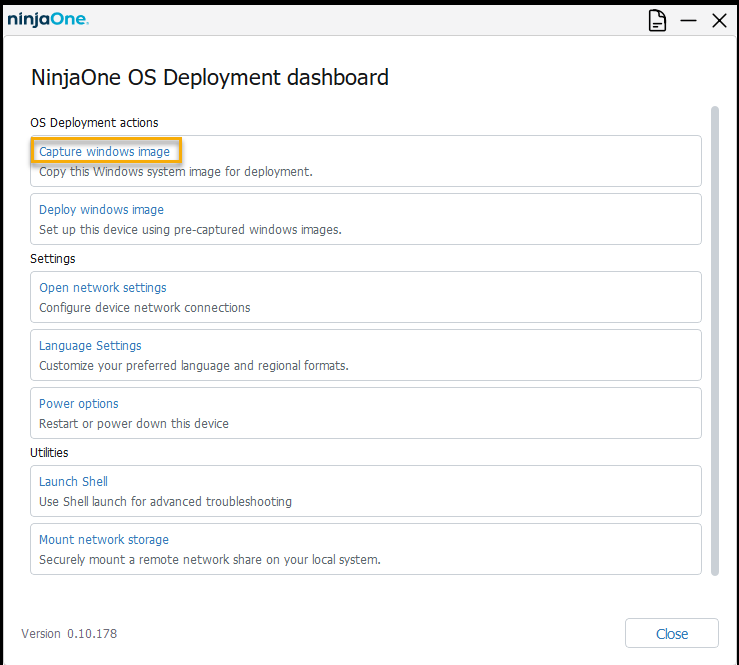
- Una volta avviato lo strumento OS Deployment, selezionare “Acquisisci immagine di Windows”.
- In " Configurazione dell’archiviazione di rete", selezionare "Aggiungi" e inserire il percorso dell’archiviazione di rete e le credenziali utilizzate per connettersi all’archiviazione di rete. Dopo aver collegato l’archiviazione di rete, configurare le seguenti opzioni di acquisizione:
- Nome immagine: inserire un nome descrittivo per l’immagine che si sta acquisendo in vista di future distribuzioni.
- Scegli partizione immagine: selezionare il disco su cui si desidera basare l’immagine.
- Scegli la posizione di archiviazione per la nuova immagine: seleziona la directory in cui hai salvato l’immagine acquisita. Una volta completate le selezioni, fai clic su“Continua”.
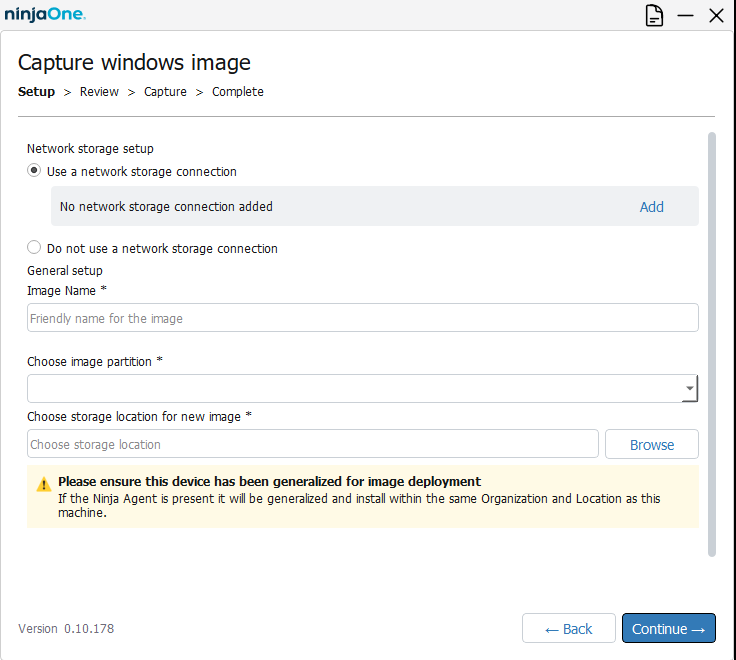
- Nella schermata di riepilogo, verifica che i dettagli dell’acquisizione siano corretti. Quindi, seleziona la casella di controllo per confermare che stai utilizzando un’immagine Windows generalizzata e fai clic sul pulsante“Acquisisci immagine”.

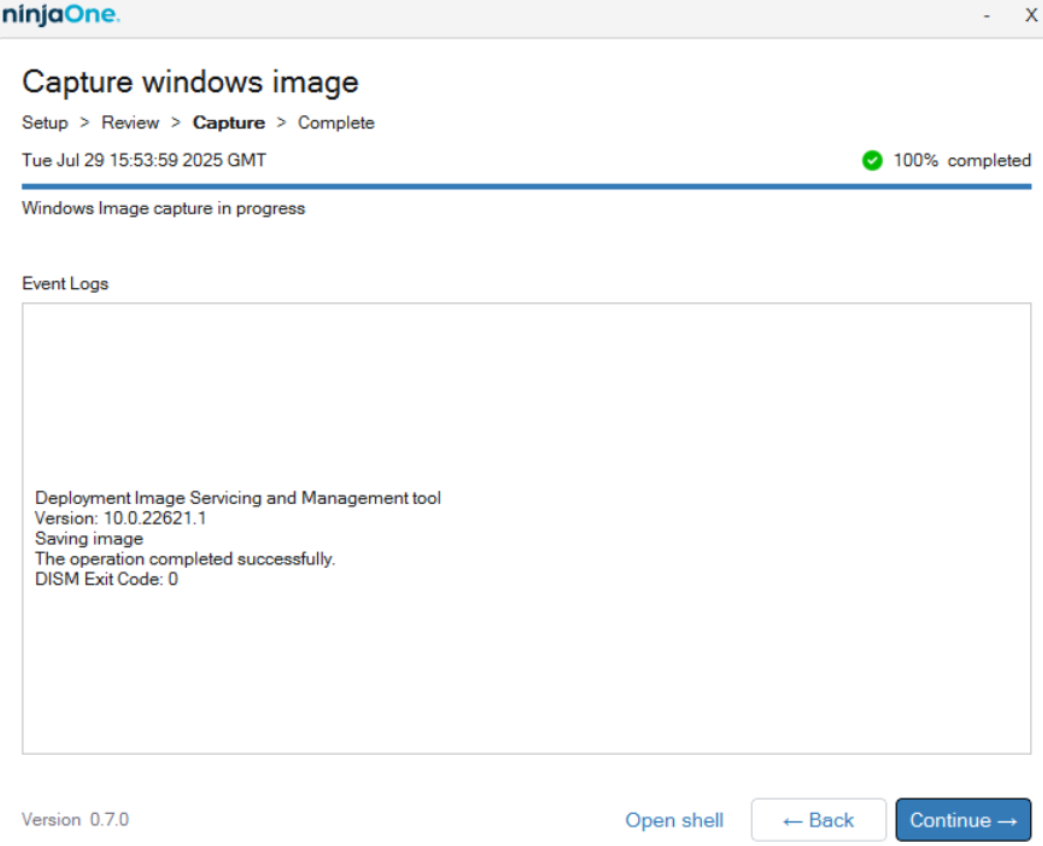
L’acquisizione dell’immagine avrà inizio e verrà generato un log che mostra i dettagli del processo.
Distribuzione dell’immagine
Seguire questa procedura per distribuire l’immagine.
- Sul computer su cui si sta distribuendo l'immagine, avviare il sistema dal supporto di avvio creato nella sezione "Preparazione del supporto di avvio" sopra riportata. Potrebbe esserenecessario modificare l'ordine di avvio del computer in modo che il disco rigido non sia il primo dispositivo avvio.
- Una volta avviato lo strumento di distribuzione del sistema operativo, selezionare "Distribuisci immagine di Windows".

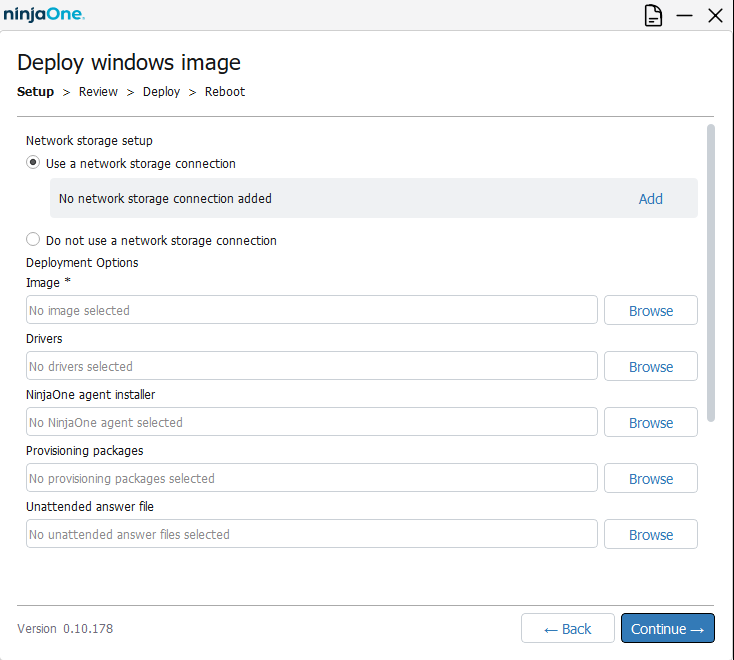
- In "Configurazione dell’archiviazione di rete", selezionare "Aggiungi" e inserire il percorso dell’archiviazione di rete e le credenziali utilizzate per connettersi all’archiviazione di rete (dove in precedenza è stata acquisita l’immagine durante la fase di acquisizione dell’immagine di questo processo). Dopo aver connesso l’archiviazione di rete, configurare le seguenti opzioni di distribuzione:
- Immagine (obbligatorio): selezionare l’immagine acquisita in precedenza.
- Driver (facoltativo): selezionare il percorso della cartella che contiene i driver decompressi che si desidera distribuire con l’immagine.
- Programma di installazione di NinjaOne Agent (facoltativo): aggiungi NinjaOne Agent direttamente nella distribuzione.
- Pacchetti di provisioning (facoltativo): aggiungereun pacchetto di provisioning predefinito, che è possibile creare con Windows Configuration Designer (link esterno), per distribuire le applicazioni e le impostazioni richieste. Per ulteriori informazioni, consultare la sezione Risorse aggiuntive di questo articolo.
- File di risposta automatica (facoltativo): aggiungi un file di risposta automatica predefinito, che puoi creare utilizzando vari strumenti online, per configurare automaticamente il dispositivo con elementi quali il layout della tastiera, le impostazioni della lingua e le impostazioni sulla privacy. Per ulteriori informazioni, consulta l’articolo di Microsoft sui file di risposta automatica (link esterno).
- Verifica le impostazioni e le selezioni effettuate, quindi seleziona la casella di controllo che indica “Sono consapevole che la distribuzione cancellerà tutti i contenuti del disco e installerà una nuova immagine di Windows”. Quando sei pronto, fai clic su Distribuisci.

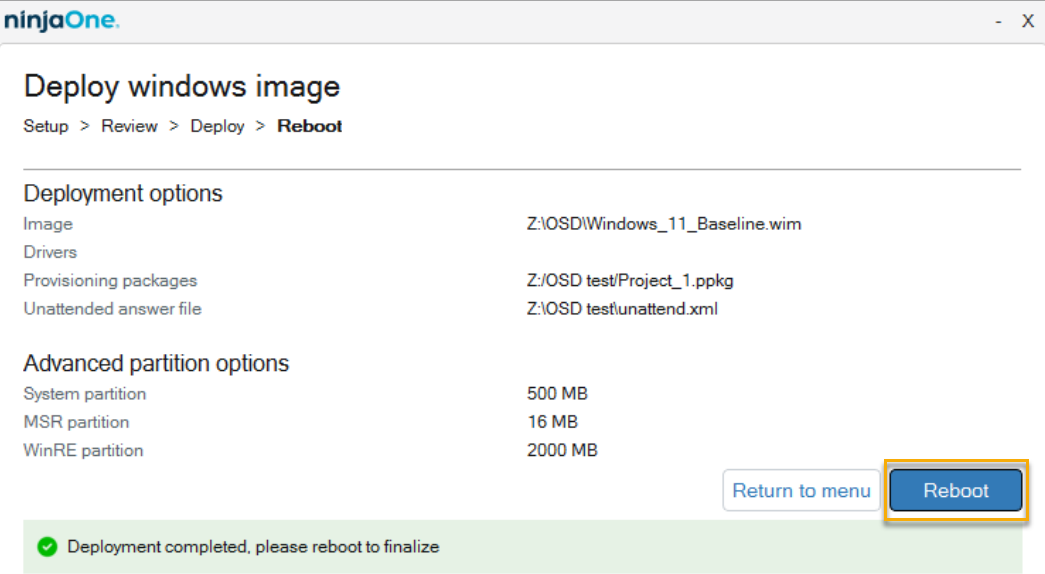
- Mentre l’acquisizione dell’immagine è in corso, il registro mostrerà i passaggi e lo stato attuale. Una volta completata, la barra di avanzamento raggiungerà il 100%, con un segno di spunta verde.

- Fare clic su Riavvio per completare la distribuzione.
Risoluzione dei problemi
File di log
Il processo di distribuzione del sistema operativo NinjaOne genera un file di log, a cui è possibile accedere cliccando sull’icona della pagina nell’angolo in alto a destra dello schermo. È possibile scaricare i file di log e allegarli a un ticket di assistenza, se necessario.

Soluzione alternativa all’errore dell’unità C:
Se si verifica l’errore di assegnazione dell’unità C: descritto nella sezione “Acquisizione dell’immagine” sopra riportata, è possibile seguire queste istruzioni per la soluzione alternativa:
- Tornare alla schermata principale e fare clic su "Avvia Shell".
- Aprire DISKPART e elencare i volumi per identificare l’unità del sistema operativo.
- Selezionare il numero del volume dell’unità del sistema operativo e immettere il seguente comando:
ASSIGN LETTER=C.
L'unità sarà selezionabile per l'acquisizione.
Risorse aggiuntive
Per altre informazioni, consultare queste risorse:
- Per ulteriori suggerimenti sull'utilizzo di questa funzionalità, consultare NinjaOne: Suggerimenti e trucchi per la distribuzione del sistema operativo.
- È possibile configurare pacchetti di provisioning facoltativi da includere nella distribuzione tramite l'app Windows Deployment Center. Per ulteriori informazioni, consultare Microsoft Learn: Installare Windows Configuration Designer(link esterno).
- I file di risposta in modalità automatica possono eseguire attività che in genere vengono completate durante la configurazione iniziale di un computer, come la selezione della regione, del layout della tastiera e delle opzioni di privacy. Attualmente stiamo valutando la possibilità di sviluppare una nostra utility per facilitare la creazione di questi file. Per il momento, tuttavia, per i test stiamo utilizzando questo sito di terze parti, che fornisce un'assistenza eccellente. Per ulteriori informazioni, consultare Microsoft Learn: File di risposta (unattend.xml) (Link esterno)