
Argomento
Questo articolo fornisce istruzioni relative alla procedura di ripristino delle immagini per i backup su cloud e locali.
Ambiente
NinjaOne Device Backup
Descrizione
Il processo di ripristino da immagine descritto in questo articolo spiega come ripristinare interi volumi o persino un intero dispositivo da un backup di immagine. Se si dispone di backup su cloud e si ha solo bisogno di accedere a file o cartelle specifici da un backup di immagine, è possibile montare un backup di immagine sul cloud, il che rappresenta un processo più semplice. Per ulteriori dettagli su tale procedura, consultare NinjaOne Backup: Montaggio dei backup di immagine sul cloud .
Consultate le sezioni seguenti per altri dettagli sul ripristino da immagine:
- Panoramica sul ripristino da immagine
- Gestione dei ripristini da immagine
- Ripristina opzioni
- Utilità: Download di un'immagine offline da utilizzare con un supporto avviabile
- Utilità: Inserimento dei driver in un volume di installazione di Windows
- Ripristino dell'immagine ripreso
- Risorse aggiuntive
Panoramica sul ripristino dell’immagine
Il processo di ripristino dell’immagine per i backup su cloud e su NAS è simile a quello del ripristino di file e cartelle, con l’eccezione che lo strumento NinjaOne Device Backup elabora solo il numero di file corrispondente al numero di volumi che si stanno ripristinando. Ad esempio, se il piano di backup crea tre volumi, lo strumento dovrà elaborare un totale di tre file.
Il numero di file che NinjaOne deve elaborare dipende anche dal numero di revisioni che potrebbero essere state apportate ai dati fino al momento del ripristino. Ad esempio, se il piano ha conservato 30 revisioni e l’unità primaria ha subito molte modifiche nel corso di quei 30 backup, lo strumento di ripristino dell’immagine potrebbe dover accedere a un massimo di 30 versioni diverse del file per completare il ripristino.
Ci sono diversi fattori da considerare quando si valuta la velocità di un ripristino:
- Il tipo di ripristino (i ripristini offline richiedono più tempo rispetto ad altri tipi di ripristino a causa del processo necessario per creare e archiviare gli archivi). Sconsigliamo i ripristini offline poiché il loro processo è più complesso e può aumentare significativamente i tempi di ripristino.
- La velocità del disco di destinazione (destinazione del ripristino).
- Per i ripristini su NAS, la velocità del disco sul dispositivo NAS.
- La velocità della connessione Internet o della rete LAN.
- La stabilità della connessione.
- La velocità della CPU disponibile per la decompressione e la decrittografia.
- Il disco di destinazione deve avere una capacità superiore a quella della partizione originale.
Ad esempio, se si dispone di una velocità di rete di 1 GB (elevata) ma si sta eseguendo il ripristino su una macchina virtuale con un core e 2 GB di memoria (bassa), questa operazione di ripristino potrebbe richiedere molto tempo per essere completata, nonostante la velocità di rete sia elevata.
Le sezioni seguenti illustrano le opzioni e le procedure per completare un ripristino dell’immagine.
Gestione dei ripristini
Il primo passo per eseguire un ripristino dell’immagine è scaricare Image Restore Manager. Esistono due diverse posizioni da cui è possibile scaricare Image Restore Manager.
Image Restore Manager supporta solo Microsoft Windows 8.1 o versioni successive.
I due metodi che è possibile utilizzare per scaricare Image Restore Manager sono i seguenti:
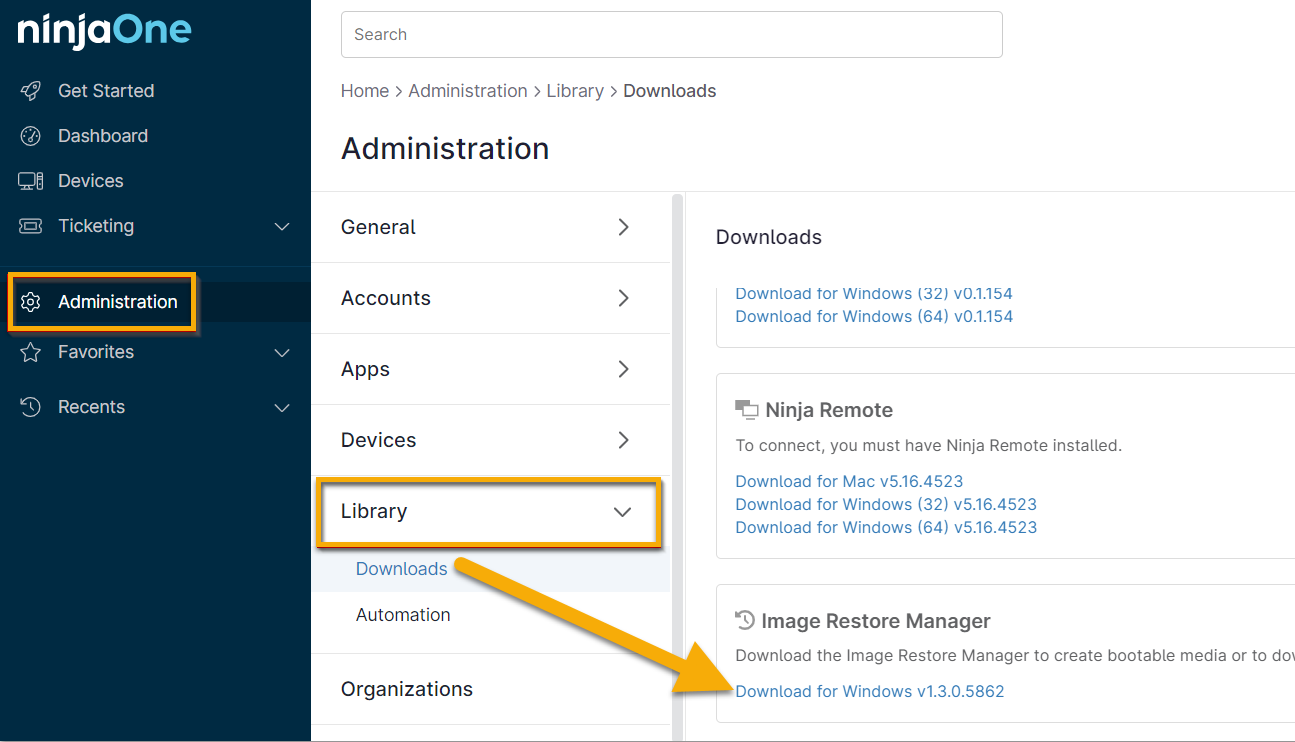
Metodo 1
Accedere a Amministrazione → Libreria → Download e fare clic sul collegamento per scaricare Image Restore Manager.
Metodo 2
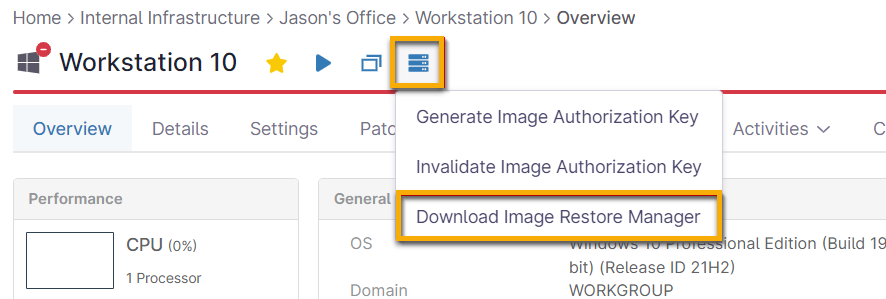
Accedere a un dispositivo su cui è abilitato NinjaOne Device Backup, posizionare il cursore sull'icona di backup ( ) e selezionare Scarica Image Restore Manager.
Chiave di autorizzazione immagine
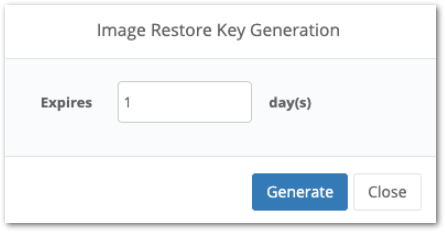
Sarà inoltre necessaria una chiave di autorizzazione immagine per il dispositivo di cui si desidera ripristinare i dati. È possibile generare una chiave di autorizzazione immagine seguendo gli stessi passaggi descritti nel Metodo 2 sopra riportato. NinjaOne richiederà di impostare un periodo di scadenza durante la generazione della chiave di autorizzazione immagine. Il periodo di scadenza predefinito è di 14 giorni.
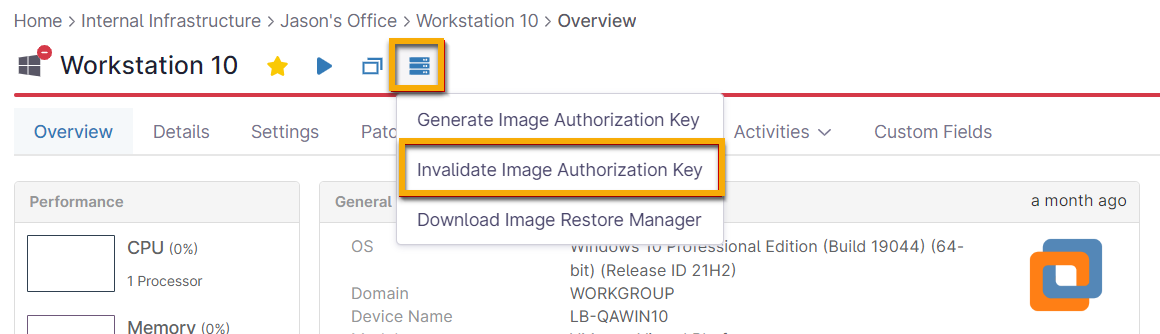
Una volta generata una chiave di autorizzazione immagine, è possibile invalidarla manualmente posizionando il cursore sull’icona di backup del dispositivo () e selezionando Invalidate Image Authorization Key. Si noti che l’esecuzione di questa azione invaliderà tutte le chiavi di autorizzazione immagine generate per il dispositivo.
- È possibile utilizzare una chiave di autorizzazione immagine una sola volta. Una volta utilizzata una chiave di autorizzazione per acquisire i dati di backup, non è più possibile riutilizzarla.
- È possibile generare più chiavi di autorizzazione per l'immagine per un dispositivo.
Quando una chiave di ripristino dell’immagine viene creata, utilizzata o invalidata, l’operazione viene registrata e visualizzata nel riquadro “Attività di sistema ”. Gli amministratori possono impostare avvisi per ricevere notifiche quando si verificano queste modifiche e per sapere chi le ha effettuate. Per ulteriori informazioni sulle attività di sistema, consultare NinjaOne Endpoint Management: Feed di notifiche sulle attività del dispositivo e di sistema.
Ripristina opzioni
Una volta scaricato lo strumento Image Restore Manager, nella sezione "Utilità" saranno disponibili due diverse opzioni di ripristino e diverse funzioni di ripristino:
Ripristina opzioni
- Creazione di un supporto avviabile per il ripristino delle immagini
- Ripristino di un volume o di un disco
Utilità
- Scarica immagine offline per l'utilizzo con supporti avviabili
- Inserimento dei driver su qualsiasi volume di installazione di Windows
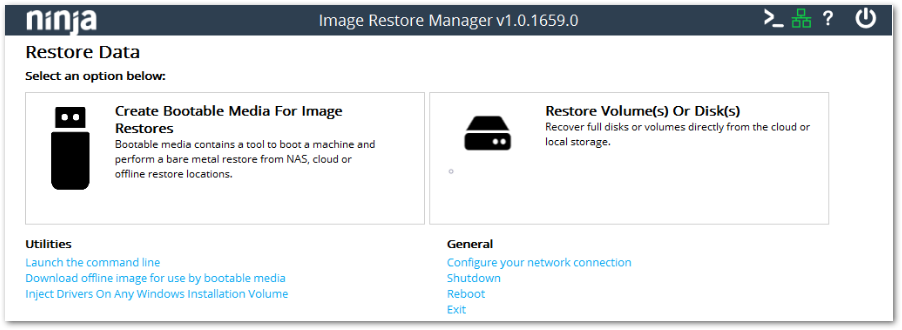
Creazione di un supporto avviabile per il ripristino delle immagini
Questa opzione consente di creare un supporto avviabile che contiene lo strumento di ripristino dell’immagine, che a sua volta permette di avviare un computer ed eseguire un ripristino bare metal.
Sfoglia per selezionare la destinazione dell’immagine ISO oppure seleziona una chiavetta USB dal menu a discesa. Tutte le unità rimovibili disponibili verranno automaticamente visualizzate in questo menu a discesa.
È possibile selezionare driver aggiuntivi da installare con il supporto di avvio, se applicabile. Per inserire i driver è necessario che Windows ADK sia installato.
Specificare se si sta ripristinando Windows 10 (NinjaRE-10), Windows 11 (NinjaRE-11) o un Server Windows (NinjaRE-Server2025).
Infine, selezionare se continuare con il processo di creazione del supporto avvio nel caso in cui NinjaOne riscontri degli errori, quindi fare clic su Crea.
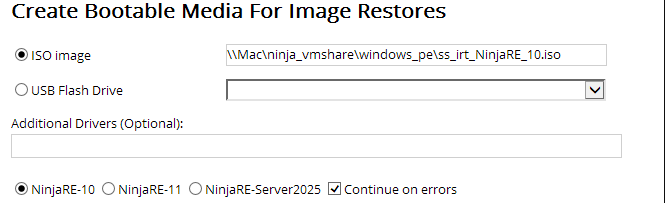
Durante la creazione di una chiavetta USB o di un file ISO avviabile, NinjaOne ospita una versione personalizzata di Microsoft WinPE, ovvero lo strumento di Microsoft per le immagini dell’ambiente di preinstallazione (PE) create su Windows 10 o versioni successive. La compatibilità dell’immagine è la stessa di WinPE e i passaggi di creazione sono simili, con la differenza che riguarda i pacchetti che è possibile abilitare. Per ulteriori informazioni su WinPE, visitare il sito learn.microsoft.com (link esterno).
Per avviare il sistema dal supporto USB, assicurarsi di aver selezionato l’unità USB come unità di avvio nel BIOS. Successivamente, seguire le istruzioni visualizzate sullo schermo per eseguire un ripristino bare metal.
Ripristino su una macchina virtuale Hyper-V
Se si sta eseguendo il ripristino su una macchina virtuale Hyper-V, è necessario scegliere la generazione appropriata di macchina virtuale. Per ottenere informazioni su come effettuare la scelta corretta, accedere alla console di NinjaOne e selezionare la macchina che si sta tentando di ripristinare. Accedere a Backup → Gestione → selezionare il proprio piano di immagini. Prendere nota del layout del disco del volume su cui è installato il sistema operativo Windows (in genere C:).
- Se il layout del disco è MBR, è necessario scegliere la Generazione 1 per la macchina virtuale.
- Se il layout del disco è GPT, è necessario scegliere la Generazione 2 per la macchina virtuale.
La sezione precedente si applica solo alle macchine virtuali in esecuzione su Hyper-V. Il resto di questa documentazione si applica anche ad altre esigenze di ripristino.
Ripristino di volumi o dischi
Questa opzione consente di ripristinare interi dischi o singoli volumi direttamente dal cloud o da un dispositivo di archiviazione locale (a seconda di dove sono archiviati i dati di backup). È inoltre possibile eseguire il ripristino da un archivio di immagini offline.
Per avviare il processo di ripristino:
Selezionare la fonte del ripristino e inserire una chiave di autorizzazione al ripristino.
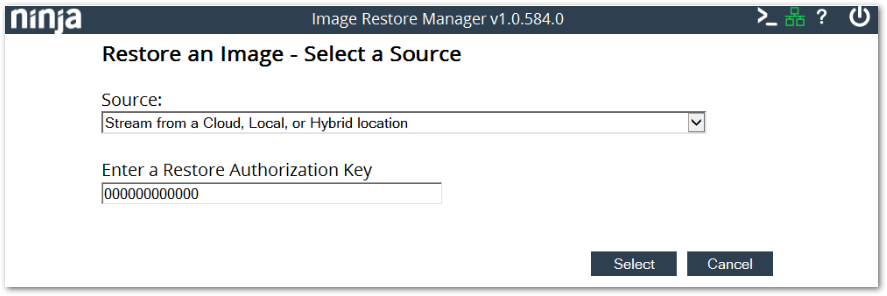
Figura 7: Ripristino di un'immagine (clicca per ingrandire) Quando si utilizza un'immagine scaricata come origine, se è stata scaricata in un formato diverso da NJA, è possibile selezionare il file JSON e specificare i file VHDX per ripristinare solo i volumi indicati. Altrimenti, selezionare solo il file .nja.
Scegliere il piano e il punto di ripristino che si desidera scaricare. Nella finestra a destra sarà disponibile un'anteprima del contenuto del backup.
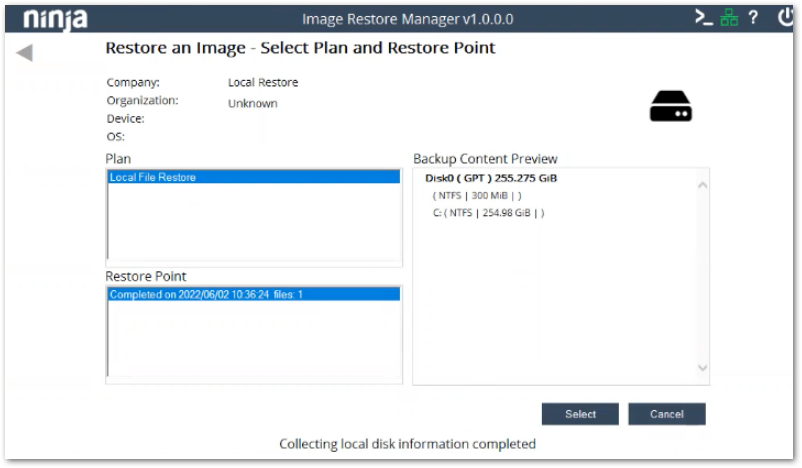
Figura 8: Ripristino di un'immagine (clicca per ingrandire) Trascinare i dati di backup sul disco di destinazione. È possibile trascinare un intero disco sulla destinazione oppure singoli volumi.
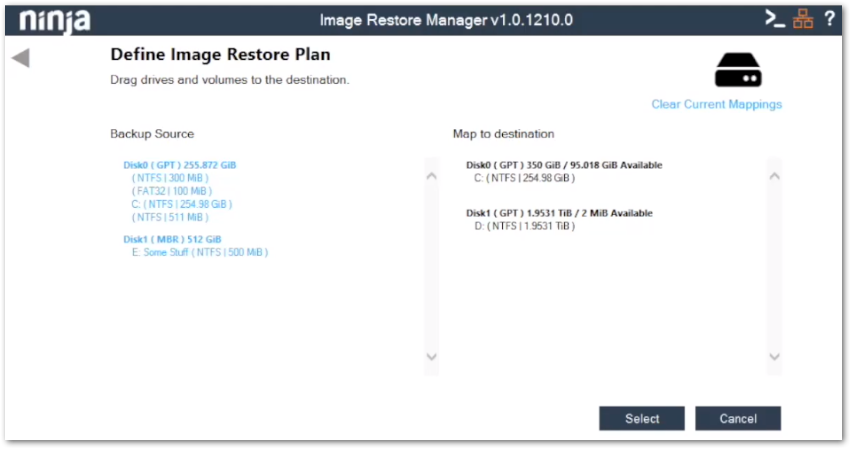
Figura 9: Definizione del piano di ripristino dell’immagine (clicca per ingrandire) Si noti che il tipo di inizializzazione del disco deve corrispondere tra il disco originale e quello di destinazione (MBR o GPT). È possibile modificare il tipo di inizializzazione del disco facendo clic su un disco di destinazione, quindi sull’icona del cestino e selezionando il tipo di inizializzazione desiderato dal Menu a discesa.
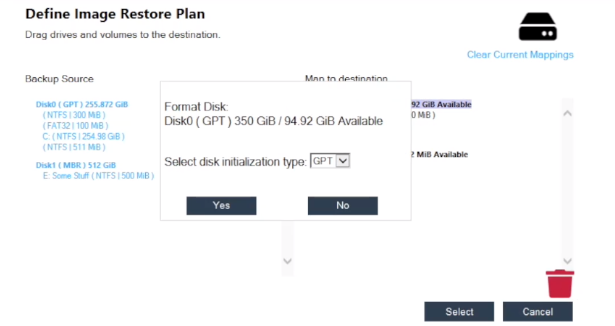
Figura 10: Tipo di inizializzazione del disco (clicca per ingrandire) Se si trascina un volume su un disco privo di Partizione di avvio, NinjaOne chiederà di scegliere se aggiungerne una automaticamente.
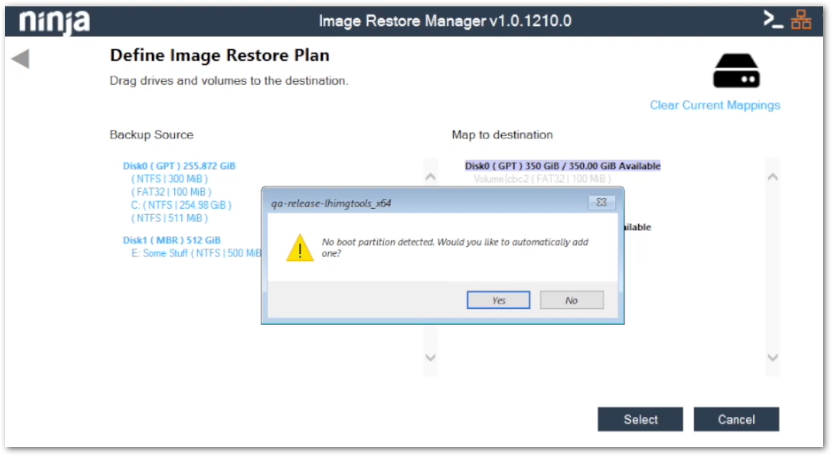
Figura 11: Assenza di partizione di avvio (clicca per ingrandire) Infine, rivedi e conferma il piano di ripristino.
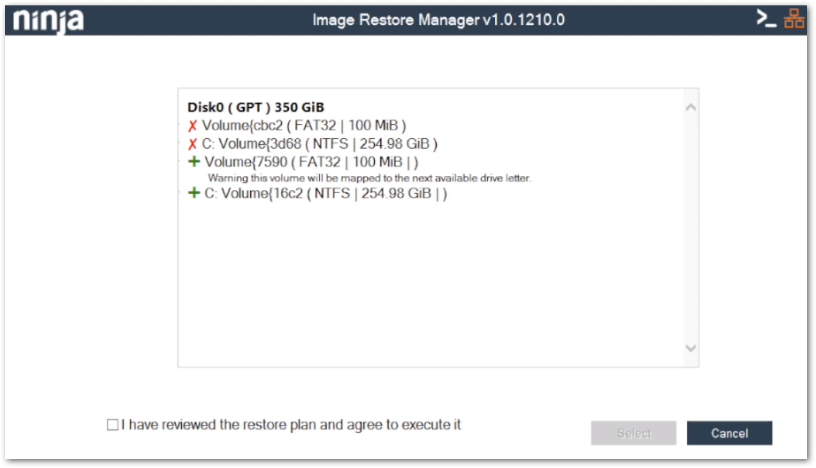
Figura 12: Recensione (clicca per ingrandire)
- In Gestione dei ripristini, trascinando e rilasciando un singolo volume lo si ripristina. Tuttavia, se si trascina e rilascia l’intero disco, questo verrà cancellato. Inoltre, poiché si sta ripristinando l’unità, è possibile che non venga mantenuta la lettera unità originale.
- Nella schermata di riepilogo visualizzata per la revisione e la conferma del ripristino, il ripristino rimuoverà tutto ciò che è contrassegnato con una X e aggiungerà tutto ciò che è contrassegnato con un segno più (+).
Utilità: download di un'immagine offline da utilizzare con un supporto avviabile
Questa opzione consente di scaricare un'immagine di backup dal cloud o da una posizione ibrida e di salvarla su un dispositivo di archiviazione locale per utilizzarla in un ripristino offline.
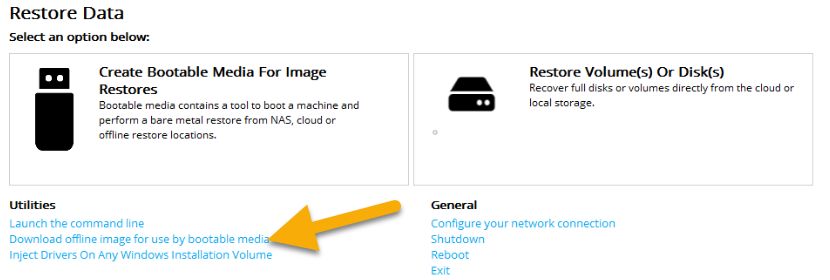
- Questo processo è destinato ai clienti che devono ripristinare un file o una cartella specifici da un Piano di immagine che utilizza una destinazione di backup “Solo locale”.
- Se in un Piano di backup la Destinazione di backup è impostata su "Solo locale", gli utenti devono scaricare l’intera partizione contenente il file o la cartella necessari.
- Questa procedura scarica un file .VHDX che contiene tutti i dati di backup della partizione selezionata. Pertanto, gli utenti devono verificare che il dispositivo utilizzato per scaricare il file disponga di spazio sufficiente sull’unità.
Per avviare la procedura di download:
Inserire una chiave di autorizzazione al ripristino e scegliere dove scaricare l’archivio dell’immagine, quindi fare clic su “Seleziona” per procedere.
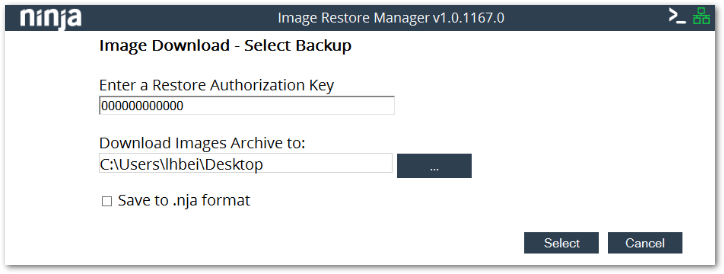
Figura 14: Scarica archivio immagine (clicca per ingrandire) È inoltre possibile salvare l’archivio in formato .nja. La compressione di questo formato di file ne accelera il download; tuttavia, sarà necessario estrarre i file VHDX e i file di layout come file autonomi, manualmente o tramite lo strumento IRM durante il ripristino. Questo metodo richiede che il disco utilizzato disponga di uno spazio disponibile pari ad almeno il doppio delle dimensioni del file NJA, in modo da poterlo decomprimere. Se si opta per il formato di file .nja, NinjaOne visualizzerà il seguente messaggio di conferma:
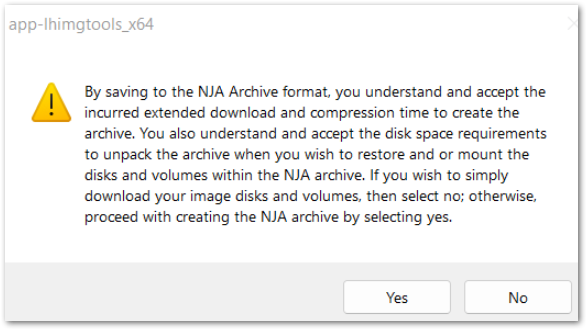
Figura 15: ConfermaNJA (clicca per ingrandire) Se si sceglie di non salvare il download in formato .nja, i file saranno in formato VHDX non compresso e layout JSON. In alternativa, se è necessario selezionare solo file specifici dall’immagine, è possibile utilizzare l’opzione di montaggio su cloud.
Successivamente, scegli il piano e il punto di ripristino che desideri scaricare. Quindi, seleziona la partizione in cui si trova il file o la cartella che devi ripristinare. Nella finestra a destra sarà disponibile un’anteprima del contenuto del backup.
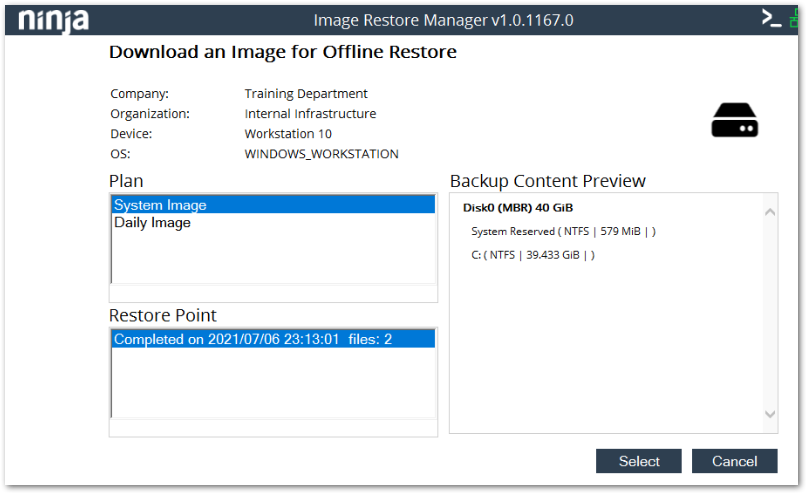
Figura 16: Anteprima del contenutodel backup (clicca per ingrandire) - Fare clic su Seleziona per procedere.
- Verifica che tutte le informazioni siano corrette, quindi fai clic su Scarica per avviare il download dell’immagine.
- Una volta completato il download, accedere alla posizione in cui è stato scaricato il file VHDX.
Fai clic con il pulsante destro del mouse sul file immagine del disco rigido (.VHDX) e seleziona l’opzione “Monta ”.
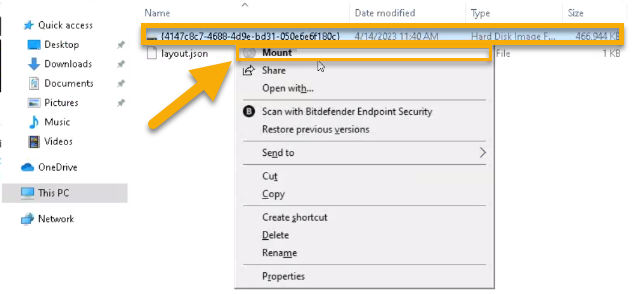
Figura 17: Monta (clicca per ingrandire) Questa azione assegna una lettera unità e consente di accedere al file o alla cartella desiderata e di recuperarla.
Utilità: Inserimento di driver in un volume di installazione di Windows
Questa opzione consente di aggiungere driver aggiuntivi a un'installazione di Windows offline. Quando si esegue il ripristino su un dispositivo fisico, è fondamentale tenere presente che l'immagine PE ha accesso solo ai driver di rete forniti di default con Windows. A volte sono necessari driver aggiuntivi quando si esegue il ripristino su hardware diverso.
Per avviare la procedura di inserimento dei driver:
- Inserire il percorso dell’installazione offline esistente di Windows e il percorso contenente i driver che si desidera installare.
Scegliere se continuare l’inserimento dei driver nel caso in cui il sistema riscontri errori e se includere le sottocartelle del percorso contenente i driver. Per inserire i driver è necessario che Windows ADK sia installato.
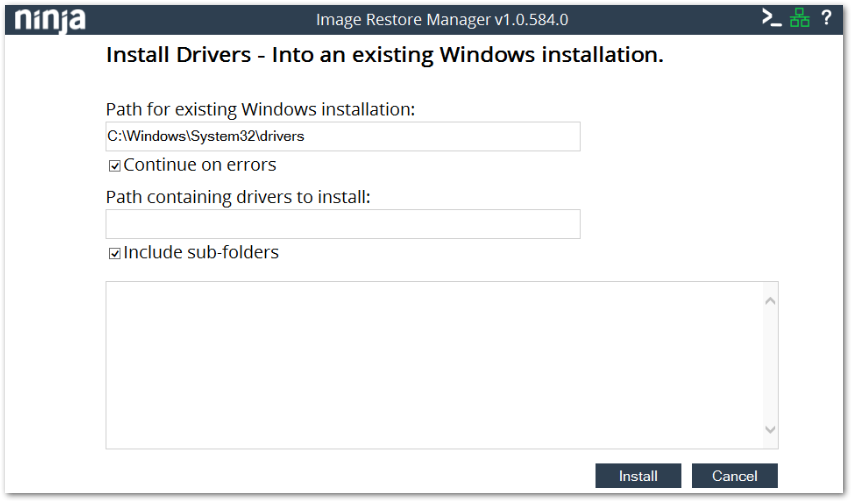
Figura 18: Installa driver (fare clic per installare)
Ripristino dell'immagine ripreso
NinjaOne offre la possibilità di riprendere un'operazione di ripristino che è stata annullata o interrotta.
Quando è in corso un ripristino dell’immagine e la partizione è inferiore a 2 terabyte, il sistema crea un punto di salvataggio (o “checkpoint”) ogni 5 minuti. Per le partizioni di dimensioni superiori a due terabyte, l’intervallo tra i checkpoint è di 10 minuti. Se si fa clic su Annulla durante un ripristino dell’immagine, NinjaOne effettuerà un ultimo tentativo di aggiornare i checkpoint. Quando si riprende il ripristino dell’immagine, si riprenderà dal checkpoint più recente.
Note importanti:
- Gestione dei ripristini deve essere online e disporre di una connessione funzionante.
- I punti di salvataggio possono essere fissati in un punto di ripresa solo se la sequenza è completamente continua. Se è presente un thread che non è stato completamente confermato, NinjaOne non salverà i relativi avanzamenti.
- Non è necessario un nuovo token di ripristino per riprendere l’operazione.
- L’Image Restore Manager può anche fissare i byte su un disco in modo da poter iniziare da una partizione specifica anziché da un checkpoint.
- La funzione di ripristino dell’immagine ripreso non è attualmente compatibile con le fonti offline. Deve trattarsi di un ambiente cloud o ibrido.
- Le attività chiave del ripristino dell’immagine creano attività a livello di sistema quando viene creata o invalidata una chiave di ripristino dell’immagine.
- Messaggio di attività quando qualcuno riprende un processo di ripristino dell’immagine: “Ripristino dell’immagine ripreso per Plan_Name sul nodo Node_Name”. Le impostazioni sono disponibili in Editor criteri → Attività → Backup come “Ripristino immagine ripreso”.
Per riprendere un processo di ripristino dell'immagine
- Avviare un ripristino da immagine.
- Seguire i passaggi facendo clic su Seleziona.
- Selezionare la casella di controllo per accettare l’esecuzione.
- Una volta che il processo si è arrestato e si riceve un log di attività che notifica l’evento, è possibile fare clic su Riprendi processo di ripristino precedente.
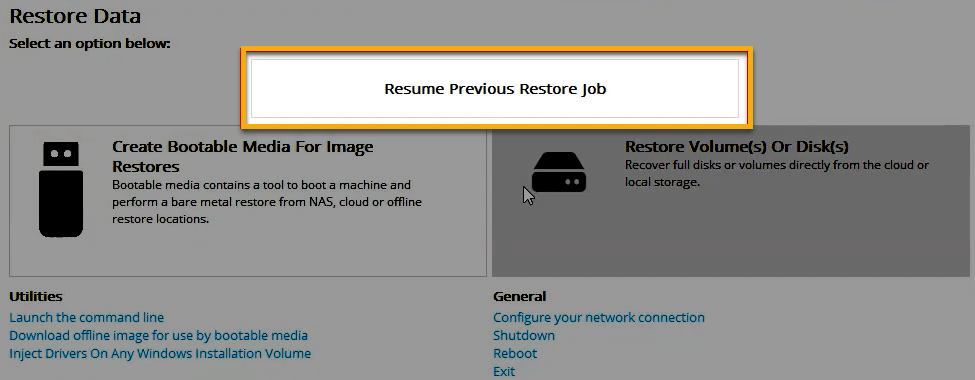
Fare clic su Continua e seguire i passaggi di mappatura.
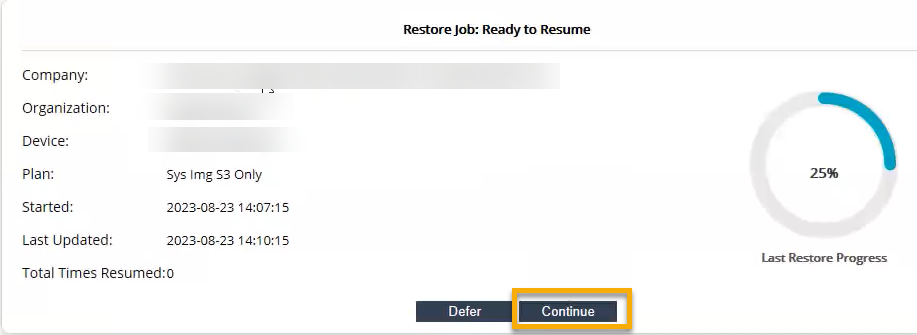
Figura 20: Pronti per la ripresa (clicca per ingrandire) Una volta accettata l’esecuzione, si perderà il punto di riferimento precedente e si riprenderà da dove si era interrotto in precedenza. NinjaOne potrebbe impiegare qualche istante per recuperare i dati dal cloud. La finestra "Ripristino immagine in corso" mostra lo stato di avanzamento e i dettagli del ripristino dell’immagine.
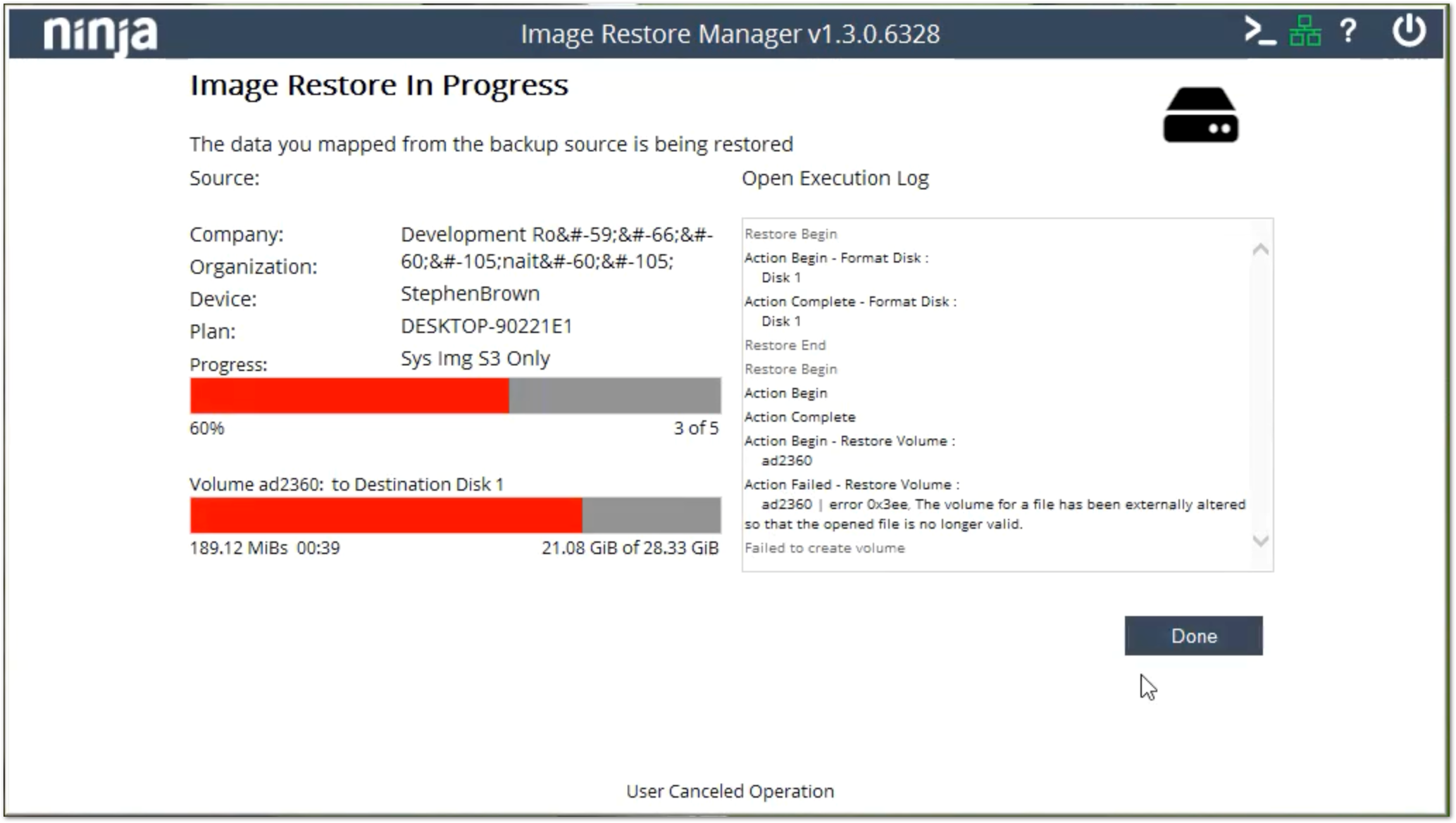
Figura 21: Ripristino immagine in corso (clicca per ingrandire)
Risorse aggiuntive
Backup NinjaOne: montaggio dei backup delle immagini sul cloud