
Argomento
Automatizza gli aggiornamenti del sistema operativo e del software per garantire la sicurezza e la conformità del sistema in tutto il tuo ambiente.
Ambiente
NinjaOne Patching
Indice
- Dove trovare l'app Global Patching
- Rifiutare o approvare preventivamente una patch
- Modifica di una regola di rifiuto o approvazione
- Risorse aggiuntive
Dove trovare l'app Global Patching
In Amministrazione > App > Installate, puoi accedere al nuovo configuratore NinjaOne Patching.
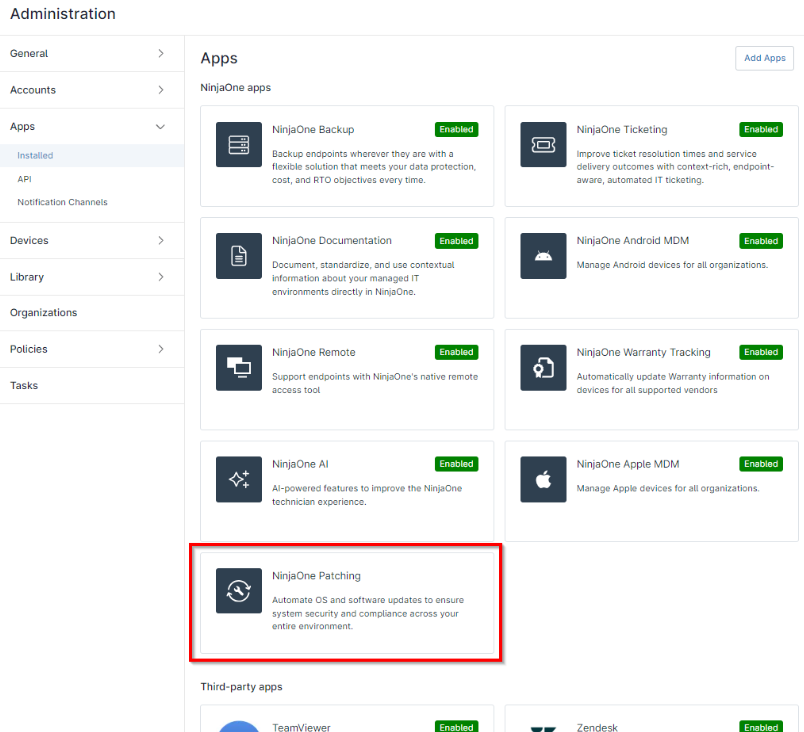
Figura 1: Amministrazione → App → Installate → NinjaOne Patching
Rifiutare o approvare preventivamente una patch
- All'interno dell'app NinjaOne Patching, fare clic su Aggiungi.
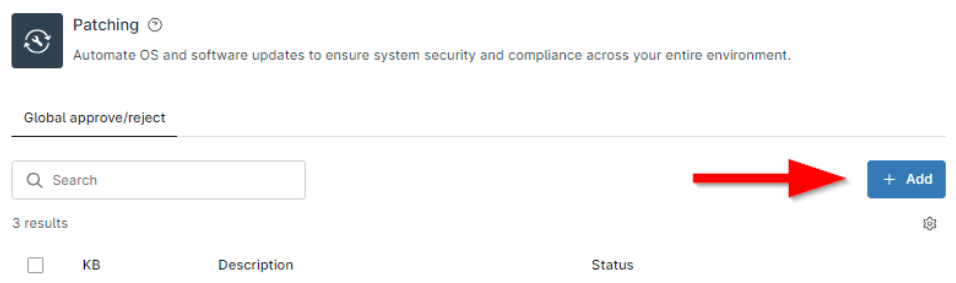
Figura 2: Amministrazione → App → Installate → NinjaOne Patching → Aggiungi
- Inserisci il KB della patch nel primo campo di testo e una descrizione nel secondo campo (obbligatorio). Puoi utilizzare il campo della descrizione per indicare a cosa serve la patch o perché è stata rifiutata/approvata.
Se hai bisogno di un riferimento per i tuoi KB delle patch esistenti, puoi utilizzare la scheda Patching > Patch del sistema operativo nelle dashboard di sistema o dell'organizzazione. I KB possono anche essere trovati utilizzando il comando "systeminfo" su un computer Windows. - Selezionare se la KB deve essere rifiutata o approvata dal menu a discesa all'estrema destra.
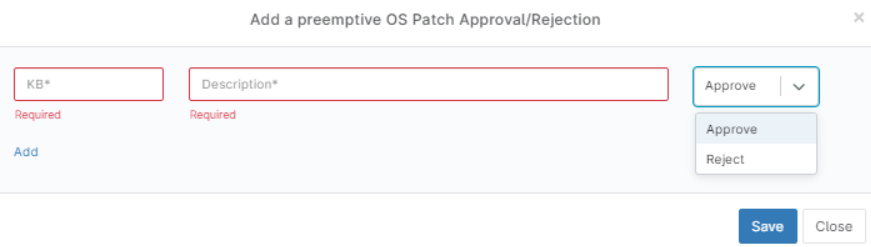
Figura 3: Amministrazione → App → Installate → NinjaOne Patching → Aggiungi → Finestra modale di configurazione
- Per aggiungere più regole di rifiuto o approvazione, utilizzare il pulsante Aggiungi e ripetere i passaggi 2 e 3. Le voci aggiuntive non devono necessariamente riflettere lo stesso stato della prima voce.
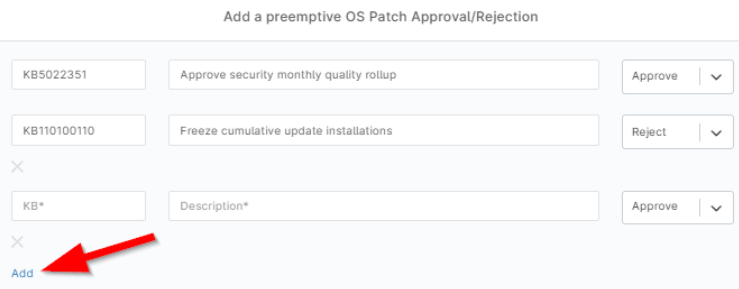
Figura 4: Amministrazione → App → Installate → NinjaOne Patching → Aggiungi → Finestra modale di configurazione → Aggiungi più voci
È possibile rimuovere voci aggiuntive facendo clic sulla X visualizzata sotto il campo KB.
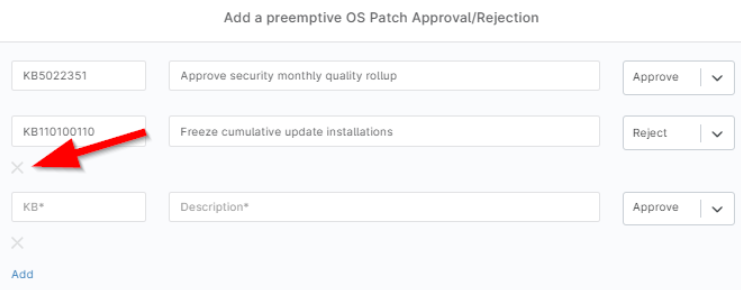
Figura 5: Amministrazione → App → Installate → NinjaOne Patching → Aggiungi → Finestra modale di configurazione → Elimina
Modifica di una regola di rifiuto o approvazione
Al momento, la regola di approvazione/rifiuto non può essere modificata; è necessario eliminarla e poi crearne una nuova. È possibile farlo in due modi:
- Fare clic sulla casella a sinistra della colonna KB, quindi fare clic sul pulsante Elimina che appare. Questa opzione supporta l'eliminazione in blocco.
- Posizionare il cursore sulla riga e quindi fare clic sul pulsante di azione con i puntini di sospensione per visualizzare l'opzione Elimina.

Figura 6: Amministrazione → App → Installate → NinjaOne Patching → Elimina