
Argomento
Questo articolo ne descrive le caratteristiche e spiega come generarli.
Per sapere come abilitare SentinelOne nella console NinjaOne, consultare SentinelOne: Guida all'integrazione.
Ambiente
- Integrazioni NinjaOne
- SentinelOne
Descrizione
SentinelOne utilizza i token per accedere alla console di gestione dell’API (Application Programming Interface). È inoltre possibile utilizzare i token per attivare l’integrazione di SentinelOne con NinjaOne. Selezionare un argomento per continuare.
- Informazioni sui token API in SentinelOne
- Generazione di un token API
- Stato dei token API e risincronizzazione
- Notifiche relative alla scadenza e al rinnovo dei token API
Informazioni sui token API in SentinelOne
Prerequisiti
Il livello di accesso "Account " deve essere attivato per l'utente SentinelOne dalla sezione " Ambito di accesso". Per ulteriori requisiti relativi all'ambito di accesso, consultare SentinelOne: Guida all'integrazione – NinjaOne Dojo.
Caratteristiche dei token API di SentinelOne
Gli utenti devono disporre di un token per accedere alla console di gestione dell’API. Ci sono diverse considerazioni da tenere a mente quando si generano token per SentinelOne:
- Un utente SentinelOne può avere un solo token.
- È possibile automatizzare il rinnovo di questo token. Si consiglia di utilizzare qualsiasi ruolo che supporti opzioni per estendere la scadenza di 30 giorni.
- Il token API è necessario per l’utilizzo degli script.
- Il token API bypassa l’autenticazione a due fattori (2FA).
- È responsabilità dell'utente garantire la sicurezza del token API.
- È possibile revocare o rigenerare il token dalla console di SentinelOne (queste opzioni sono disponibili nella sezione Dettagli utente dopo aver generato il token) o tramite l’API.
https://{il proprio nome di dominio}.sentinelone.net/docs/en/creating-service-users.html.Migliori pratiche relative ai token API
Per garantire la sicurezza e le prestazioni della tua integrazione API, segui queste best practice:
- Salvare il token API scaricato nel file o nella posizione utilizzata dalle richieste API.
- Per condividere gli script, ogni utente dovrebbe salvare il proprio token API con lo stesso percorso.
- Proteggere il file del token API da divulgazioni accidentali o manomissioni dolose.
Generazione di un token API
Ogni utente NinjaOne può generare un solo token, che rimane valido per 30 giorni. Per farlo, segui la procedura riportata di seguito.
https://{il proprio nome di dominio}.sentinelone.net/docs/en/control-api-token-generation.html.- Accedere alla console di gestione web di SentinelOne.
- Nel menu di navigazione in alto, fare clic sul menu a discesa del nome dell’account e selezionare Il mio utente.
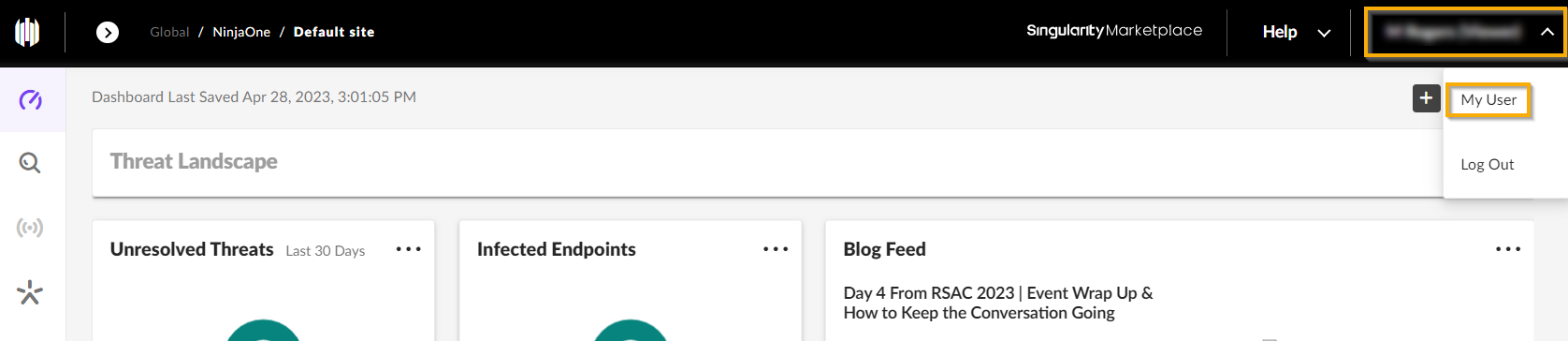
Figura 1: Nome account → Il mio utente (clicca per ingrandire)
- Nel riquadro dei dettagli utente che si apre, fare clic sul pulsante "Azioni".
- Nel menu a tendina "Azioni ", selezionare " Operazioni token API".
- Se è la prima volta che generi un token per questo account, seleziona "Genera token API". Se stai generando un nuovo token per l'utente, seleziona "Rigenera token API".
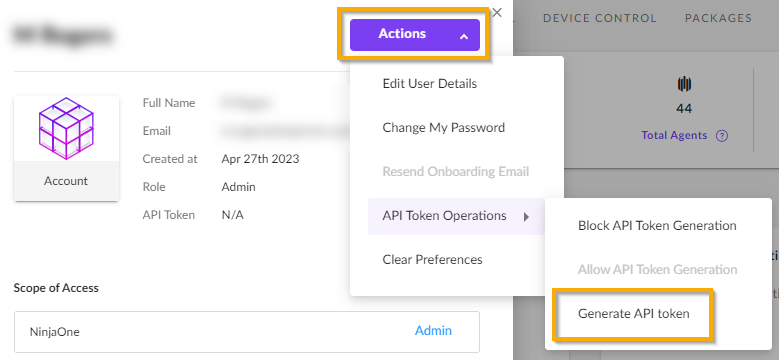
Figura 2: Azioni → Operazioni token API → Genera token API
- SentinelOne genererà un nuovo token API e lo visualizzerà in una finestra monouso.
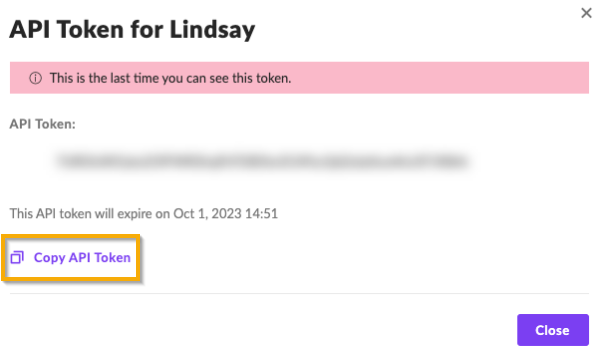
Figura 3: Azioni → Operazioni token API → Genera token API
- Copia il valore del token API negli appunti del tuo computer.
- Fare clic suChiudi.
- In NinjaOne, vai su Amministrazione → App → Installate → SentinelOne → Generale.
- Nella categoriaImpostazioni, fare clic suModifica.
- Incolla il valore copiato nel campo " Token API ".
- Fare clic suSalva.
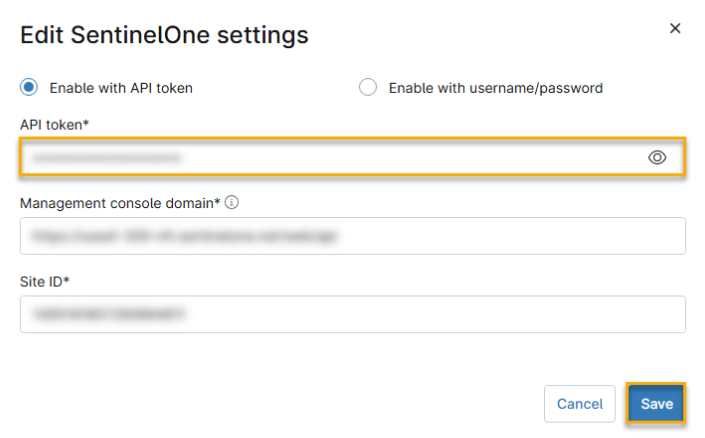
Figura 4: Modifica delle impostazioni di SentinelOne
Stato del token API e risincronizzazione
La sezione Stato della sincronizzazione dell’app SentinelOne nella tua istanza di NinjaOne riporta lo stato di sincronizzazione dell’integrazione. Se il token di autenticazione non è valido, il campo Stato sincronizzazione mostrerà Sconosciuto, anche se Impostazioni → Stato riporta Connesso.
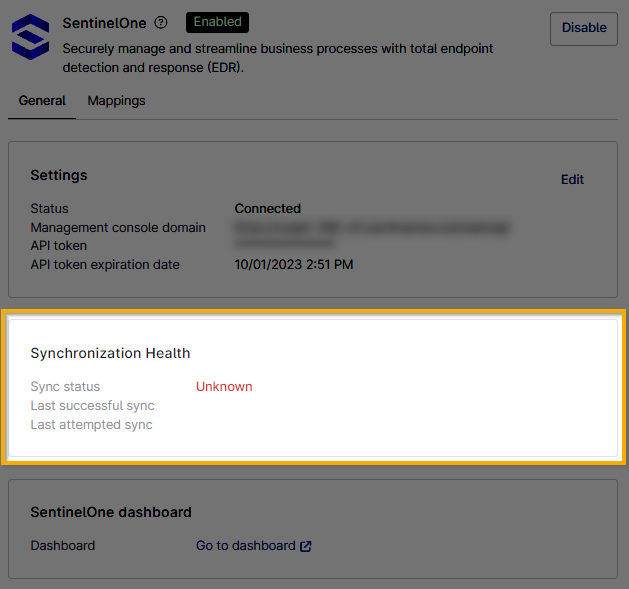
Figura 5: Stato di sincronizzazione (clicca per ingrandire)
Quando la sincronizzazione va a buon fine, il campo "Stato sincronizzazione " riporterà " Ritiro completato". Verranno inoltre riportate le date e le ore degli ultimi tentativi di sincronizzazione e di quelli andati a buon fine.
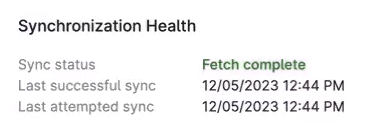
Figura 6: Stato di sincronizzazione
L’integrazione esegue la sincronizzazione fino a sei volte ogni cinque minuti. In caso di errore, il pulsante "Risincronizza" mostrato nella Figura 7 apparirà nella sezione "Stato della sincronizzazione " dell’app di integrazione SentinelOne di NinjaOne.
Se viene visualizzato uno stato diverso da “Fetch complete”, fare clic sul pulsante per reimpostare il poller API e tentare un’altra sincronizzazione.

Figura 7: Risincronizza (clicca per ingrandire)
Notifiche relative alla scadenza e al rinnovo dei token API
NinjaOne tenta automaticamente di rinnovare i token. Dopo aver generato il token originale, è possibile impostare notifiche che avvisano in caso di errori nel rinnovo automatico, con conseguente scadenza del token che richiede il rinnovo manuale.
Per farlo, segui questi passaggi:
- In NinjaOne, vai su Amministrazione → Generale → Attività.
- Individuare le attività relative a SentinelOne.
- Attivare le notifiche che si desidera ricevere. Se è necessaria una risincronizzazione e questa non va a buon fine, l’integrazione verrà interrotta; come minimo, si consiglia di abilitare le opzioni “Risincronizzazione integrazione richiesta” e “Integrazione disabilitata” per assicurarsi di essere sempre a conoscenza di eventuali interruzioni critiche del servizio.

Figura 8: Amministrazione → Generale → Attività (clicca per ingrandire)
- È possibile verificare lo stato di salute della sincronizzazione in qualsiasi momento in NinjaOne accedendo a Amministrazione → App → Installate → SentinelOne → Generale.
Figura 9: Stato della sincronizzazione (clicca per ingrandire)
Risorse aggiuntive
Per ulteriore assistenza sull’integrazione in NinjaOne, consultare le seguenti risorse: