
Argomento
Questo articolo spiega come creare automazioni per NinjaOne Ticketing.
Ambiente
NinjaOne Creazione dei ticket
Descrizione
Le automazioni dei ticket possono essere utilizzate per ottimizzare i flussi di lavoro assegnando automaticamente tag, utenti, priorità e altro ancora. Alcune automazioni aggiornano i ticket quando vengono attivate da “QUALSIASI” o “TUTTE” le condizioni specificate. Quando le condizioni selezionate o combinate vengono soddisfatte, un ticket viene automaticamente aggiornato in base ai criteri configurati per quell’automazione.
Seleziona una categoria per ulteriori informazioni:
- Come funziona l’automazione dei ticket
- Creare regole di automazione per l’applicazione di gestione dei ticket
- Domande frequenti sull'automazione della gestione dei ticket
- Risorse aggiuntive
Come funziona l'automazione del sistema di creazione dei ticket
È possibile configurare l’automazione per NinjaOne Ticketing utilizzando le schede Trigger e Modelli nella pagina di configurazione dell’applicazione (Amministrazione → App → NinjaOne Ticketing).

Figura 1: Trigger e modelli per la creazione dei ticket (clicca per ingrandire)
La tabella seguente fornisce una descrizione di ciascun tipo di automazione:
| Tipo di automazione | Descrizione o scopo |
|---|---|
| Trigger | |
| Basati sull'evento | Queste regole di automazione si attivano quando viene soddisfatta una o tutte le condizioni specificate. Le condizioni possono includere azioni (creazione di un ticket), orari di lavoro, tipo o stato del ticket, organizzazione assegnata, campi personalizzati associati e altro ancora. |
| A tempo | Queste automazioni si attivano in base a condizioni relative a eventi e tempo. Questa opzione può essere utilizzata per abilitare le notifiche relative ai ticket aperti che non rispettano le scadenze. Nota importante: più condizioni si aggiungono sotto "TUTTI",più restrittivi saranno i requisiti affinché quel ticket venga indirizzato alla bacheca. Se sono presenti condizioni sia sotto "TUTTI" che sotto "QUALSIASI" e il ticket soddisfa le condizioni "QUALSIASI" ma non quelle "TUTTI" , il ticket non verrà indirizzato alla bacheca. |
| Modelli | |
| Regole dell'attività | Queste regole di automazione possono essere utilizzate per le attività di sistema. Quando viene creato un ticket, verranno utilizzati i campi configurati per il modulo di ticket selezionato. Per ulteriori informazioni sull’utilizzo delle regole di ticketing nella gestione delle attività di sistema, consultare la sezione Feed di notifiche sulle attività del dispositivo e di sistema. |
| Regole della condizione | Configurare le impostazioni da utilizzare durante la creazione e l’aggiornamento dei ticket in base alle condizioni. Quando viene creato un ticket, verranno utilizzati i campi configurati per il modulo di ticket selezionato. Per questa automazione, è possibile selezionare cosa succede quando la condizione viene reimpostata o riattivata. Per ulteriori informazioni sull’utilizzo delle regole di ticket durante la configurazione delle condizioni, consultare Politiche: Configurazione delle condizioni. |
| Regole di script | Queste regole di automazione possono essere utilizzate per le automazioni pianificate a livello di politica. Quando viene creato un ticket, verranno utilizzati i campi configurati per il modulo di ticket selezionato. Per ulteriori informazioni sull’utilizzo delle regole di ticket con le automazioni pianificate, consultare Politiche: Automazioni pianificate. |
| Modelli di risposta | L’automazione dei modelli di risposta crea un modello predefinito che consente di rispondere rapidamente ai ticket più comuni. È possibile utilizzarlo per aggiungere un commento o eseguire un’azione diversa su un ticket. I modelli di risposta possono essere aggiunti dalla pagina del ticket. Per ulteriori informazioni sull’utilizzo dei modelli di risposta, consultare NinjaOne Ticketing: Gestione dei ticket. |
Creazione di regole di automazione per l’applicazione di gestione dei ticket
Per configurare le automazioni del sistema di creazione dei ticket, procedere come segue:
- Vai su Amministrazione → App → NinjaOne Creazione dei ticket.
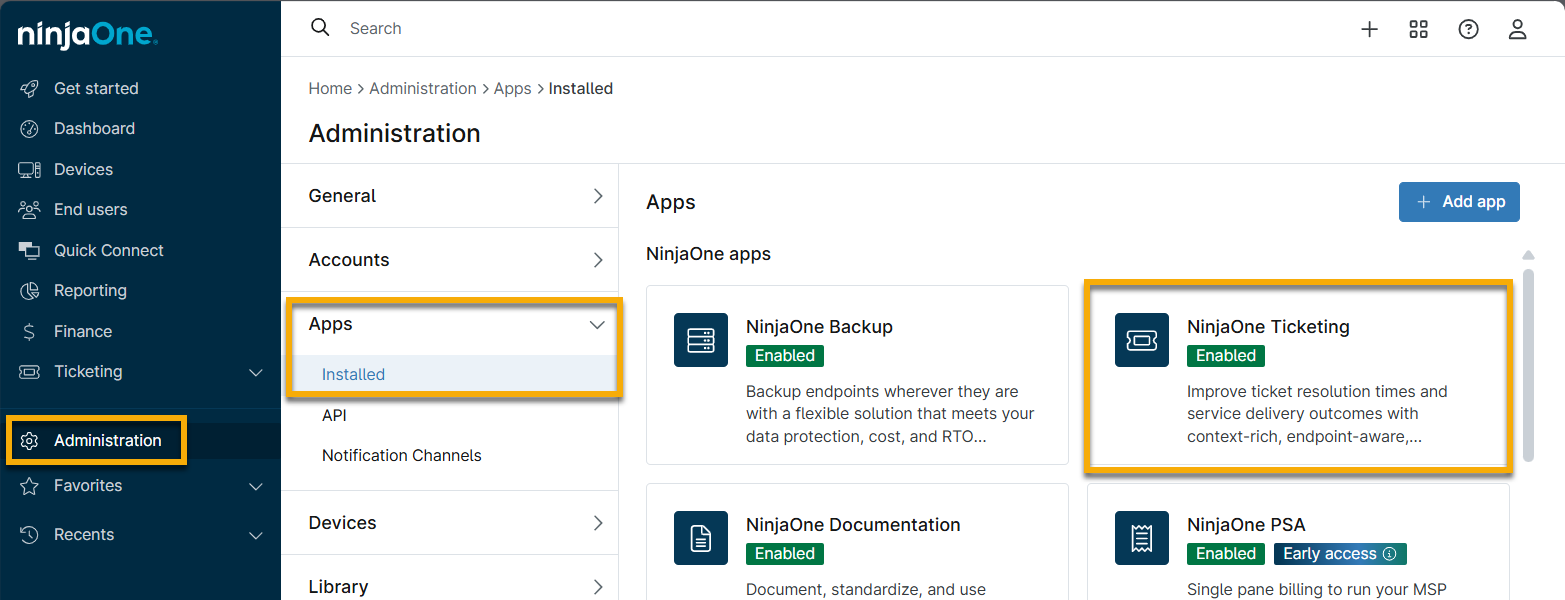
Figura 2: Accedere all’applicazione NinjaOne Ticketing
- Utilizza le schede Trigger o Modelli per creare automazioni per i ticket. Seleziona una categoria per visualizzare le istruzioni in base alle tue esigenze di automazione:
Automazioni dei ticket: Trigger
Selezionare il tipo di automazione basata su trigger che si desidera creare per NinjaOne Ticketing:
Creazione di automazioni del ticketing basate su eventi
Per creare una regola in base all'evento, procedi come segue:
- Apri la scheda " In base all'evento " e fai clic su " Aggiungi" per iniziare.
- Utilizza l'interruttore a levetta per abilitare la condizione e inserisci un identificatore univoco nel campo "Nome ".
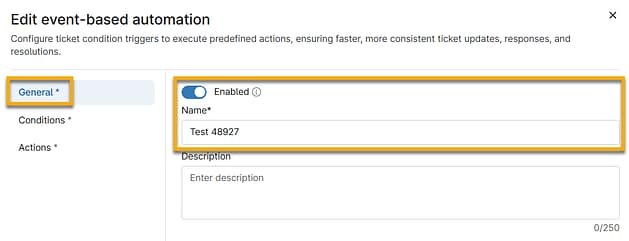
Figura 3: Automazione della gestione dei ticket in base all'evento → Informazioni generali → Abilita
- Apri la scheda "Condizioni ".
- Fare clic su Aggiungi condizione nelle sezioni Soddisfa tutte le condizioni o Soddisfa una qualsiasi delle condizioni. Una volta stabilite le condizioni, è possibile selezionare l’azione da intraprendere per quel criterio nella scheda Azioni (come spiegato nel Passo 5). Verranno inoltre visualizzate le opzioni per aggiungere campi personalizzati configurati per l’automazione (per ulteriori informazioni, consultare la sezione " Configurazione dei campi personalizzati" ). Per una descrizione di ciascuna condizione disponibile nel menu a discesa, consultare " NinjaOne Ticketing: Definizioni della configurazione dell’automazione".
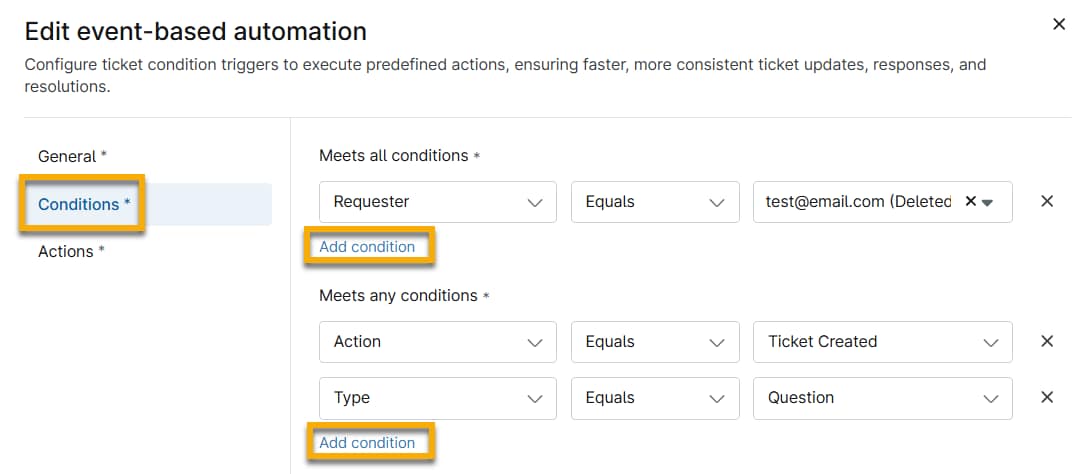
Figura 4: Automazione dei ticket basata sull'evento → Condizioni
Si noti che i ticket possono essere presenti su più schede contemporaneamente e, se le condizioni per una scheda specifica non vengono più soddisfatte, il ticket verrà rimosso da quella scheda.
- Apri la scheda "Azioni" e aggiungi almeno un'azione da eseguire quando le condizioni sono soddisfatte. Per una descrizione di ciascuna azione disponibile nel menu a tendina, consulta NinjaOne Ticketing: Definizioni della configurazione dell'automazione.
- Fare clic su Salva.
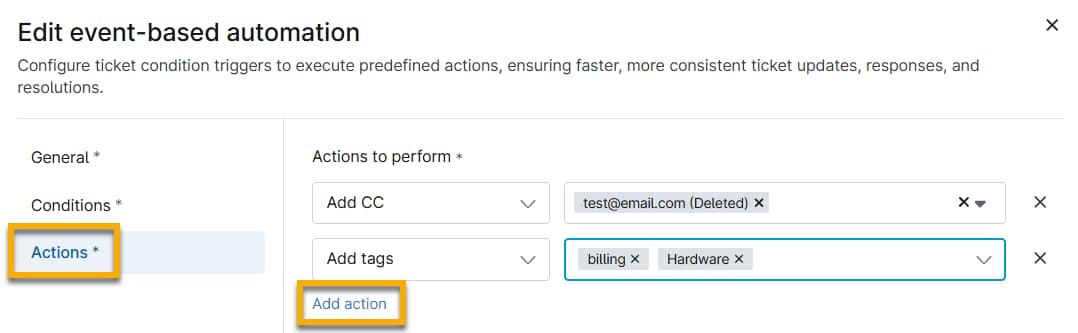
Figura 5: Automazione dei ticket basata sugli eventi → Aggiungi azioni da attivare quando le condizioni sono soddisfatte
Creazione di automazioni dei ticket a tempo
Per creare una regola basata sul tempo, segui questi passaggi:
- Apri la scheda " Basata sul tempo " e fai clic su " Aggiungi " per iniziare.
- Inserisci un nome e, se lo desideri, una descrizione.
- In "Condizioni", fare clic su "Aggiungi" sotto le classificazioni "TUTTE" o "QUALSIASI" per determinare quali ticket verranno indirizzati alla bacheca. Per una descrizione di ciascuna condizione disponibile nel menu a discesa, consultare NinjaOne Ticketing: Definizioni di configurazione dell'automazione.
Si noti che i ticket possono esistere su più schede contemporaneamente e, se le condizioni per una scheda specifica non vengono più soddisfatte, il ticket verrà rimosso da quella scheda.
- Successivamente, apri la scheda Azioni e aggiungi almeno un'azione da eseguire quando la condizione è soddisfatta. Quindi, fai clic su Salva. Per una descrizione di ciascuna azione disponibile nel menu a discesa, consulta NinjaOne Ticketing: Definizioni di configurazione dell’automazione.
- "Aggiungi tag" e "Aggiungi CC" pubblicheranno nuovi tag e contatti oltre a quelli creati originariamente con il ticket. Al contrario, "Imposta tag" e "Imposta CC" cancelleranno tutti i tag e i contatti attuali e pubblicheranno i nuovi tag o contatti.
- "Invia notifica " consente agli utenti di far sì che l’automazione invii una notifica a un canale di notifica configurato.
Automazioni dei ticket: Modelli
Seleziona il tipo di automazione basata su modello che desideri creare per NinjaOne Ticketing:
Regola attività
Per creare una regola attività, procedere come segue:
- Selezionare Modelli → Regole dell'attività e fare clic su Aggiungi per iniziare.
- Quando si crea o si modifica una nuova regola di attività, è possibile configurare diverse opzioni nella scheda Creazione ticket. Per una descrizione di ciascuna opzione, consultare NinjaOne Ticketing: Definizioni di configurazione dell'automazione.
- Una volta completata la configurazione, fare clic su Salva.
Una volta salvato, è possibile selezionare la casella di controllo accanto al nome del modello per modificarlo, renderlo predefinito (se applicabile) o eliminarlo. Non è possibile eliminare un modello impostato come predefinito.
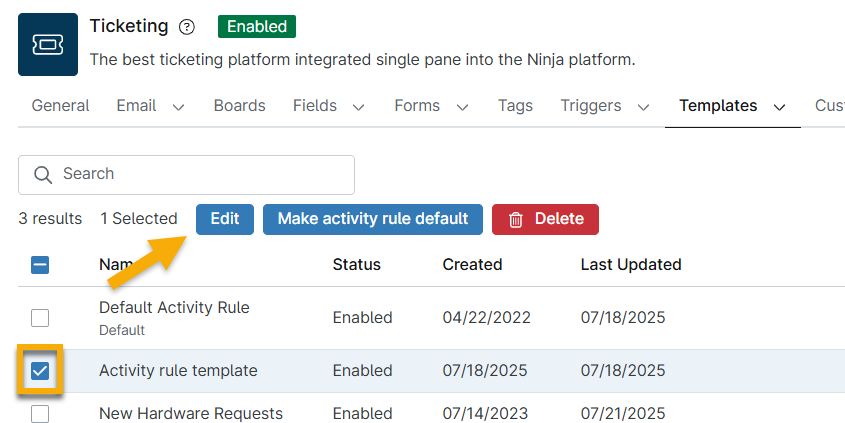
Figura 6: Azioni di automazione del modello di regola di attività (clicca per ingrandire)
Regole della condizione
Le regole di condizione automatizzano la gestione da parte di Ticketing dei ticket in entrata generati dalle condizioni di NinjaOne.
- Apri la scheda Modelli → Regole della condizione e fai clic su Aggiungi per iniziare.
- Nella sezione Generali , utilizzare gli interruttori a levetta per abilitare la condizione. Assegnare un nome alla nuova regola di condizione.
- Configurare le impostazioni nella scheda Creazione ticket. Un asterisco (*) indica che il campo è obbligatorio. Per una descrizione di ciascuna opzione disponibile nel Menu a discesa, consultare NinjaOne Ticketing: Definizioni della configurazione dell'automazione.
- Apri la scheda Ripristino su condizione e configura il comportamento del ticket quando la condizione NinjaOne viene ripristinata. Seleziona il nuovo stato del ticket in questo caso, nonché il tempo da applicare automaticamente al timer del ticket.
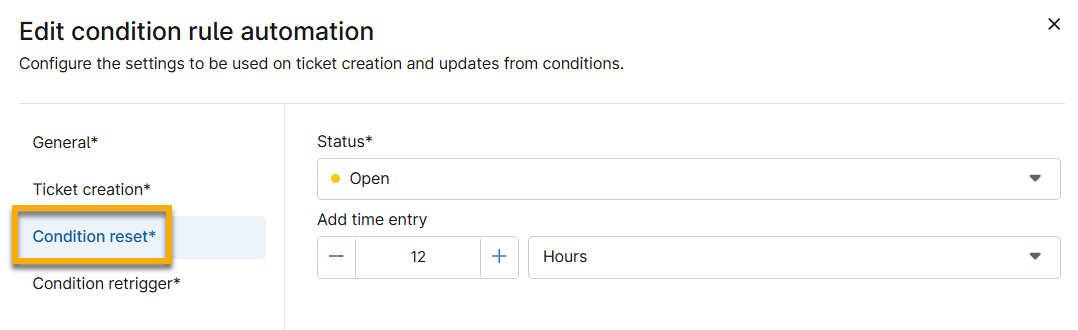
Figura 7: Automazione del modello di regola della condizione → Reimpostazione della condizione
Aprire la scheda " Nuovo trigger su condizione " e configurare il comportamento del ticket per le situazioni in cui la condizione di NinjaOne si riattiva dopo essere stata reimpostata.
Il campo "Azione" determina se il ticket esistente debba essere aggiornato o se debba essere aperto un nuovo ticket, oltre allo stato del ticket aggiornato o del nuovo ticket.- Fare clic su Salva.
Modello di risposta
L’automazione del modello di risposta consente di rispondere rapidamente ai ticket più comuni.
- Apri la scheda Modelli → Modello di risposta e fai clic su Aggiungi per iniziare.
- Utilizza gli interruttori a levetta per abilitare la condizione e assegnare un identificatore univoco al " Nome".
- Nella scheda Azioni, fare clic su Aggiungi azione per selezionare l’azione che questo modello di risposta eseguirà. Per una descrizione di ciascuna azione disponibile nel menu a tendina, consultare NinjaOne Ticketing: Definizioni della configurazione dell’automazione.
- Fare clic su Salva.
Regole dello script
Le regole di script automatizzano la gestione da parte di Ticketing dei ticket in entrata generati da script programmati.
- Apri la scheda Modelli → Regole di script e fai clic su Aggiungi per iniziare.
- Utilizza gli interruttori a levetta per abilitare la condizione e assegnare al " Nome" un identificatore univoco.
- Configurare le impostazioni nella scheda Creazione ticket. Un asterisco (*) indica che il campo è obbligatorio. Per una descrizione di ciascuna opzione disponibile nel Menu a discesa, consultare NinjaOne Ticketing: Definizioni della configurazione dell’automazione.
Abilitare o disabilitare le automazioni in blocco
I tecnici con accesso all’autorizzazione "Ticketing" per le Azioni amministrative possono abilitare o disabilitare le automazioni in blocco. Per ulteriori informazioni sulle autorizzazioni, consultare Autorizzazioni utente: opzioni di autorizzazione.
Per abilitare o disabilitare le automazioni in blocco, selezionare le caselle di controllo accanto a tutte le automazioni che si desidera gestire, quindi fare clic sull’opzione corrispondente.

Domande frequenti sulle automazioni del sistema di ticketing
Per ulteriori domande frequenti, consultare " NinjaOne Ticketing: Domande frequenti".
- Esiste un modo per modificare il testo delle risposte automatiche nel sistema di ticketing?
- Come posso automatizzare i ticket relativi agli errori di applicazione delle patch?
- Come posso ricevere promemoria sui ticket in sospeso?
- Come posso assicurarmi che veniamo avvisati se un mittente non riconosciuto crea un ticket?
- Se un ticket viene creato a seguito dell’attivazione di una condizione, viene chiuso automaticamente quando la condizione non è più soddisfatta?
- Quali avvisi di NinjaOne possono essere configurati per creare ticket?
- Perché alcune e-mail in arrivo non creano nuovi ticket?
- Le bacheche dei ticket e il conteggio dei ticket vengono aggiornati automaticamente quando un ticket viene creato, aggiornato o eliminato?
Esiste un modo per modificare il testo delle risposte automatiche nel sistema di ticket?
È possibile utilizzare le automazioni basate sugli eventi per inviare un'e-mail con un messaggio personalizzato. Se si utilizza questo metodo, si consiglia di assicurarsi che il campo "Notifica al tecnico " nell'attività di sistema/policy sia impostato su "No" per evitare risposte duplicate.
Come posso automatizzare i ticket in caso di errori di applicazione delle patch?
Per le patch di Windows, è possibile utilizzare l’attività “Gestione delle patch di Windows” in Amministrazione → Politiche → Attività.
Come posso ricevere promemoria sui ticket in sospeso?
È possibile utilizzare le automazioni basate sul tempo per inviare notifiche se un ticket è rimasto aperto o messo in pausa per un determinato periodo di tempo.
Come posso assicurarmi di ricevere una notifica se un mittente non corrispondente crea un ticket?
È possibile utilizzare un'automazione basata su eventi o una notifica e-mail in sospeso in Attività di sistema.
Se un ticket viene creato da una condizione attivata, si chiude automaticamente quando la condizione non è più soddisfatta?
Sì, ma solo se è stata impostata una regola di condizione per chiudere il ticket.
Quali avvisi di NinjaOne possono essere configurati per creare ticket?
Attualmente, è possibile configurare le condizioni di NinjaOne e gli script pianificati per creare ticket.
Perché alcune e-mail in arrivo non creano nuovi ticket?
Quando NinjaOne Ticketing riceve un'e-mail, NinjaOne verifica se l'indirizzo e-mail del mittente è associato a un utente NinjaOne (un tecnico o un utente finale) o a un contatto, oppure se quell'indirizzo e-mail o dominio è incluso in uno degli elenchi di autorizzazione o blocco configurati. Se l'indirizzo e-mail non soddisfa nessuno di questi criteri, l'e-mail verrà inserita nella scheda " E-mail in sospeso " anziché generare immediatamente un ticket.
Per creare ticket, l’e-mail deve essere approvata; a quel punto, l’indirizzo e-mail del mittente verrà aggiunto come contatto. Da quel momento in poi, qualsiasi e-mail futura proveniente da quell’indirizzo creerà automaticamente un ticket (poiché l’indirizzo è ora riconosciuto come contatto).
Inoltre, assicurati che l’indirizzo e-mail del mittente non sia registrato come indirizzo di inoltro all’interno di NinjaOne Ticketing. In tal caso, l’e-mail verrà ignorata per evitare un circolo vizioso di risposte automatiche e non verrà creato alcun ticket.
Le bacheche dei ticket e il conteggio dei ticket verranno aggiornati automaticamente quando un ticket viene creato, aggiornato o eliminato?
Sì. I conteggi delle schede ticket verranno aggiornati automaticamente quando un ticket viene creato, aggiornato o eliminato.
Risorse aggiuntive
Consulta le seguenti risorse per ulteriori informazioni su NinjaOne Ticketing e sull’automazione: