
Argomento
Questo articolo spiega come mappare i campi personalizzati in modo che vengano visualizzati nella dashboard NinjaOne corrispondente.
Ambiente
NinjaOne Endpoint Management
Descrizione
Prima di procedere, è necessario creare il campo personalizzato. Per sapere come farlo, consultare NinjaOne: Guida introduttiva.
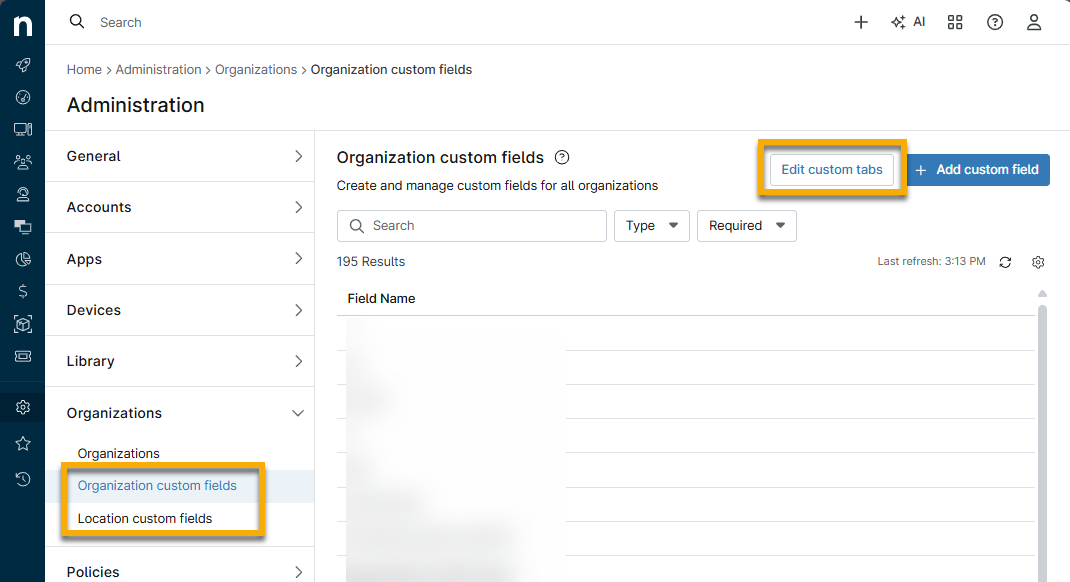
Quando si creano campi personalizzati per i dispositivi, questi vengono automaticamente inseriti nella dashboard del dispositivo alla voce Personalizza → Campi predefiniti. Tuttavia, quando si creano campi personalizzati per l’organizzazione, la sede, l’utente finale o il sistema, è possibile utilizzare lo strumento Modifica schede personalizzate per aggiungere il campo personalizzato alla dashboard dell’organizzazione, della sede, dell’utente finale o del sistema.
Il pulsante “Modifica schede personalizzate ” è visibile in ciascuna pagina di configurazione dei campi personalizzati corrispondente. Ai fini di questo articolo, utilizzeremo come esempio la pagina “Campi personalizzati dell’organizzazione ”.
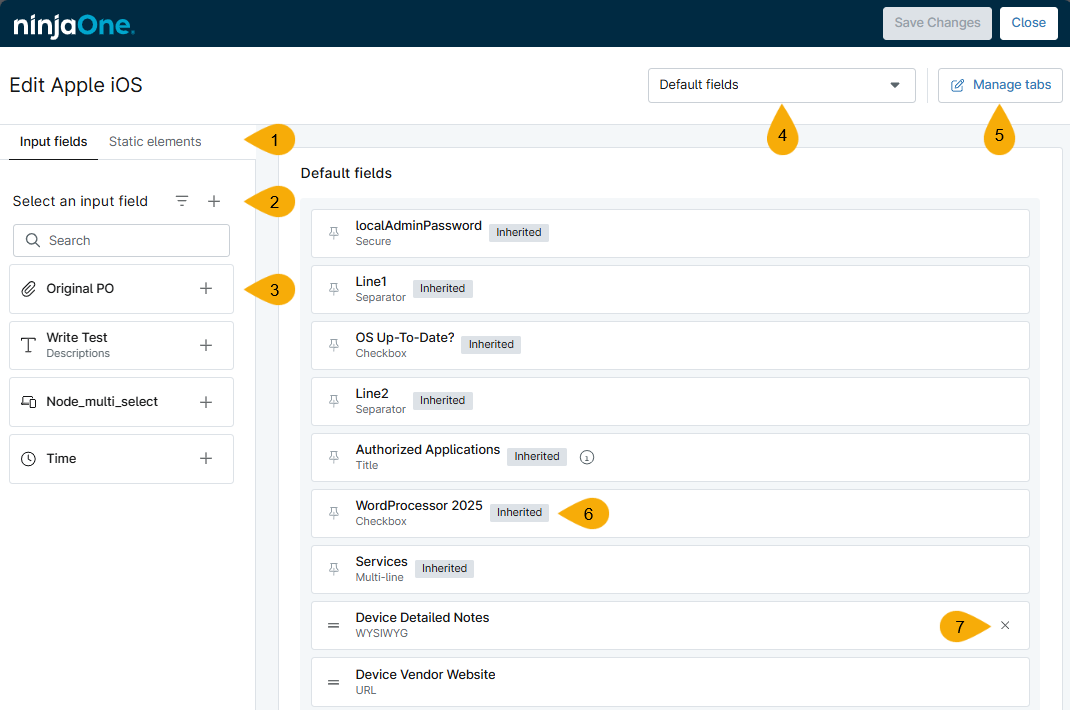
Per sapere come assegnare i campi personalizzati al ruolo del dispositivo, consultare la tabella seguente e la Figura 2.
| Figura 2 Legenda | Descrizione o scopo |
|---|---|
| 1 | La scheda Campi di input è aperta per impostazione predefinita e consente di aggiungere campi personalizzati al ruolo del dispositivo. La scheda Elementi statici consente di aggiungere una descrizione, un separatore o un titolo per formattare i campi personalizzati. |
| 2 | L'icona "Filtri " consente di individuare tipi specifici di campi personalizzati. L'icona "Crea campo di immissione " (+) consente di creare un nuovo campo personalizzato. |
| 3 | Fare clic sul segno più (+) accanto al campo personalizzato che si desidera assegnare al ruolo del dispositivo. I campi personalizzati verranno visualizzati nell'ordine in cui sono stati selezionati. |
| 4 | Passa da una scheda all’altra se ne hai create più di una. Ogni scheda ti permette di personalizzare quali campi personalizzati utilizzare; puoi aggiungere campi personalizzati completamente diversi a ciascuna scheda oppure duplicarli. Queste schede vengono visualizzate nella dashboard del dispositivo quando espandi la scheda “Personalizzato ”. |
| 5 | Crea, modifica, elimina o riorganizza l’ordine delle schede. Queste schede verranno estese a tutte le organizzazioni o alle dashboard delle sedi. |
| 6 | Il tag “ereditato” indica che il campo personalizzato è stato aggiunto al livello superiore. Per rimuovere un campo personalizzato ereditato, è necessario modificare il livello di ruolo “Dispositivi gestiti ” o “Dispositivi non gestiti ”. |
| 7 | Posizionare il cursore sul campo personalizzato per rimuovere l’assegnazione dal ruolo del dispositivo. Il campo tornerà alla scheda “Campi di input ”. Non è possibile rimuovere i campi ereditati. |
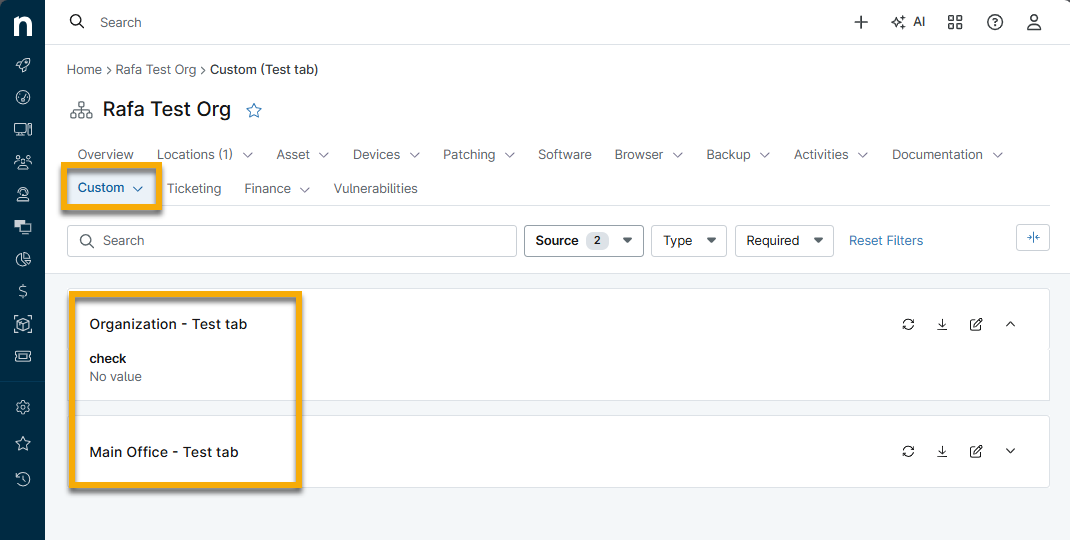
Quando si apre la scheda specifica per l’elenco dei campi personalizzati nella scheda Personalizzato della dashboard dell’organizzazione, verranno visualizzati i campi personalizzati configurati per quella scheda. Se è stato aggiunto un campo personalizzato alla scheda solo a livello di organizzazione e non a livello di sede, si noterà che i campi personalizzati della sede risulteranno vuoti.
Per scoprire come interagire con questi campi nella dashboard, consulta la guida “Campi personalizzati di NinjaOne: visualizzazione e modifica”.
Risorse aggiuntive
Scopri di più sulla gestione dei campi personalizzati nel nostro " Campi personalizzati: Catalogo delle risorse".