
Argomento
Questo articolo illustra lo scopo della scheda "Asset" presente nelle dashboard dell'organizzazione, dei dispositivi e degli utenti finali e spiega come utilizzarla.
Ambiente
NinjaOne Endpoint management
Descrizione
Per visualizzare questa scheda, è necessario abilitare l'applicazione NinjaOne IT Asset Management (ITAM). Per sapere come fare, consultare le attività iniziali di NinjaOne IT Asset Management.

Questa scheda si espande per mostrare due sezioni nelle dashboard "Organizzazione" e " Utenti finali " e tre sezioni nella dashboard del dispositivo; selezionare un argomento per scoprire di più:
Campi
Questa scheda è visibile solo nella dashboard del dispositivo. Da qui è possibile aggiungere informazioni di base sull’asset, quali nome, stato attuale, informazioni sull’acquisto, data prevista di fine vita e numero di serie. Fare clic sull’icona di modifica per aggiornare i dati.
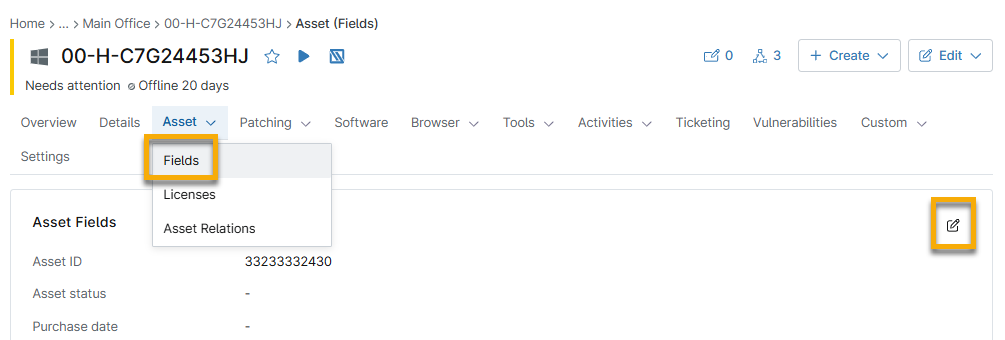
Consultare NinjaOne ITAM: Attività iniziali per scoprire come configurare la generazione automatica, l’assegnazione degli ID e altre impostazioni.
Licenze
Se si crea una licenza software nella dashboard Gestione licenze , questa verrà visualizzata in questa sezione se l’ambito della licenza è stato limitato all’organizzazione. Per sapere come creare una licenza software in NinjaOne, consultare NinjaOne Asset Management: Licenze software.
L’aggiunta di una licenza software dalla dashboard dell’organizzazione limita automaticamente l’ambito all’organizzazione selezionata.
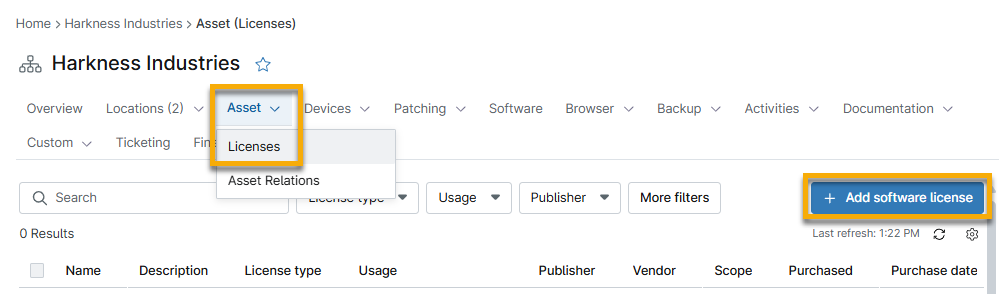
Fare clic sul nome della licenza software per aprire la pagina dei dettagli, dove è possibile modificare le impostazioni e la quantità di licenze.
È possibile filtrare la tabella in base al tipo di licenza (dispositivo, utente o personalizzato), all’utilizzo (inferiore, uguale o superiore al numero totale di licenze per quella risorsa), al nome dell’editore e altro ancora.

Relazioni tra risorse
La scheda Risorse → Relazioni tra risorse nelle dashboard dell’organizzazione e dei dispositivi consente di associare entità all’organizzazione e di definire la relazione tra l’organizzazione e l’entità.
Per ulteriori informazioni, consultare NinjaOne IT Asset Management (ITAM): Gestione delle relazioni tra risorse.
Risorse aggiuntive
Per ulteriori informazioni sugli argomenti correlati, consultare le seguenti risorse: