
Argomento
Questo articolo illustra i vari modi in cui è possibile controllare le attività e le minacce di SentinelOne ed eseguire scansioni antivirus dalla dashboard dei dispositivi in NinjaOne. Per istruzioni su come abilitare SentinelOne in NinjaOne, consultare SentinelOne: Guida all'integrazione.
Ambiente
Integrazione tra NinjaOne e SentinelOne
Descrizione
Selezionare una delle categorie riportate di seguito per ulteriori informazioni.
- Informazioni generali
- Visualizza lo stato dell'agente SentinelOne
- Eseguire una scansione completa del disco
- Risolvere le minacce sui dispositivi SentinelOne
- Visualizza le attività di SentinelOne in NinjaOne
- Risorse aggiuntive
Informazioni generali
La dashboard del dispositivo mostra lo stato di SentinelOne nella sezione Antivirus.

Figura 1: Dashboard del dispositivo NinjaOne → Panoramica → Informazioni generali
Visualizza lo stato dell'agente SentinelOne
Nella dashboard del dispositivo, aprire la scheda Impostazioni per visualizzare le informazioni sull'applicazione installata.
Quando lo stato è "online", significa che il dispositivo sta comunicando correttamente con l'agente SentinelOne.

Figura 2: Pannello di controllo del dispositivo NinjaOne → Impostazioni → Applicazioni
Eseguire una scansione completa del disco
SentinelOne può eseguire scansioni complete del disco. Questa opzione è disponibile dopo aver fatto clic sul pulsante Azioni nella dashboard del dispositivo o selezionando un dispositivo nella scheda Dispositivi.
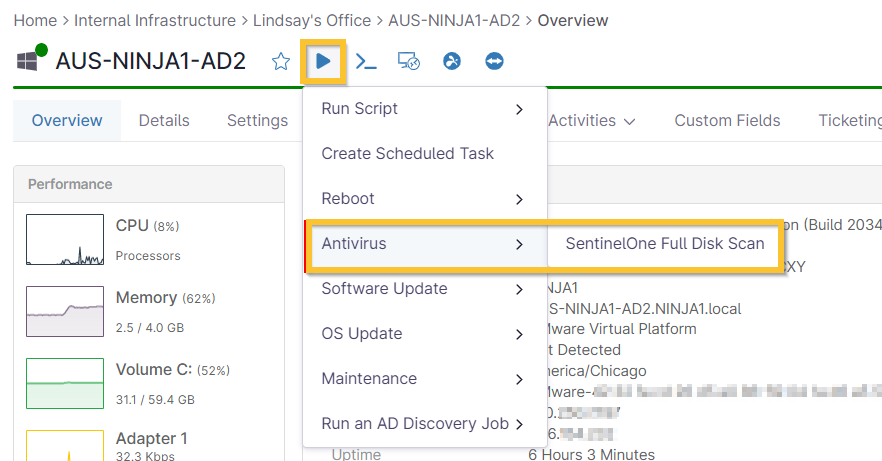
Figura 3: Pannello di controllo del dispositivo NinjaOne → Azione → Antivirus → Scansione completa del disco SentinelOne
Per eseguire una scansione completa del disco dalla scheda Dispositivi:
- Inserire il nome del dispositivo nel campo di ricerca; è anche possibile filtrare l'elenco dei dispositivi tramite Filtri aggiuntivi → Politiche → selezionando la politica con l'antivirus SentinelOne abilitato.
- Selezionare la casella di controllo accanto al dispositivo da scansionare (il dispositivo deve essere online affinché la scansione possa essere eseguita).
- Spostare il cursore su Esegui nella parte superiore dell'elenco dei dispositivi; selezionare Antivirus e quindi fare clic su Scansione completa del disco SentinelOne.

Figura 4: Pagina Dispositivi di NinjaOne → Filtra ed esegui scansione completa del disco
È inoltre possibile eseguire questa azione direttamente dal campo di ricerca.

Figura 5: Ricerca NinjaOne → Esegui scansione completa del disco
Risolvi le minacce sui dispositivi SentinelOne
NinjaOne recupera i dati ogni 5 minuti. Se SentinelOne è in grado di risolvere una minaccia rilevata entro questo lasso di tempo, è possibile che i dati relativi alla minaccia non vengano visualizzati nella dashboard di NinjaOne nella sezione "Stato"; tuttavia, la scheda "Attività" dovrebbe comunque mostrare che le minacce sono apparse e sono state mitigate/risolte.
Le minacce rilevate e risolte non vengono visualizzate nel database per i nuovi dispositivi.
- Utilizza la griglia di ricerca Dispositivi per trovare il dispositivo.
- Nella dashboard del dispositivo, controlla la sezione Stato nella parte inferiore dello schermo.
- Fare clic sulla freccia giù accanto alla notifica della minaccia e fare clic su Risolvi minaccia in SentinelOne.
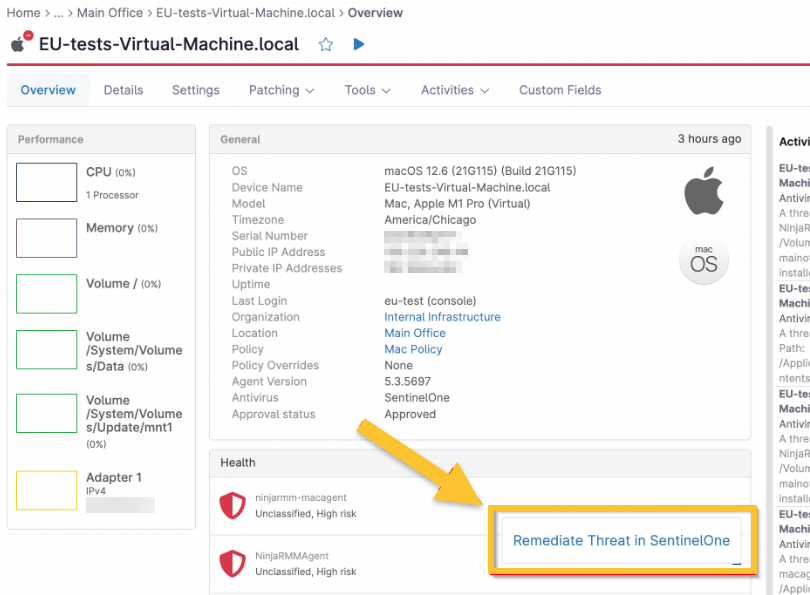
Figura 6: Dashboard del dispositivo NinjaOne → Stato → Risolvi minaccia in SentinelOne
Verrai reindirizzato fuori da NinjaOne alla pagina di panoramica delle minacce nella console SentinelOne.
Per aggiornare lo stato della minaccia su "Risolto", utilizzare il menu a tendina Stato dell'incidente in SentinelOne. La dashboard del dispositivo in NinjaOne rifletterà il nuovo stato.

Figura 7: Impostazione dello stato in SentinelOne
Visualizza le attività di SentinelOne in NinjaOne
Le attività di SentinelOne possono essere visualizzate nelle dashboard di sistema, organizzazione o dispositivo e sono contrassegnate da un'icona SentinelOne accanto alla descrizione (vedi sotto). Le attività vengono configurate dall'editor delle policy o dall'amministrazione globale: per le istruzioni, consulta Feed delle attività.

Figura 8: Attivitàdi SentinelOne
Ci sono diversi punti in NinjaOne in cui è possibile visualizzare queste attività:
Dashboard a livello di sistema
- Fare clic su Dashboard nel pannello di navigazione a sinistra.
- Aprire il menu a discesa Attività e selezionare Tutte. Questascheda è disponibile anche nelle dashboard dell'organizzazione e del dispositivo, se si desidera limitare il livello delle attività di SentinelOne da visualizzare.
- Fare clic sul filtro Tipo e selezionare SentinelOne sotto Dispositivo.
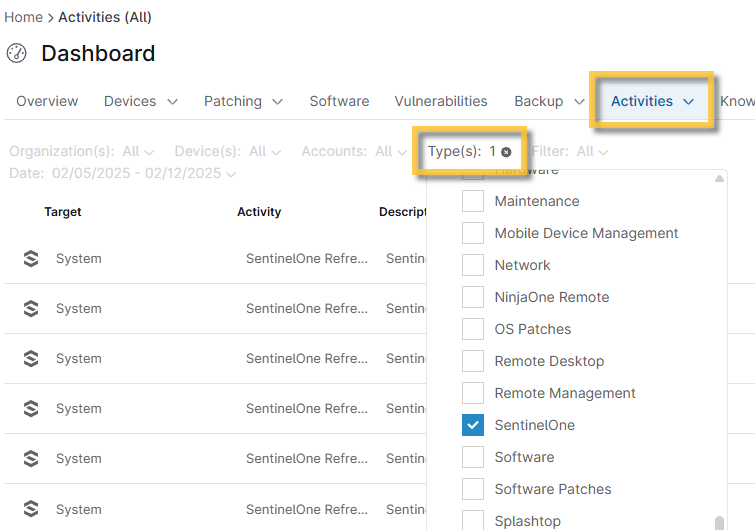
Figura 9:Dashboard di sistemaNinjaOne→ Attività → Tipo è SentinelOne
Nella pagina viene visualizzato un elenco di tutte le attività SentinelOne a livello di sistema.
Attività SentinelOne per organizzazione
- Segui i passaggi da 1 a 3 delle istruzioni relative alla dashboard a livello di sistema.
- Seleziona una o più organizzazioni dal filtro Organizzazioni.
Viene visualizzato un elenco di tutte le attività SentinelOne a livello di organizzazione.

Figura 10: Dashboard del sistemaNinjaOne → Attività → Tipo: SentinelOne → Seleziona organizzazione
Attività SentinelOne per dispositivo
- Seguire i passaggi da 1 a 3 delle istruzioni relative alla dashboard a livello di sistema.
- Le attività di SentinelOne possono avvenire a livello di sistema o di dispositivo. Se l'attività si è verificata a livello di dispositivo, la colonna Destinazione conterrà un collegamento ipertestuale. Fare clic sul collegamento ipertestuale per aprire la dashboard del dispositivo.

Figura 11: Dashboard di sistemaNinjaOne → Attività → Collegamento ipertestuale Destinazione
- Filtrare la sezione Attività → Tutte della dashboard del dispositivo per le attività specifiche di SentinelOne.

Figura 12: Dashboard del dispositivoNinjaOne → Attività → Filtro per SentinelOne
Risorse aggiuntive
- SentinelOne: Domande frequenti
- Risoluzione dei problemi di SentinelOne
- SentinelOne: Risorse sul prodotto
- Configurazione delle politiche di SentinelOne
- Integrazione SentinelOne: Informazioni sui token API
- Strumenti della dashboard SentinelOne e risoluzione delle minacce
- SentinelOne (S1): Aggiunta dell'esclusione dei certificati per i componenti NinjaOne