
Argomento
Questo articolo fornisce le istruzioni relative alla quarta parte della configurazione di ServiceNow in NinjaOne.
Prima di iniziare questo passaggio, è necessario completare i passaggi da 1 a 3:
- Aggiungere il Registro delle applicazioni NinjaOne a ServiceNow.
- Creare un utente API in ServiceNow.
- Configurare l'accesso alle tabelle di NinjaOne in ServiceNow.
Per una panoramica completa del processo di configurazione, consultare Integrazioni NinjaOne: Guida introduttiva a ServiceNow.
Ambiente
- Integrazioni NinjaOne
- ServiceNow
Descrizione
La creazione dell'utente API e del registro delle applicazioni in ServiceNow consente di attivare l'applicazione ServiceNow in NinjaOne. Tuttavia, l'integrazione sarà unidirezionale finché non si completano i seguenti passaggi in NinjaOne.
- In NinjaOne, accedere a Amministrazione → App → API e aprire la scheda ID app client. Fare clic su Aggiungi.
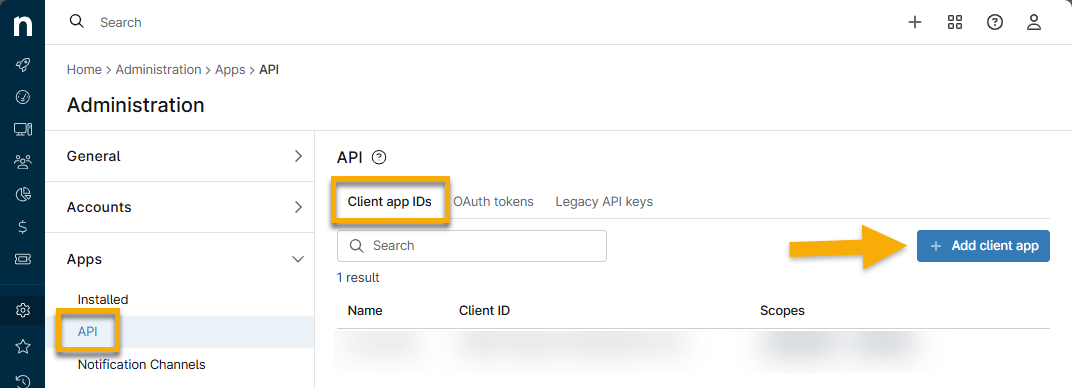
Utilizza la tabella seguente per compilare i campi pertinenti.
Campo Dati Piattaforma dell’applicazione Servizi API (da macchina a macchina) Nome ServiceNow Ambiti Monitoraggio e gestione Tipi di autorizzazione consentiti Credenziali client - Copia la credenziale "client secret" visualizzata nella finestra di dialogo di conferma e salva la configurazione dell'API.
- In ServiceNow, apri il menu "Tutto " nella parte superiore della pagina e digita "ninja"nel campo di ricerca.
- Dovrebbe comparire un risultato relativo all’integrazione con NinjaOne. Fare clic su " Configurazione".
- Fare clic sull'opzione " Impostazioni di configurazione NinjaOne ".
- Utilizza la tabella sottostante per aggiornare i campi pertinenti.
| Campo | Dati |
|---|---|
| Istanze NinjaOne | Fai clic sull'icona a forma di lente di ingrandimento e seleziona un'opzione dalla finestra modale "Istanze NinjaOne ". Per "istanza" si intende la regione selezionata al momento dell'accesso a NinjaOne. È possibile determinare in quale regione ci si trova controllando l'URL di base. |
| Utente API | Fai clic sull’icona della lente di ingrandimento e cerca il nome dell’utente API (nome, cognome) che hai creato nella sezione “Crea un utente API” in ServiceNow. |
| Gestione degli incidenti | Inserisci 6,7,8. Non inserire spazi tra i caratteri. Questi stati sono suggeriti per identificare gli incidenti che si trovano in stato chiuso. È possibile personalizzare questi stati in base alle proprie preferenze. Quando lo stato viene aggiornato in ServiceNow, i dati verranno inviati a NinjaOne. Solo gli incidenti creati dall’utente API selezionato utilizzeranno questi stati. |
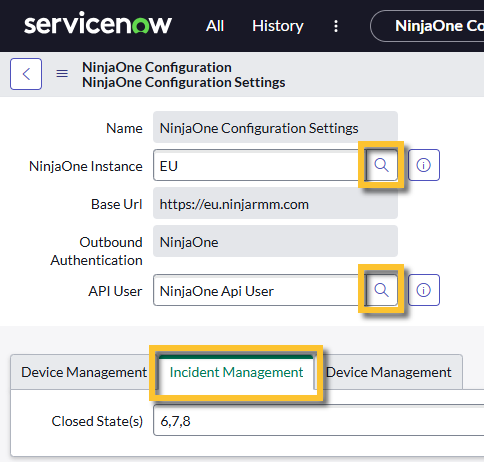
- Fare clic su Aggiorna.
- Riaprire la pagina delle impostazioni di configurazione di NinjaOne. Ora dovrebbe essere visibile NinjaOne nella scheda Registro OAuth in uscita e un collegamento ipertestuale "Apri istanza NinjaOne " in Link correlati.

- Verifica l’endpoint: apri la scheda Messaggio REST e assicurati che l’endpoint corrisponda all’URL di base.
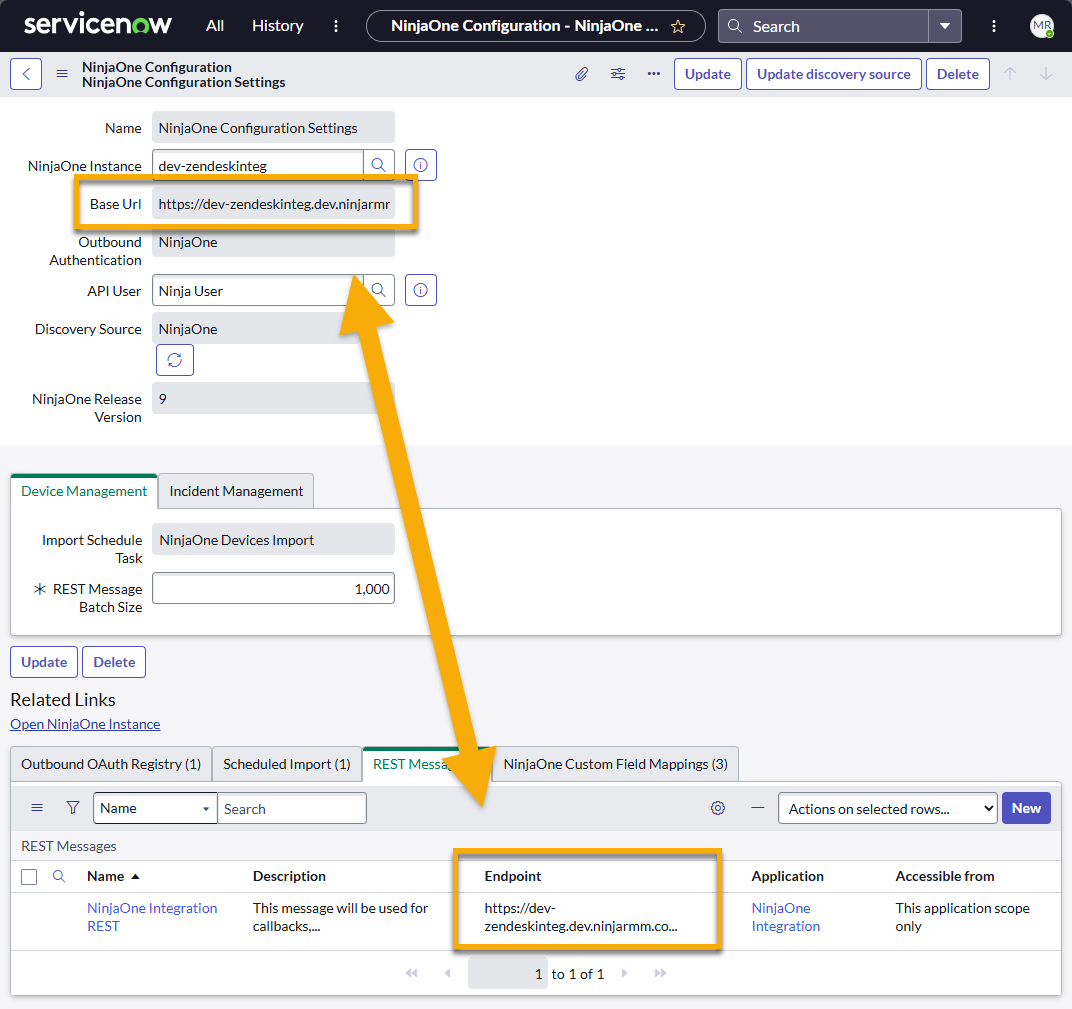
- Apri il collegamento "Istanza NinjaOne " in una nuova scheda. Verrai reindirizzato alla pagina dell'app ServiceNow in NinjaOne. Lascia aperta questa scheda per ora e torna alla pagina " Impostazioni di configurazione di NinjaOne " in ServiceNow.
- Fare clic sul collegamento nella scheda Registro OAuth in uscita.
- Si aprirà il record " Registri delle applicazioni ".
- Nella parte superiore della pagina potrebbe essere visualizzato un banner relativo all’applicazione corrente. In tal caso, fare clic sul collegamento ipertestuale "qui" per modificare il record.
- Nel campo " ID cliente ", incolla l’ID cliente che hai creato in NinjaOne → API → ID app client al Passo 2 di questa sezione.
- Nel campo " Client Secret ", incolla la credenziale "client secret" ottenuta al Passo 3 di questo articolo.
- Fai clic su " Aggiorna".
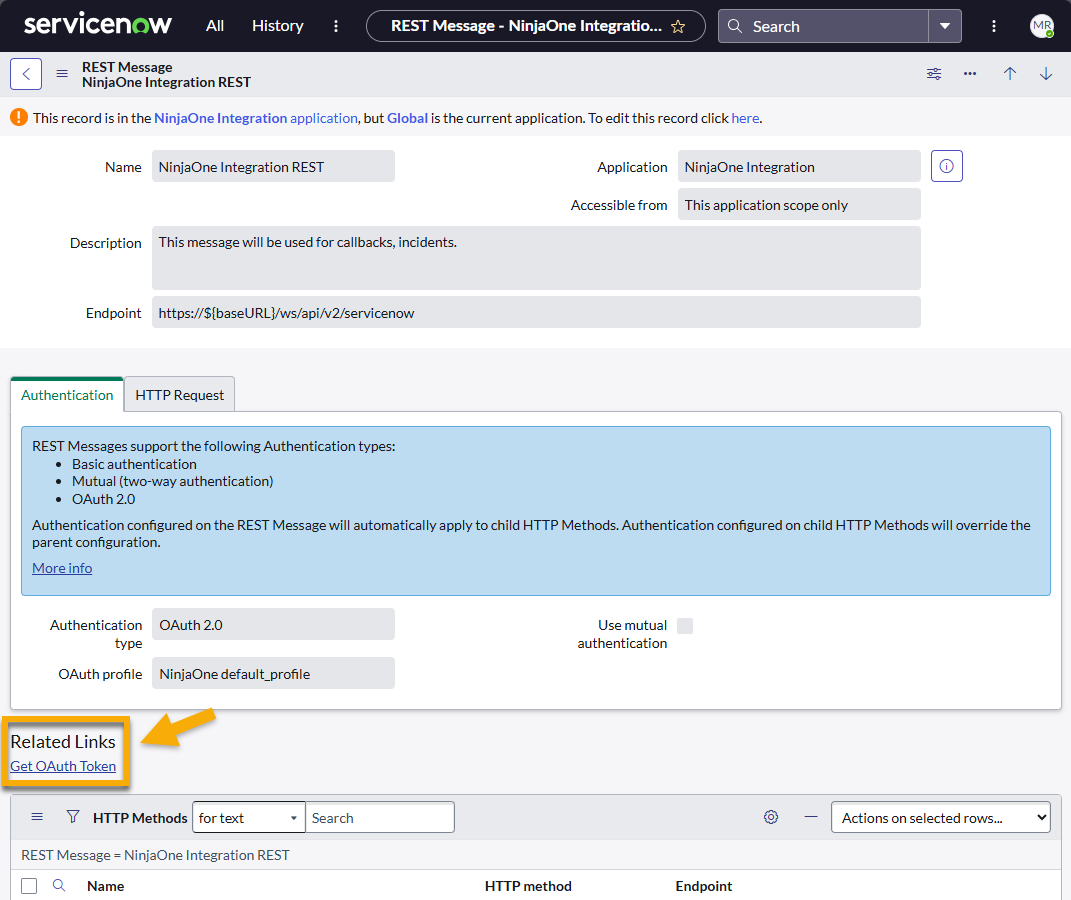
- Torna alla pagina "Configurazione" di NinjaOne. Verifica la connessione aprendo la scheda " Messaggio REST ", facendo clic sul collegamento " Integrazione REST NinjaOne " e quindi su " Ottieni token OAuth".
Risorse aggiuntive
Una volta attivata l’integrazione, è possibile configurare le impostazioni per ServiceNow in NinjaOne. Per ulteriori informazioni, consultare la sezione “Configurazione delle impostazioni di ServiceNow in NinjaOne” nel seguente articolo: Integrazioni NinjaOne: Guida introduttiva a ServiceNow.