
Argomento
Questo articolo spiega come monitorare le macchine virtuali (VM) VMware ESXi in NinjaOne.
Ambiente
NinjaOne Endpoint management
Descrizione
NinjaOne è in grado di monitorare le macchine virtuali (VM) VMware ESXi senza richiedere l'installazione di un agente sull'hypervisor. NinjaOne utilizza un "monitor delegate", ovvero un dispositivo all'interno della propria organizzazione su cui è installato l'agente NinjaOne, per connettersi all'host ESXi utilizzando le credenziali memorizzate e raccogliere i dati delle VM tramite l'API dell'host. Prima di aggiungere una VM ESXi, è necessario disporre di un account NinjaOne con le autorizzazioni corrette, di un delegato al monitoraggio configurato e di un set di credenziali VMware memorizzate nello scambio di credenziali di NinjaOne.
Seleziona un argomento per ulteriori informazioni:
- Informazioni sul delegato al monitoraggio
- Prerequisiti
- Configurazione di una macchina virtuale ESXi
- Designare un delegato al monitoraggio
- Risorse aggiuntive
Informazioni sul Delegato al monitoraggio
Il delegato al monitoraggio è un dispositivo che NinjaOne utilizza come proxy per autenticarsi con l'host ESXi e raccogliere i dati delle macchine virtuali nella vostra organizzazione. La vostra organizzazione NinjaOne deve disporre di un delegato al monitoraggio dedicato per comunicare con le macchine virtuali ESXi al suo interno.
- Se non esiste alcun delegato al monitoraggio, è necessario aggiungerlo prima di poter aggiungere host di macchine virtuali.
- È possibile aggiungere un solo host per ogni delegato al monitoraggio.
Per poter essere selezionato come Delegato al monitoraggio, un dispositivo deve:
- Avere l’agente NinjaOne installato.
- Essere online e connesso a NinjaOne.
- Appartenere all’organizzazione alla quale si sta aggiungendo un host.
Prerequisiti
Per aggiungere una macchina virtuale ESXi a NinjaOne è necessario:
- Un account NinjaOne con le autorizzazioni corrette.
- Un delegato al monitoraggio configurato. Per i requisiti, consultare la sezione Informazioni sul delegato al monitoraggio.
- Credenziali VMware memorizzate nel Credential Exchange di NinjaOne.
Impostazione di una macchina virtuale ESXi
Per configurare un nuovo host VM di macchine virtuali ESXi in NinjaOne, procedere come segue:
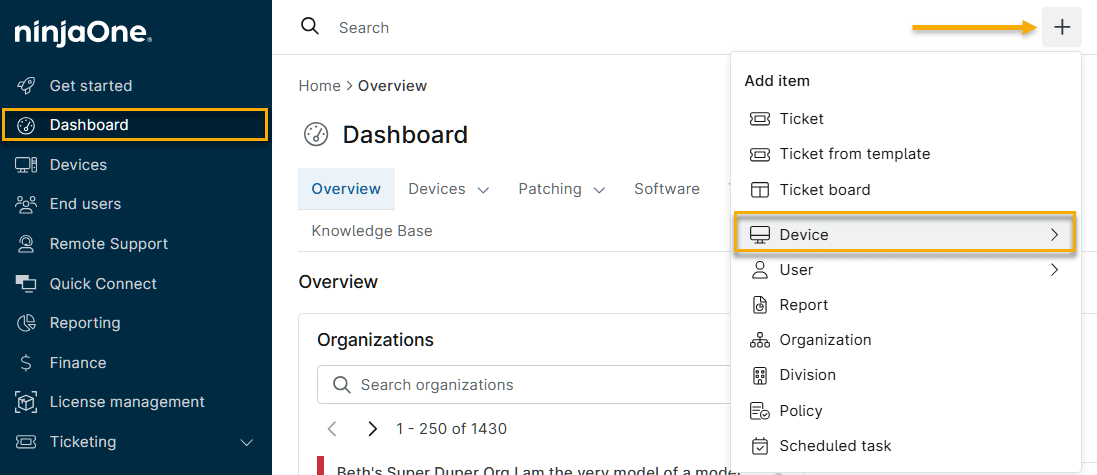
- In NinjaOne, fare clic su Dashboard, quindi sull’icona Aggiungi e selezionare Dispositivo.
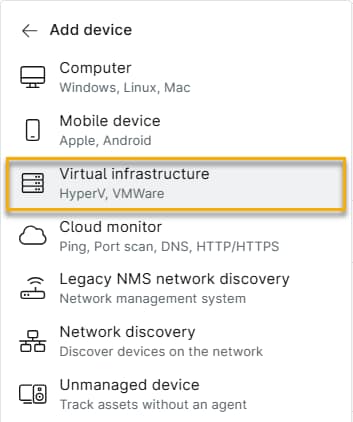
- Nel menu Aggiungi dispositivo, selezionare Infrastruttura virtuale.
- Si apre la finestra " Aggiungi un host della macchina virtuale ". Seleziona VMware ESXi, quindi inserisci la configurazione ESXI.
| Opzione | Descrizione |
|---|---|
| Client | Selezionare l’organizzazione NinjaOne a cui appartiene l’host. |
| Delegato al monitoraggio | Selezionare il dispositivo che NinjaOne utilizza per l'autenticazione con l'host ESXi e per la raccolta dei dati delle macchine virtuali. |
| DNS/IP | Inserire il nome host o l'indirizzo IP dell'host ESXi. |
| Porta API | Inserisci il numero di porta che stai utilizzando per comunicare con l'API VMware ESXi. Il numero di porta predefinito è 443. |
| Credenziali | Selezionare il set di credenziali memorizzato che NinjaOne utilizza per l'autenticazione presso l'API dell'host ESXi. Per altre informazioni sulla memorizzazione delle credenziali, consultare NinjaOne Endpoint management: Credential Exchange. |
- Fare clic su "Test host". NinjaOne verifica la connessione e la validità delle credenziali. Se il test non va a buon fine, NinjaOne visualizza il motivo dell'errore. Una volta superato il test, fare clic su "Aggiungi host". NinjaOne visualizza l'host aggiunto come dispositivo nella dashboard.
Designare un delegato al monitoraggio
È possibile designare come delegato al monitoraggio qualsiasi dispositivo della propria organizzazione che soddisfi i requisiti previsti.
- Nella dashboard dell’organizzazione NinjaOne, accedere a Modifica impostazioni → Modifica organizzazione.
- Si aprono le impostazioni di configurazione dell’organizzazione. Seleziona Virtualizzazione.
- Nell’elenco "Virtualizzazione ", passare il cursore sul dispositivo, quindi fare clic su "Modifica " quando viene visualizzata l’opzione.
- Si aprirà la finestra Modifica host Esxi. Fare clic su Verifica. Confermare il nome della finestra e l'etichetta del pulsante.
- Dopo che la verifica è riuscita, fare clic su " Aggiorna".
Risorse aggiuntive
Per informazioni sul monitoraggio delle macchine virtuali in NinjaOne, consultare NinjaOne Endpoint management: Monitoraggio delle macchine virtuali.