Argomento
Questo articolo illustra i piani di backup legacy per NinjaOne Backup.
Ambiente
NinjaOne Device Backup
Descrizione
Per eseguire backup di immagini, è necessario abilitare NinjaOne Image Backup seguendo i passaggi indicati nella NinjaOne Backup: Guida alla configurazione.
Indice
- Spiegazione del backup immagine
- Configurazione dei piani di backup dell'immagine
- Spiegazione delle revisioni
- Esecuzione dei backup di immagini su richiesta
- Documentazione correlata
Spiegazione dei backup immagine
Il processo di backup dell’immagine utilizza il servizio Volume Shadow Copy (VSS) creando istantanee del disco all’avvio del backup dell’immagine. A quel punto, l’agente di backup NinjaOne può leggere in sequenza il backup come un unico file, che viene poi archiviato in un unico file VHDX (Virtual Hard Disk Drive).
Questo file VHDX viene trattato allo stesso modo degli altri file di backup, in quanto viene suddiviso in numerosi segmenti, che vengono poi crittografati e compressi. Questi segmenti consentono all’agente di determinare quali parti del disco potrebbero essere state modificate e di archiviare solo tali modifiche (delta/incrementali) nei backup successivi.
I file esclusi dai backup di immagine dipendono dai provider VSS presenti sul computer. Per impostazione predefinita, durante la creazione di uno snapshot, il provider di sistema predefinito di Windows esclude le cartelle temporanee di Windows e altri dati memorizzati nella cache che non sono necessari per un ripristino.
Se il sistema contiene altri provider, come quelli installati da Exchange o MSSQL dopo l’esecuzione del backup di immagine, questi vengono avvisati che un backup è stato completato e provvederanno a ripulire i propri file temporanei. È importante notare che vengono avvisati anche all’avvio di un backup, il che li obbliga a scrivere completamente su disco i file importanti, in modo che un ripristino contenga tutti i dati necessari affinché l’applicazione continui a funzionare.
Qualsiasi applicazione che effettui un accesso intensivo al disco probabilmente fornisce i propri provider VSS. Per impostazione predefinita, l’agente di backup NinjaOne riconosce tali provider e li include nel processo di backup per garantire che vengano notificati in modo appropriato. Ciò consente loro di escludere determinati file temporanei e di scrivere i file su disco secondo necessità.
Configurazione dei piani di backup dell'immagine
Qualsiasi piano di backup di immagine creato eseguirà sempre il backup di tutte le partizioni nascoste di avvio/ripristino quando il volume SYSTEM viene rilevato tra i volumi da sottoporre a backup previsti dal piano. I volumi di cui viene eseguito il backup includono il volume C: specificato e qualsiasi partizione di ripristino/avvio presente sullo stesso disco.
È possibile configurare i piani di backup in due modi diversi: a livello di politica o a livello di dispositivo (come deroga alla politica).
Piani di backup a livello di politica
- Accedere all’editor di una politica (Amministrazione > Politiche) in cui si desidera configurare un piano di backup di immagine e selezionare la scheda Backup sul lato sinistro.
- Fare clic su Aggiungi piano nell’angolo in alto a destra e scegliere Immagine.
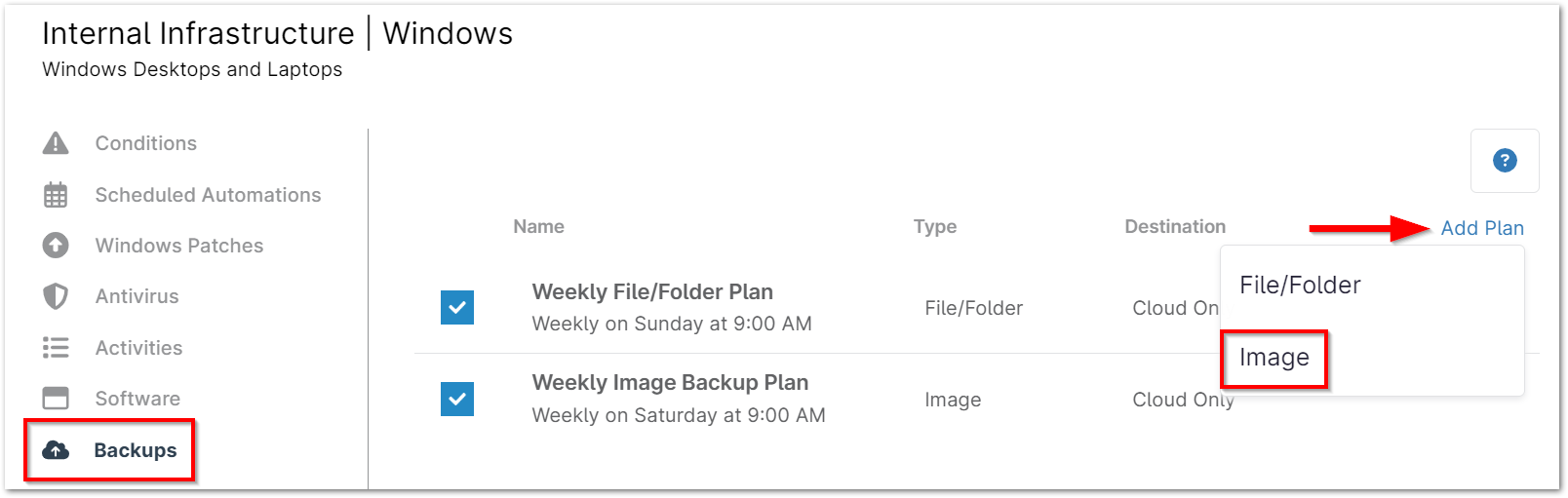
Assegnare un nome, una pianificazione e un orario al nuovo piano di backup. Fare riferimento alla tabella sottostante per una spiegazione delle opzioni relative all’orario.
Programma Descrizione Giornaliero Il piano viene eseguito ogni giorno a un'ora prestabilita. Seleziona l'ora e il fuso orario: l'opzione "Sistema" si riferisce al fuso orario configurato in Amministrazione > Generale > Impostazioni. 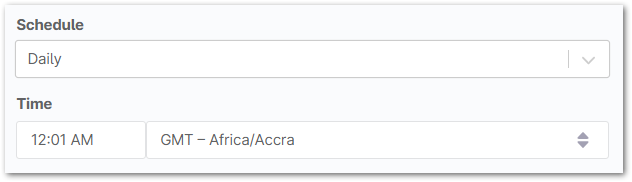
Ogni settimana Il piano viene eseguito a un'ora prestabilita nei giorni specificati di ogni settimana. Seleziona i giorni della settimana in cui desideri che il piano venga eseguito, oltre all'ora e al fuso orario.
Nell'esempio riportato di seguito, il piano viene eseguito ogni martedì e giovedì.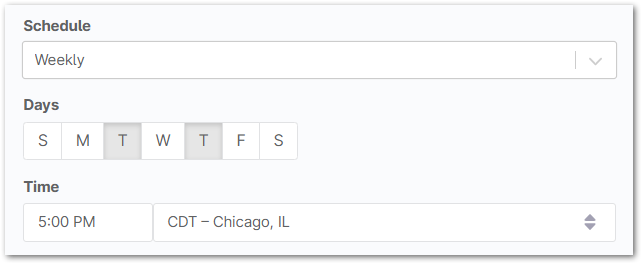
Ogni mese, nel giorno della settimana Il piano viene eseguito in un giorno specifico di una settimana specifica ogni mese. Selezionare il giorno della settimana e la settimana del mese in cui si desidera che il piano venga eseguito, oltre all’ora e al fuso orario.
Nell’esempio riportato di seguito, il piano viene eseguito ogni mese il terzo mercoledì.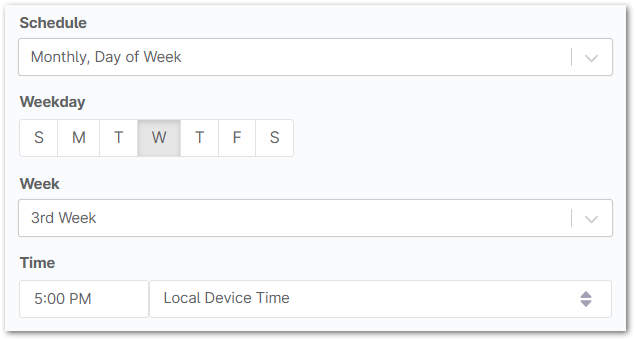
Ogni mese, nel giorno Il piano viene eseguito ogni mese in un giorno specificato. Selezionare il giorno del mese in cui si desidera che il piano venga eseguito, oltre all’ora e al fuso orario.
Nell’esempio riportato di seguito, il piano viene eseguito il 15 di ogni mese.
Da qui, seleziona l’opzione applicabile per le impostazioni di alimentazione del tuo dispositivo.
Opzioni risparmio energia Note Evita che il dispositivo vada in standby Questa opzione non si applica ai dispositivi alimentati a batteria.
Al momento non è utilizzabile con i portatili. Queste funzionalità possono essere utilizzate solo con Desktop e server.Tenta di riattivare il dispositivo se in sospensione Si applica ai dispositivi in modalità di sospensione durante un backup programmato.
Al momento non è utilizzabile con i portatili. Queste funzionalità possono essere utilizzate solo con computer desktop e server.Esegui subito il piano se non effettuato Si applica ai dispositivi che risultano offline all’ora regolarmente programmata.
Se questa opzione è selezionata per più piani di backup su un dispositivo e il dispositivo non esegue più piani, tutti i piani saltati verranno eseguiti quando il dispositivo tornerà online.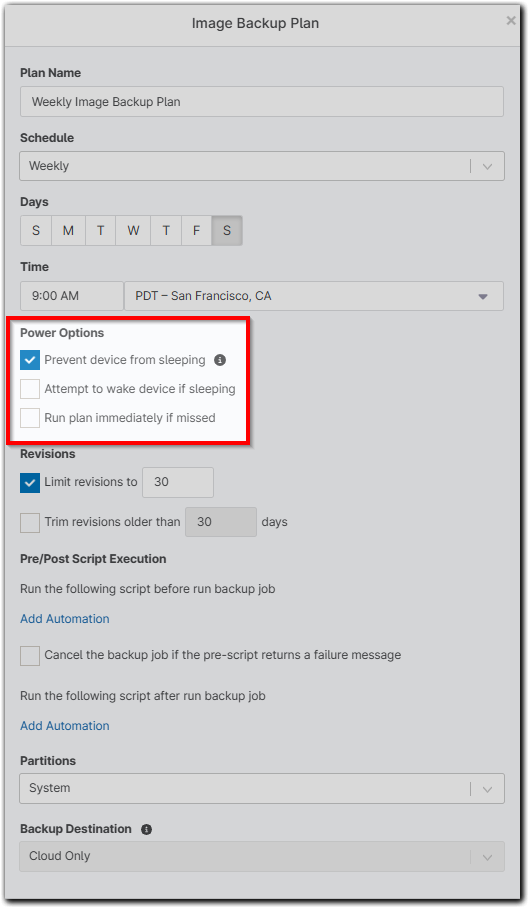
Successivamente, seleziona le opzioni relative alle revisioni. Puoi limitare il numero di revisioni archiviate da NinjaOne e/o scegliere di eliminare le revisioni più vecchie di un determinato numero di giorni.

Note importanti:
- Per altre informazioni su come funzionano le revisioni con i backup di immagine, consultare quanto riportato di seguito.
- Con la "eliminazione" delle revisioni, NinjaOne elimina tutte le revisioni fino a quella più recente che soddisfano i criteri di rimozione.
- Se entrambe le opzioni per limitare/eliminare le revisioni sono disabilitate, i dati di backup non vengono mai eliminati o cancellati.
- Se desideri pianificare l’esecuzione di uno script prima o dopo il processo di backup (ad esempio, per impedire l’esecuzione di applicazioni specifiche durante il backup o per installare tutte le patch disponibili al termine del backup), utilizza il collegamento “Aggiungi automazione” nella sezione “Esecuzione script pre/post” per selezionare un’opzione dalla Libreria di automazioni.
È possibile selezionare una sola automazione da eseguire in ogni fase del piano di backup, per un totale massimo di due automazioni. Vengono visualizzati solo gli script compatibili con il tipo di policy (ad esempio, Windows o Mac).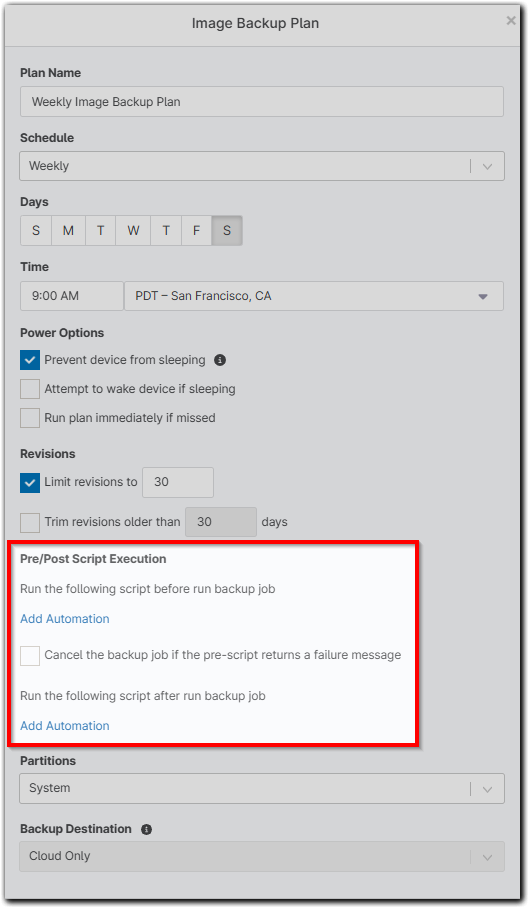
Infine, selezionare le partizioni di cui eseguire il backup come parte di questo piano di immagine (l’opzione “personalizzata” consente di specificare le unità da includere), nonché la destinazione di backup (l’opzione “ibrida” archivia i dati di backup localmente e poi li sincronizza sul cloud). Se si utilizza l’archiviazione solo locale o ibrida, è necessario configurare una posizione di archiviazione di rete per l’organizzazione del dispositivo.
È inoltre possibile selezionare la casella di controllo “Escludi disco rimovibile” per evitare un consumo aggiuntivo di dati.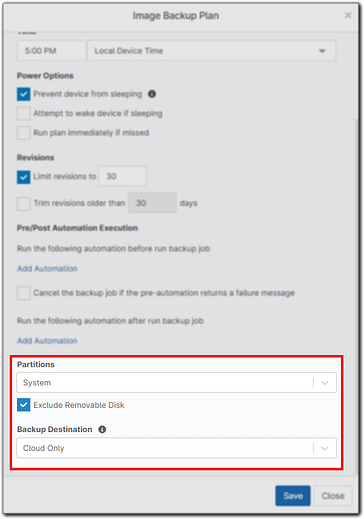
Note importanti
- L’opzione "Personalizzata" consente di specificare una partizione tramite la lettera unità.
- La partizione "Sistema" include qualsiasi partizione che si trovi sulla stessa unità della partizione di Windows.
- L’opzione "Tutte le partizioni" include tutte le partizioni visibili su un dispositivo. Ciò include le partizioni USB.
- I piani di immagine impostati su " Tutte le partizioni " non eseguono il backup dei montaggi di rete. Vengono sottoposti a backup solo i volumi sui dischi fissi.
- L’opzione "Personalizzata" consente di specificare una partizione tramite la lettera unità.
- Fare clic su "Salva".
Piani di backup a livello di dispositivo
- Accedere alla dashboard del dispositivo per cui è necessario configurare un piano di backup e aprire la scheda “Impostazioni”.
- Verranno visualizzate le "Deroghe alle politiche" elencate sul lato sinistro della pagina. Fare clic su "Modifica" a destra di questa sezione.
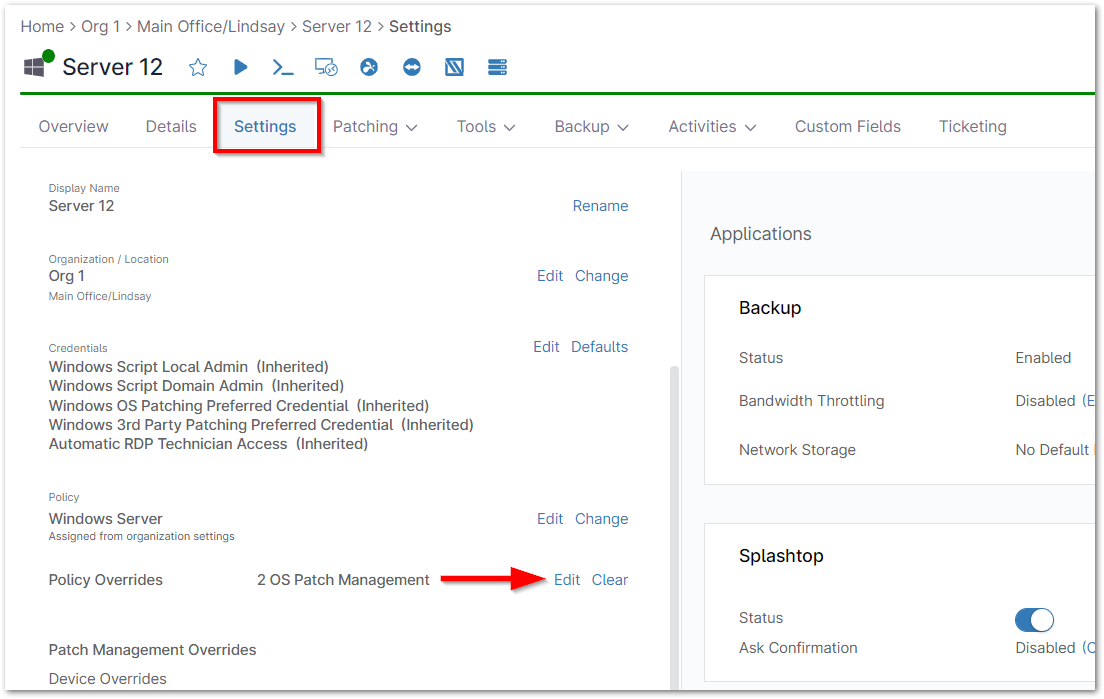
Viene visualizzata la pagina dell’editor delle politiche a livello di dispositivo. - Fare clic su Backup, quindi su Aggiungi piano; selezionare Immagine (oppure selezionare un piano esistente per aprirlo).
Nota importante: dalla pagina Dispositivo > Impostazioni > Applicazioni > Backup, gli utenti possono ora attivare o disattivare il backup a livello di nodo. (Il backup deve essere abilitato per l’organizzazione a cui appartiene il dispositivo). Al dispositivo deve inoltre essere assegnata una politica di backup. Seguire i passaggi da 3 a 7 della sezione " Piani di backup a livello di politica " sopra riportata: quando si sceglie l’opzione "Personalizzato" per selezionare le partizioni, vengono caricate le partizioni disponibili per quel particolare dispositivo.
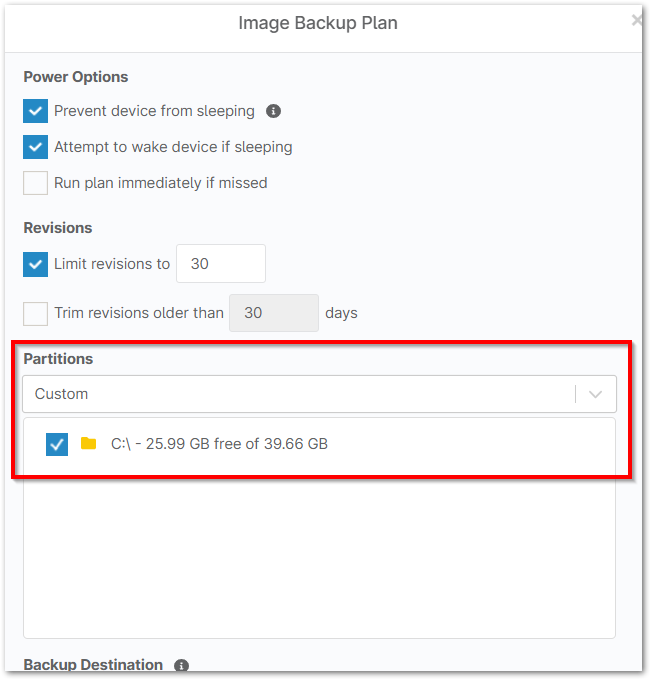 Nota importante: selezionando "Personalizzato" è possibile specificare la partizione in base alla lettera dell’unità. Il backup dell’unità C: non crea un’immagine avviabile se le informazioni di avvio si trovano in una partizione separata, come nel caso di "Riservato al sistema". Per creare un’immagine avviabile in questo caso, utilizzare "Sistema".
Spiegazione delle revisioni
I backup di immagine di NinjaOne sono backup delta incrementali in avanti. Quando viene eseguito un processo di backup di immagine, si tratta di uno dei due tipi di backup: completo o delta.
- Backup completo delle immagini: viene eseguito un backup completo delle immagini delle partizioni designate nel piano di backup.
- Backup delta (a livello di blocco): vengono sottoposti a backup solo i dati che sono cambiati rispetto all’ultima volta in cui è stato eseguito il piano di backup; tale backup si basa quindi sul processo di backup completo più recente (e su eventuali altri processi di backup delta eseguiti da allora).
Un backup completo viene eseguito la prima volta che viene eseguito un piano di backup di immagine. I processi di backup successivi consistono in backup delta, fino a quando il totale dei dati dei backup delta non è maggiore o uguale al 75% dei dati del backup completo. Ad esempio:
- Viene eseguito un processo di backup completo sul dispositivo, che comporta la memorizzazione di 100 GB di dati.
- Ogni successivo processo di backup delta comporta la memorizzazione di 25 GB di dati.
- Dopo l’esecuzione di tre operazioni delta, i dati memorizzati per tali operazioni saranno pari a 75 GB (25 GB + 25 GB + 25 GB).
- 75 GB corrispondono al 75% di 100 GB, pertanto il successivo processo di backup eseguito sul dispositivo per questo piano sarà un backup completo.

Poiché i backup delta si basano sul backup completo più recente per poter essere utilizzati per un ripristino, ciò influisce sul modo in cui i dati vengono archiviati in relazione alle revisioni.
Di seguito è riportato un esempio di piano configurato per archiviare le ultime sette revisioni:
 Le revisioni dal 23/11 al 16/12 nel grafico sottostante rappresentano i 7 punti di ripristino disponibili in base alle impostazioni di revisione, pari a 200 GB (25 GB + 100 GB + 15 GB + 15 GB + 15 GB + 15 GB + 15 GB).
 Le revisioni dal 15/10 al 21/10 nel grafico sottostante rappresentano le 3 revisioni aggiuntive che verrebbero archiviate per garantire che la revisione del 23/11 sia ancora ripristinabile (l’ultimo Backup completo eseguito prima della revisione del 23/11, oltre alle altre due revisioni delta intermedie), per un totale di 150 GB (100 GB + 25 GB + 25 GB).
In questo caso, verrebbero utilizzati 350 GB di spazio di archiviazione (200 GB + 150 GB). Se in corso il backup sul cloud, questa è anche la quantità di spazio di archiviazione che verrà fatturata.
7 Piano di revisione
| Data di backup/revisione | 15/10 | 19/10 | 21/10 | 23/11 | 25/11 | 30/11 | 7 dicembre | 9 dicembre | 14/12 | 16/12 |
| Tipo (Completo/Delta) | Completo | Delta | Delta | Delta | Completo | Delta | Delta | Delta | Delta | Delta |
| Dimensioni (GB) | 100 | 25 | 25 | 25 | 100 | 15 | 15 | 15 | 15 | 15 |
Il motivo per cui vengono visualizzate più revisioni rispetto alle 7 selezionate per questo piano ipotetico è che, per ripristinare il backup del 23/11, è necessario disporre del backup completo del 15/10 e di tutti gli altri backup delta di quel set. Nell’esempio sopra riportato, poiché il 15/10 è il Backup completo associato al 23/11, esso, insieme a quelli del 19/10 e del 21/10, deve essere conservato affinché il Backup del 23/11 sia utilizzabile.
Eseguire backup di immagini su richiesta
I backup vengono eseguiti automaticamente in base alla pianificazione impostata durante la configurazione di un piano di backup. Tuttavia, se si desidera eseguire un backup ad hoc su un dispositivo, esistono due modi diversi per farlo:
Opzione 1
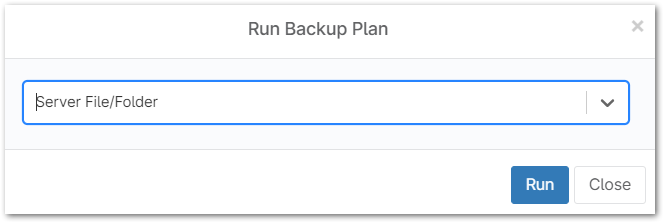
- Accedere al dispositivo su cui si desidera eseguire un processo di backup. Quindi, posizionare il cursore sul pulsante Backup e selezionare Esegui piano di backup.

Verrà richiesto di selezionare il piano che si desidera eseguire sul dispositivo. Sono disponibili per la selezione solo i piani configurati per quel particolare dispositivo (a livello di policy generale o come deroga a livello di dispositivo). - Selezionare un piano e fare clic su Esegui.
Opzione 2
- In alternativa, dalla griglia di ricerca dei dispositivi, seleziona il dispositivo per il quale desideri eseguire un processo di backup, quindi posiziona il cursore sull'opzione "Backup" e fai clic su "Esegui piano di backup".
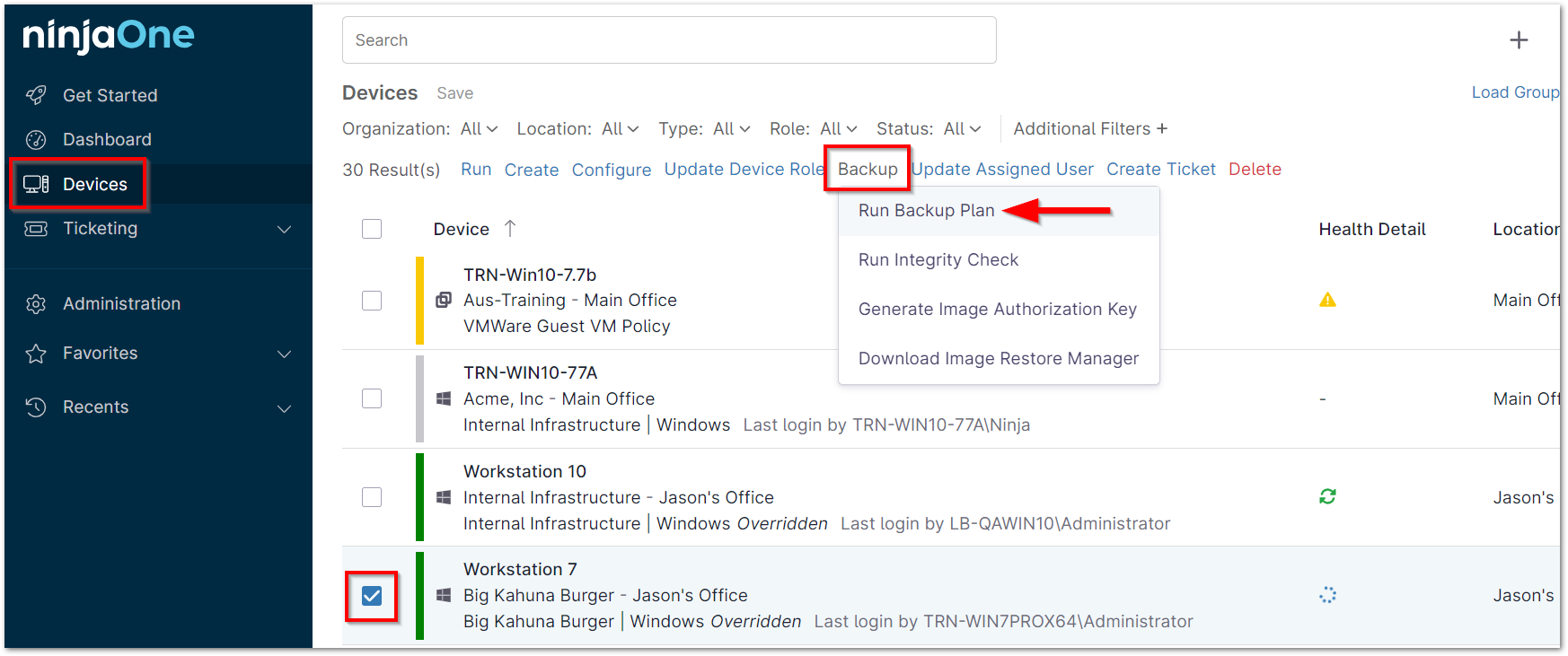
Ti verrà richiesto di selezionare il piano che desideri eseguire sui dispositivi. Sono disponibili per la selezione solo i piani configurati per i dispositivi specifici. - Selezionare un piano, quindi fare clic su Esegui.
In entrambi i casi, quando si seleziona un piano da eseguire, sulla Dashboard del dispositivo viene visualizzata una notifica di "In esecuzione" e "Attività".
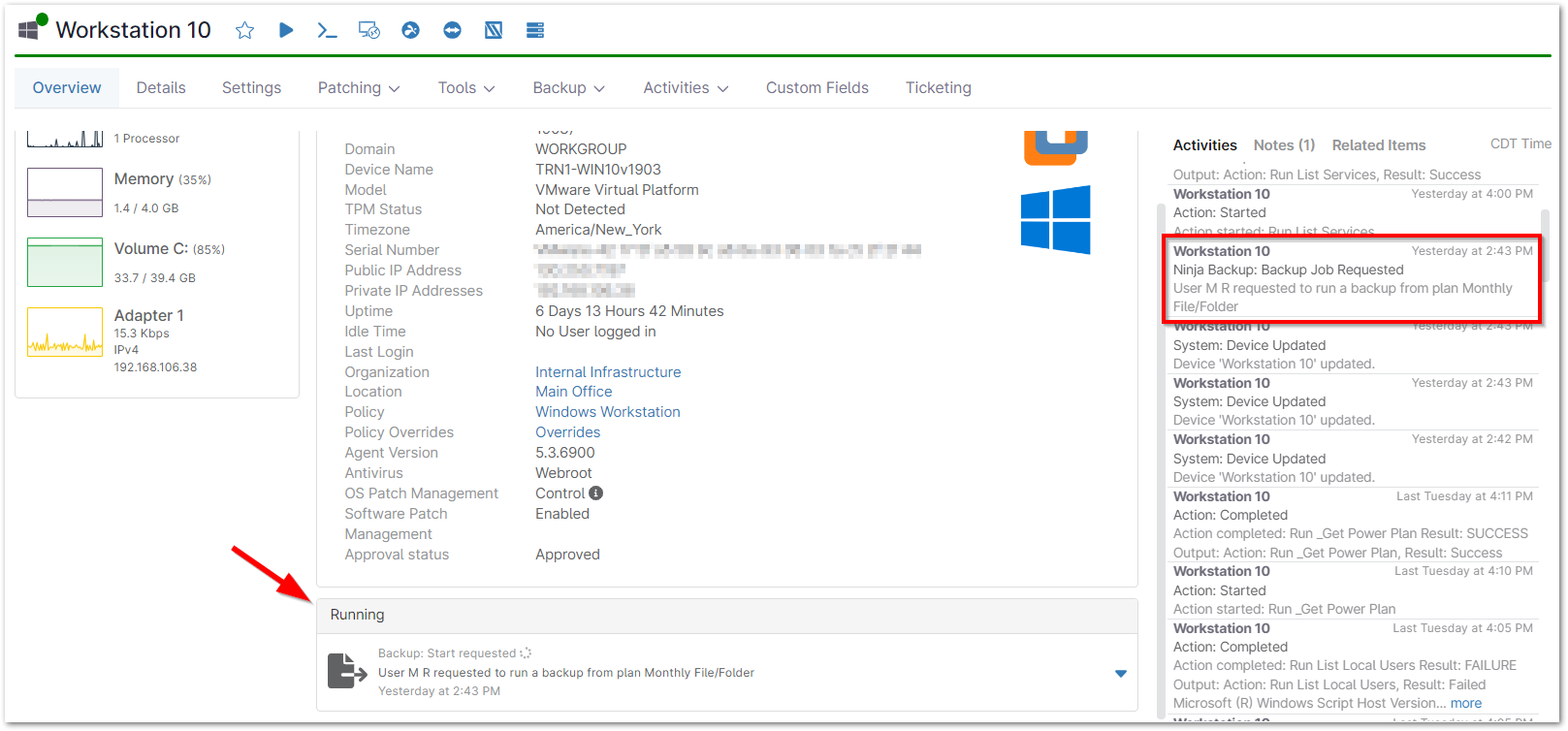
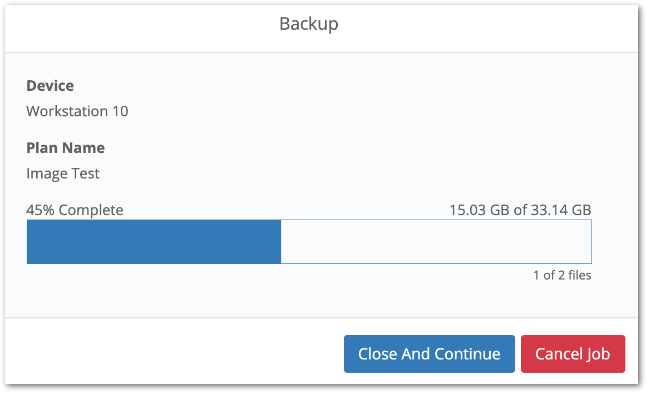
Da la freccia rivolta verso il basso sul lato destro del processo, è possibile scegliere se annullare il processo o visualizzarne i dettagli relativi allo stato di avanzamento.
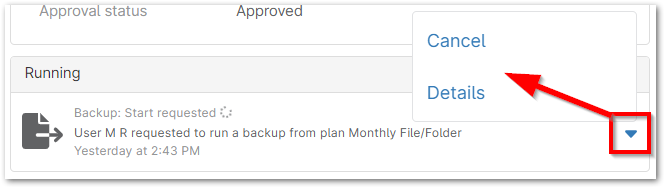
- La sezione "Dettagli" mostra informazioni sulla percentuale complessiva di completamento, nonché sulla velocità di completamento del file corrente in fase di caricamento.