
Argomento
Questo articolo spiega come integrare Zendesk e NinjaOne.
Ambiente
- Integrazioni NinjaOne
- Zendesk
Descrizione
NinjaOne presenta la nostra integrazione con il sistema di ticketing Zendesk! L'integrazione con il sistema di ticketing Zendesk fornisce avvisi che possono essere risolti dalla dashboard del dispositivo NinjaOne e consente agli utenti di accedere a un dispositivo in NinjaOne da un ticket in Zendesk.
Fai riferimento alla sezione "Informazioni" qui sotto per maggiori dettagli sulle funzionalità offerte da questa integrazione.
Indice
Seleziona una categoria per saperne di più:
- Informazioni
- Abilita l’integrazione con Zendesk
- Configurare l'integrazione con Zendesk
- Impostare le autorizzazioni dei tecnici per Zendesk
- Risorse aggiuntive
Informazioni
L'integrazione di Zendesk con NinjaOne offre le seguenti funzionalità:
- Gli amministratori di sistema di NinjaOne possono trovare NinjaOne nel marketplace di Zendesk quando l'app è abilitata tramite NinjaOne.
- NinjaOne creerà automaticamente un webhook per attivare il tuo account Zendesk.
- A determinati tecnici possono essere configurate autorizzazioni che consentono loro di modificare le impostazioni di integrazione di Zendesk. Istruzioni.
- I tecnici possono utilizzare le proprie credenziali Zendesk per l’autenticazione utente.
- È possibile mappare le organizzazioni NinjaOne alle organizzazioni Zendesk per il monitoraggio degli avvisi. Istruzioni.
- Una volta mappate le organizzazioni, le politiche associate possono creare ticket in Zendesk in base alle condizioni e agli avvisi configurati.
- Crea modelli di ticket con i valori principali di Zendesk. Istruzioni.
- Quando un avviso viene risolto in NinjaOne, il ticket Zendesk segue il flusso di lavoro configurato.
- Gli stati dei ticket supportano i campi personalizzati.
- Accedi alle informazioni sui dispositivi e avvia sessioni remote direttamente dallo strumento di gestione dei ticket di Zendesk sulla piattaforma NinjaOne.
Abilita l’integrazione con Zendesk
Per abilitare l'integrazione, procedi come segue:
- Accedi a NinjaOne.
- Da Amministrazione, apri la scheda App e fai clic su Aggiungi app. Seleziona Zendesk.
Verrai reindirizzato alla pagina delle impostazioni dell'app. - Fare clic su Abilita.
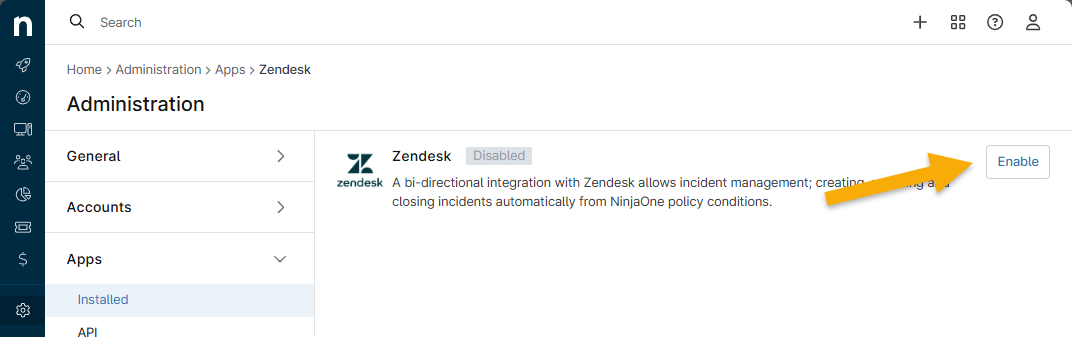
Figura 1: Abilita l'app di integrazione con Zendesk in NinjaOne
Viene visualizzata la finestra modale di autenticazione di Zendesk .
- Inserisci i dati del tuo account Zendesk; li trovi nella barra degli indirizzi tra "https://" e "zendesk.com/".
- Fai clic su Accedi con Zendesk per collegare l’account.
App del Marketplace di Zendesk
Quando si abilita o si modifica la configurazione dell’app Zendesk in NinjaOne, è possibile attivare l’app Zendesk Marketplace.
Selezionare questa casella per consentire al sistema di recuperare gli ID dei dispositivi dai campi personalizzati e sincronizzare gli account.
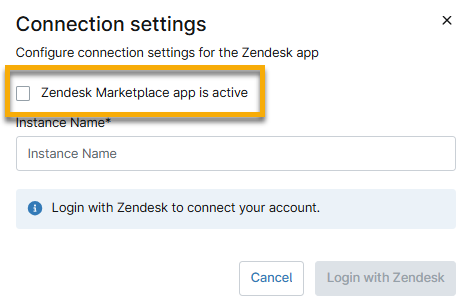
Figura 2: Abilita l’app Zendesk Marketplace per l’integrazione
Configurare l’integrazione con Zendesk
Seleziona un argomento per continuare:
Creare modelli di ticket
NinjaOne supporta gli stati personalizzati dei ticket di Zendesk. Per ulteriori informazioni sugli stati personalizzati di Zendesk, consulta Attivazione degli stati personalizzati dei ticket – Guida di Zendesk (link esterno).
- Dalla pagina delle impostazioni dell’app Zendesk in NinjaOne, fare clic sulla scheda Modello di ticket. Quindi, fare clic su Aggiungi.
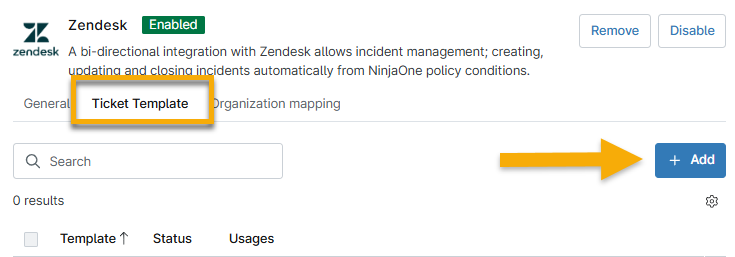
Figura 3: Creazione di un modello di ticket per l’integrazione con Zendesk in NinjaOne
- Utilizza la tabella " Struttura dei ticket Zendesk " per compilare i campi. Quindi, fai clic su " Salva".
- Una volta aggiunto, è possibile modificare ulteriormente, impostare come predefinito o eliminare un modello di ticket facendo clic sul pulsante con i puntini di sospensione che appare quando si posiziona il cursore sulla riga.
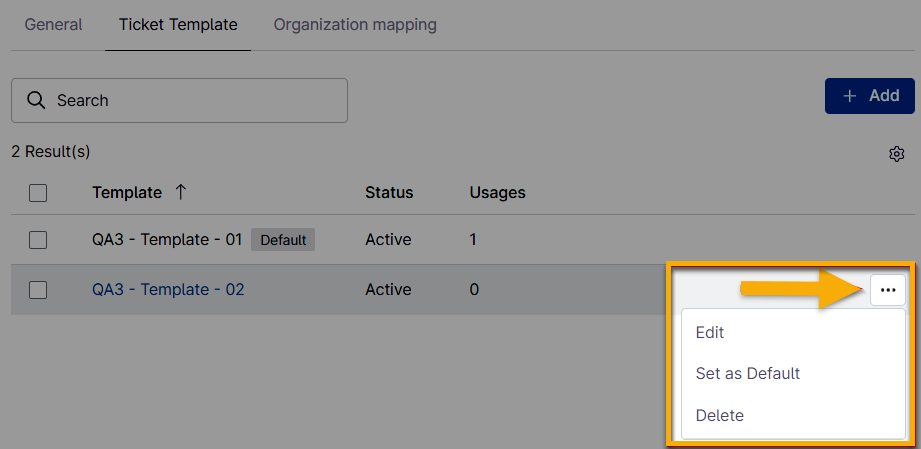
Figura 4: Gestione dei modelli di ticket per l’integrazione di Zendesk in NinjaOne
Mappare le organizzazioni in Zendesk
Per informazioni sulla creazione di organizzazioni all’interno di Zendesk, consulta la guida di Zendesk “Creazione di organizzazioni”.
- Dalla pagina delle impostazioni dell’app Zendesk in NinjaOne, clicca sulla scheda Mappatura delle organizzazioni. Troverai un elenco di tutte le organizzazioni esistenti all’interno di NinjaOne.
- Posiziona il cursore sull’organizzazione che desideri mappare e fai clic sul pulsante con i puntini di sospensione che appare. In alternativa, seleziona la casella di opzione accanto al nome dell’organizzazione. Seleziona Modifica. (Selezionando Cancella, le mappature esistenti verranno rimosse e la creazione dei ticket verrà disattivata.)
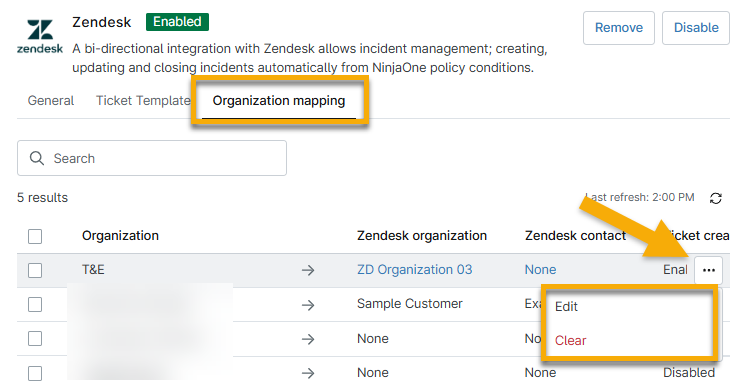
Figura 5: Gestione delle mappature delle organizzazioni per l’integrazione con Zendesk in NinjaOne
- Seleziona l’organizzazione Zendesk dal menu a discesa disponibile. Facoltativamente, puoi selezionare un utente appartenente a tale organizzazione affinché funga da contatto predefinito. Il contatto dovrebbe idealmente essere una persona esperta o responsabile dell’organizzazione.
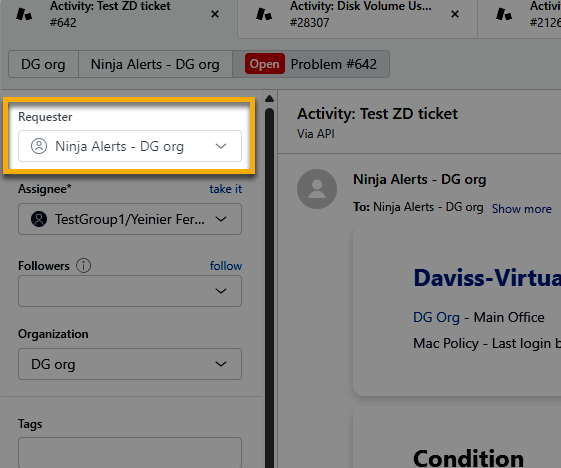
Figura 6: Esempio del campo “Richiedente” in un ticket Zendesk
- Per abilitare la creazione di ticket per le organizzazioni, selezionare la casella di controllo sotto i menu a discesa.
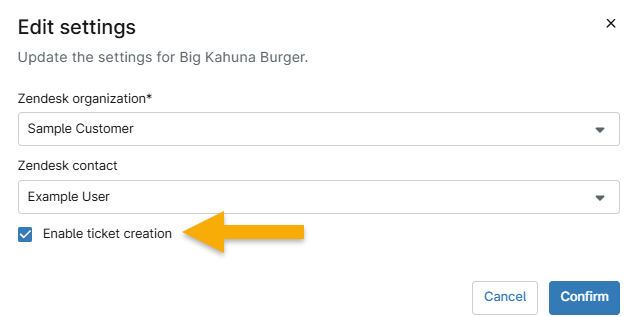
Figura 7: Abilita la creazione di ticket per l’organizzazione e il contatto Zendesk
- Fare clic su Conferma.
Se la mappatura va a buon fine, la colonna Stato mostrerà “Attivo”. La colonna Creazione ticket indica se è stata selezionata la casella di controllo Abilita.
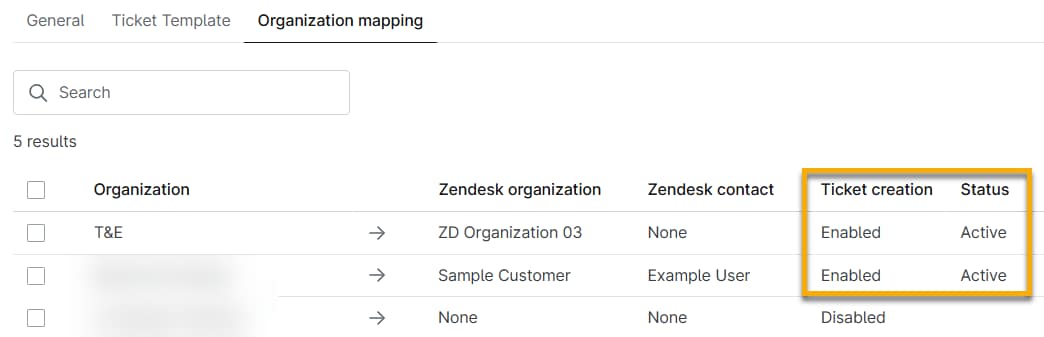
Figura 8: Esempio dei dati relativi alla creazione e allo stato dei ticket Zendesk
Impostare le autorizzazioni dei tecnici per Zendesk
È necessario aggiornare le autorizzazioni dei tecnici per consentire loro di creare modelli di ticket per Zendesk.
- Da Amministrazione → Account, apri l’editor di un account tecnico o l’editor del ruolo di tecnico.
- Apri la scheda Autorizzazioni → Sistema.
- Individuare la configurazione delle integrazioni ITSM / PSA e impostare il menu a tendina su "Consentito".
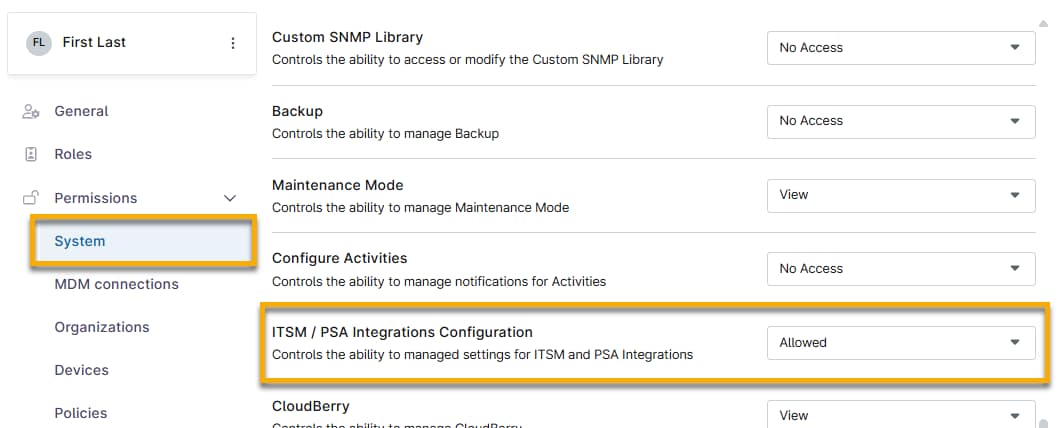
Figura 9: Concedere a un tecnico NinjaOne l’accesso all’integrazione con Zendesk
- Fare clic su “Salva modifiche”.
Risorse aggiuntive
Consulta le seguenti risorse per ulteriori informazioni sull’utilizzo di Zendesk con NinjaOne:
- Struttura dei ticket Zendesk in NinjaOne
- Risoluzione dei problemi relativi all’integrazione con Zendesk
- Guide di assistenza esterne