
Argomento
Questo articolo illustra la procedura per eseguire un backup manuale con NinjaOne Device Backup.
Ambiente
NinjaOne Device Backup
Descrizione
Sebbene NinjaOne Device Backup disponga di solide funzionalità di pianificazione che consentono di eseguire backup con una frequenza prestabilita, potrebbero esserci occasioni in cui è necessario avviare un backup non pianificato in anticipo. NinjaOne Device Backup consente di eseguire backup manuali in qualsiasi momento.
Avvio di un backup
È possibile avviare un backup manuale direttamente dalla pagina di panoramica del dispositivo NinjaOne. Seguire questi passaggi per avviare un backup manuale:
- Da NinjaOne dashboard, accedi alla pagina di panoramica del dispositivo su cui desideri eseguire il backup.
- Posizionare il cursore sull’icona dell’unità situata accanto al nome del dispositivo per visualizzare un menu a discesa con le opzioni del piano di backup.
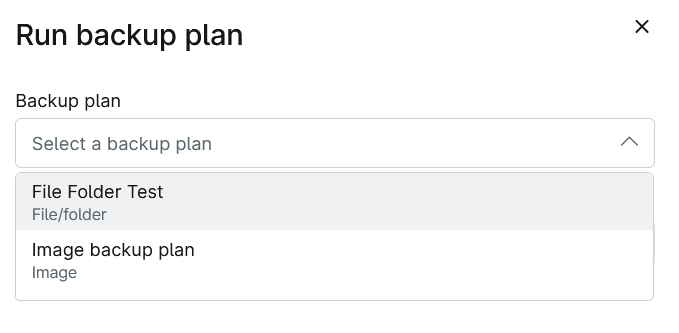
- Seleziona “Esegui piano di backup”.

Se il dispositivo è incluso in più di un piano di backup, è possibile selezionare il piano che si desidera eseguire.
- Selezionare il piano di backup che si desidera eseguire e fare clic su Esegui. Il backup inizierà immediatamente.
Azioni in esecuzione
È possibile monitorare lo stato di avanzamento del backup scorrendo fino alla sezione "Azioni in esecuzione " della pagina di panoramica del dispositivo.
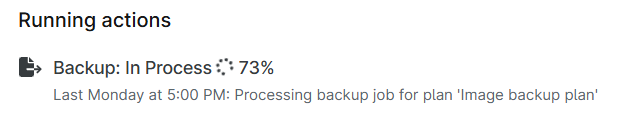
La sezione " Azioni in esecuzione " mostrerà tutte le azioni attualmente in esecuzione sul dispositivo e il loro stato di avanzamento. Indicherà inoltre quando NinjaOne ha eseguito l'ultimo backup per il dispositivo.
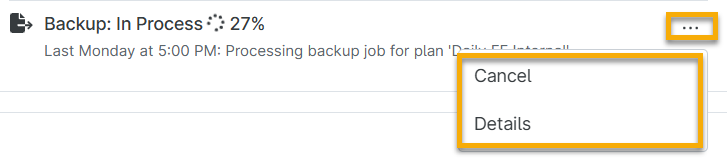
Posizionare il cursore sul menu delle azioni per visualizzare le opzioni " Annulla" e "Dettagli". Fare riferimento alle sezioni seguenti per una descrizione dettagliata di ciascuna opzione.
Annulla
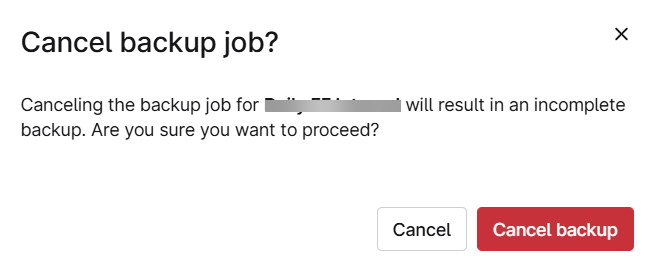
Fare clic su Annulla per aprire una finestra di dialogo in cui è possibile selezionare Annulla backup per interrompere il processo di backup.
Dettagli
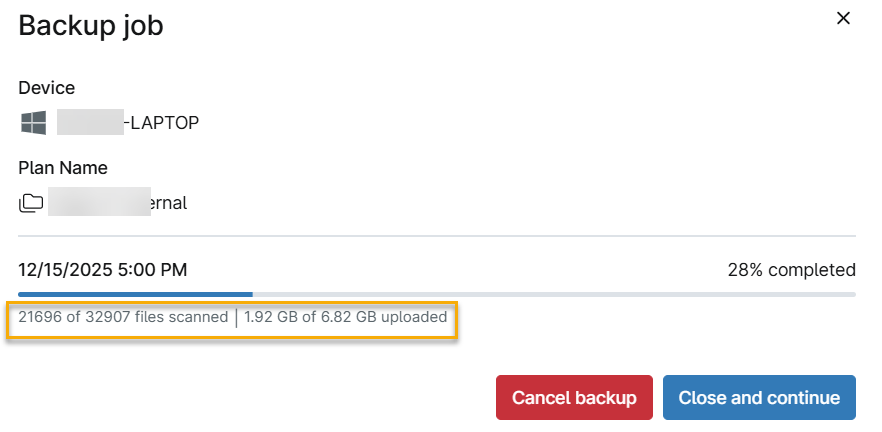
Fare clic su Dettagli per aprire una finestra di dialogo che mostra i dettagli del processo in esecuzione, compreso il numero di file analizzati e la dimensione dei file caricati. Da qui è anche possibile annullare il backup facendo clic su Annulla backup.
Convalida
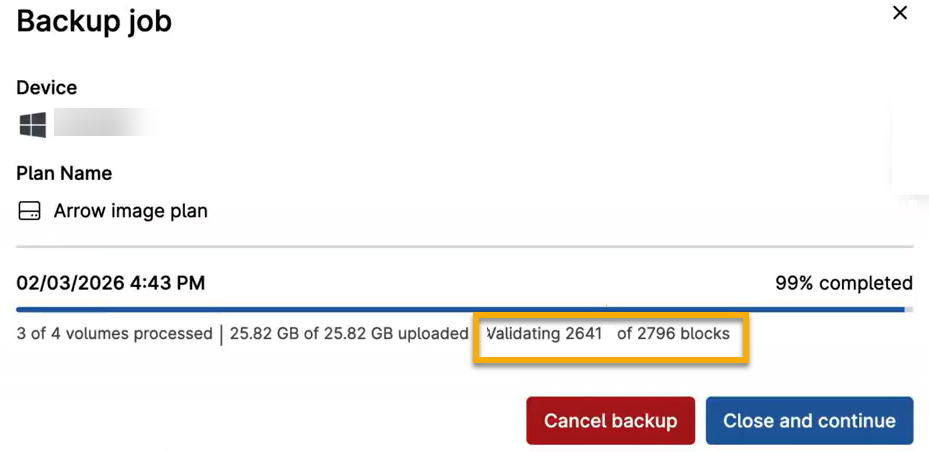
I backup locali prevedono una fase di convalida al termine dell’operazione. L’avanzamento della convalida viene visualizzato nella finestra di dialogo man mano che questa viene eseguita. La convalida viene eseguita solo sui backup locali, poiché quelli su cloud vengono convalidati automaticamente in base alla loro immutabilità.
Una volta completato, il backup non verrà più visualizzato nella sezione "Azioni in esecuzione ". Il backup è ora disponibile per il download o il ripristino. NinjaOne elencherà il backup nella sezione "Attività" della pagina di panoramica del dispositivo e nelle dashboard di NinjaOne Device Backup, da cui è possibile accedervi per il download o il ripristino. Per ulteriori informazioni sulle dashboard di backup, consultare NinjaOne Device Backup: Dashboard di backup

Risorse aggiuntive
Per altre informazioni su NinjaOne Device Backup, consultare queste risorse: