
Argomento
Questo articolo spiega come aggiungere una macchina virtuale Hyper-V in NinjaOne.
Ambiente
NinjaOne Endpoint management
Descrizione
NinjaOne utilizza un agente installato su un dispositivo fisico o virtuale all'interno della propria organizzazione, denominato "monitor delegate", per raccogliere informazioni sulle macchine virtuali host presenti nell'ambiente. Dopo aver configurato il monitoraggio di Hyper-V, il "monitor delegate" comunica con l'agente della macchina virtuale presente sul dispositivo, quindi inserisce i dati nella piattaforma NinjaOne.
Monitoraggio Hyper-V (NinjaOne, Inc., 01:40)
Seleziona un argomento per ulteriori informazioni:
- Informazioni sul "Delegato al monitoraggio"
- Aggiungere il dispositivo host Hyper-V
- Designare un delegato al monitoraggio
- Risorse aggiuntive
Informazioni sul delegato al monitoraggio
Il delegato di monitoraggio è un dispositivo Microsoft Windows che NinjaOne utilizza come proxy per raccogliere dati dagli host Hyper-V nell'ambiente dell'organizzazione. La tua organizzazione NinjaOne deve disporre di un delegato di monitoraggio dedicato per comunicare con le macchine virtuali Hyper-V al suo interno.
Si prega di tenere presente le seguenti restrizioni relative al delegato al monitoraggio:
- Se non esiste alcun delegato al monitoraggio, è necessario aggiungerlo prima di poter aggiungere host della macchina virtuale.
- È possibile aggiungere un solo host per ogni delegato al monitoraggio.
Per poter essere selezionato come delegato al monitoraggio, un dispositivo deve:
- Avere l’agente NinjaOne installato.
- Essere online e connesso all'interfaccia NinjaOne.
- Appartenere all'organizzazione alla quale si sta aggiungendo un host.
- Avere Hyper-V installato.
Si noti quanto segue:
- Installare l’agente NinjaOne sul server prima di configurare il monitoraggio.
- Dopo aver configurato il Monitoraggio Hyper-V, l’agente NinjaOne effettua il download dell’agente VM sul dispositivo e comunica con esso, quindi inserisce i dati nella Console NinjaOne.
Aggiungere il dispositivo host Hyper-V
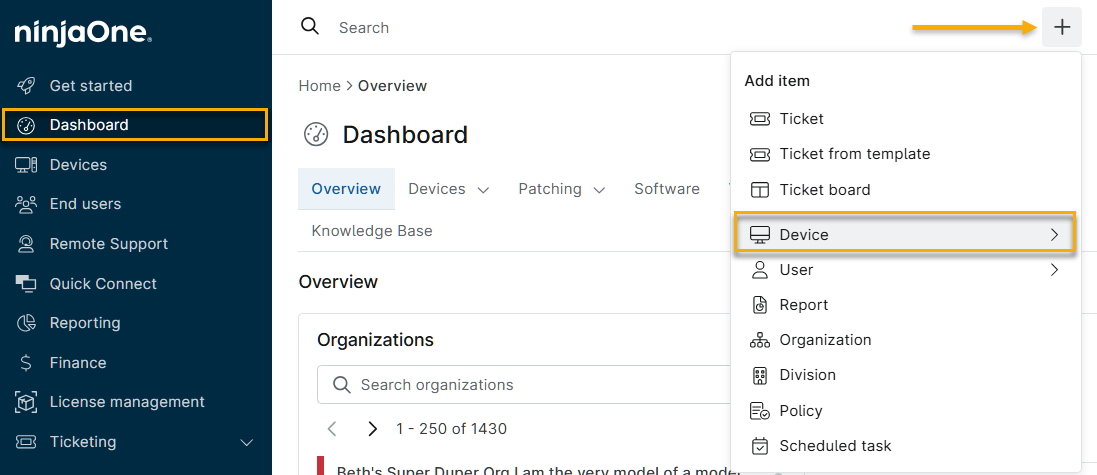
- In NinjaOne, fare clic su Dashboard, quindi sull’icona Aggiungi e selezionare Dispositivo.
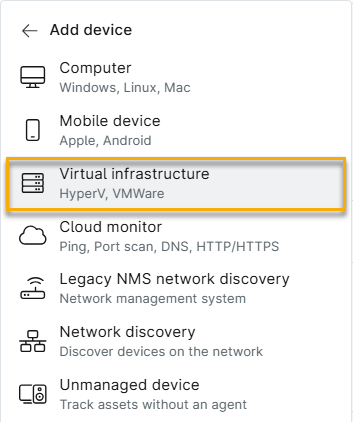
- Nel menu Aggiungi elemento, selezionare Infrastruttura virtuale.
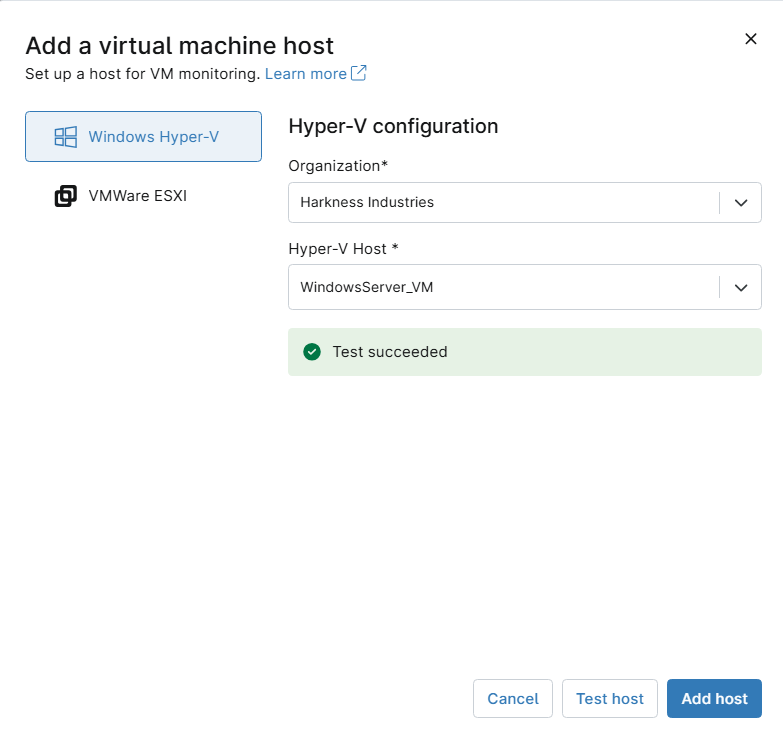
Si aprirà la finestra Aggiungi un host della macchina virtuale.
- Seleziona Windows Hyper-V, quindi inserisci le seguenti informazioni:
- Organizzazione: selezionare l’organizzazione NinjaOne a cui appartiene la macchina virtuale.
- Host Hyper-V: selezionare il nome dell’host dal menu a discesa.
- Fare clic su "Verifica host". NinjaOne verificherà di poter raggiungere l’host e di potersi autenticare con esso. Dopo il test, fare clic su "Aggiungi host". NinjaOne aggiungerà il dispositivo all’organizzazione.
Designare un delegato al monitoraggio
È possibile designare qualsiasi dispositivo Windows fisico o virtuale presente nell’organizzazione come delegato al monitoraggio.
- Nella dashboard dell’organizzazione NinjaOne, accedere a “Modifica impostazioni ” → “Modifica organizzazione”.
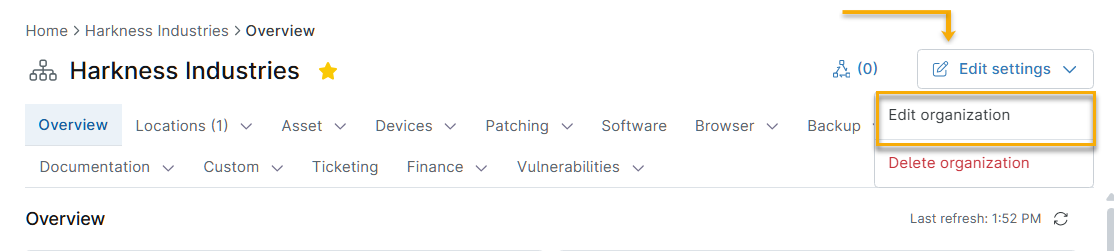
- Si apriranno le impostazioni di configurazione dell’organizzazione. Selezionare Virtualizzazione.
- Nell'elenco Virtualizzazione, passare il cursore sul dispositivo, quindi fare clic su Modifica quando viene visualizzata l'opzione.
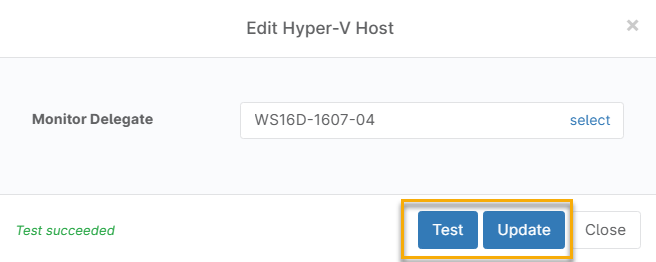
- Si aprirà la finestra Modifica host Hyper-V. Fare clic su Verifica.
- Dopo che la verifica è riuscita, fare clic su Aggiorna.
Aggiunta di ulteriori macchine virtuali
È possibile aggiungere ulteriori macchine virtuali Hyper-V come dispositivi Windows. Queste macchine virtuali segnaleranno il proprio stato al delegato di monitoraggio, che a sua volta inoltrerà le informazioni a NinjaOne. Per ulteriori informazioni sull’aggiunta di dispositivi Windows, consultare Installazione agente NinjaOne: Aggiunta di un dispositivo Microsoft Windows.
Risorse aggiuntive
Per informazioni sul monitoraggio delle VM in NinjaOne, consultare Endpoint management NinjaOne: Monitoraggio delle VM.