
Argomento
Lo strumento Knowledge base della documentazione di NinjaOne offre la possibilità di condividere documenti pubblicamente o privatamente, collegando utenti esterni alla piattaforma NinjaOne a contenuti specifici all'interno di NinjaOne.
Ambiente
Funzionalità "NinjaOne Documentation"
Indice
- Panoramica
- Condivisione di un documento
- Collegamenti pubblici Storia
- Amministrazione dei link condivisi
- Ruoli dell'utente
Panoramica
La funzione Condivisione consente agli amministratori di sistema e ai tecnici in possesso delle autorizzazioni appropriate "Accesso alla documentazione della Knowledge Base globale" di creare un link pubblico per documenti specifici o di concedere l'accesso a determinate cartelle ai ruoli degli utenti finali. I file e le cartelle non possono essere condivisi con singoli utenti finali; devono essere assegnati a un ruolo.
I collegamenti pubblici consentono di accedere ai documenti al di fuori di NinjaOne con la personalizzazione del marchio per il logo dell’applicazione. Gli amministratori di sistema e i tecnici possono controllare per quanto tempo questo collegamento pubblico rimane accessibile e monitorare quali indirizzi IP hanno utilizzato il collegamento.
Quando viene condiviso un link, viene creato un evento nel registro delle attività della dashboard di sistema, mentre un registro cronologico di tutti i link condivisi è disponibile nella sezione Amministrazione.
Autorizzazioni dei tecnici e degli utenti finali
Oltre all’accesso alla Knowledge Base, i tecnici o i ruoli a loro associati devono anche disporre dell’autorizzazione per la condivisione delle cartelle della Knowledge Base globale con gli utenti finali impostatasu “Consentito”.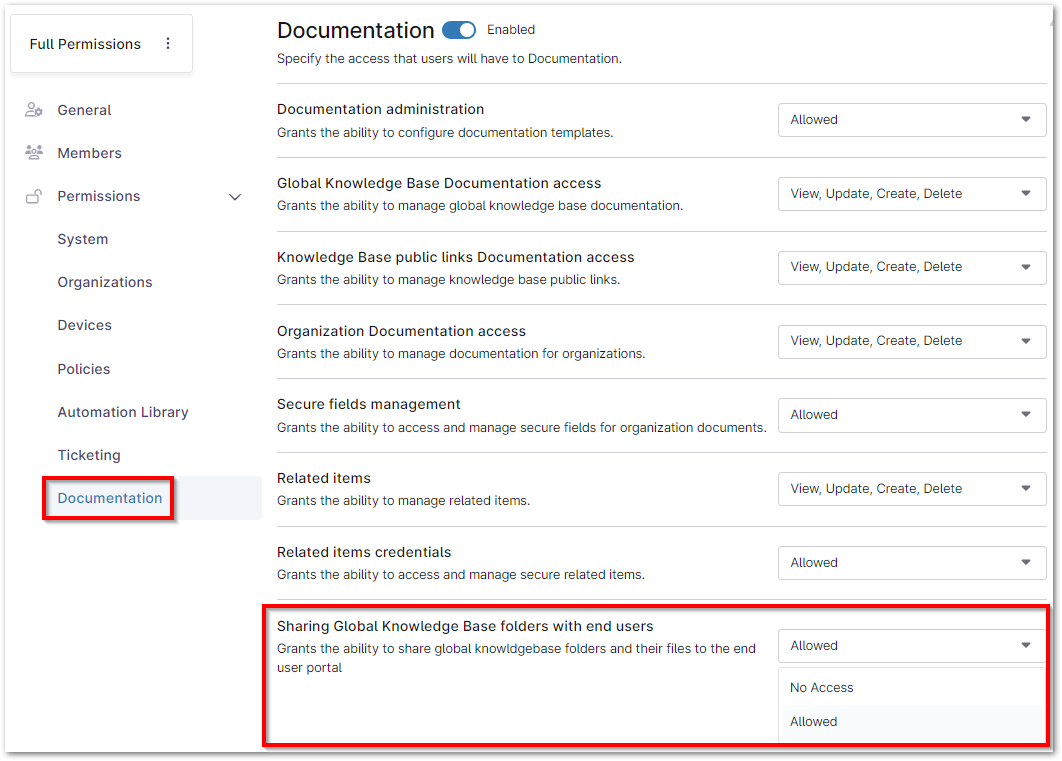
Condivisione di un documento dalla Knowledge base
All’estrema destra del nome di un file o di un documento, fare clic sull’icona dei puntini di sospensione e selezionare Condividi, oppure passare con il mouse sull’icona del link nella colonna Link attivi (se presente) e fare clic su Condividi.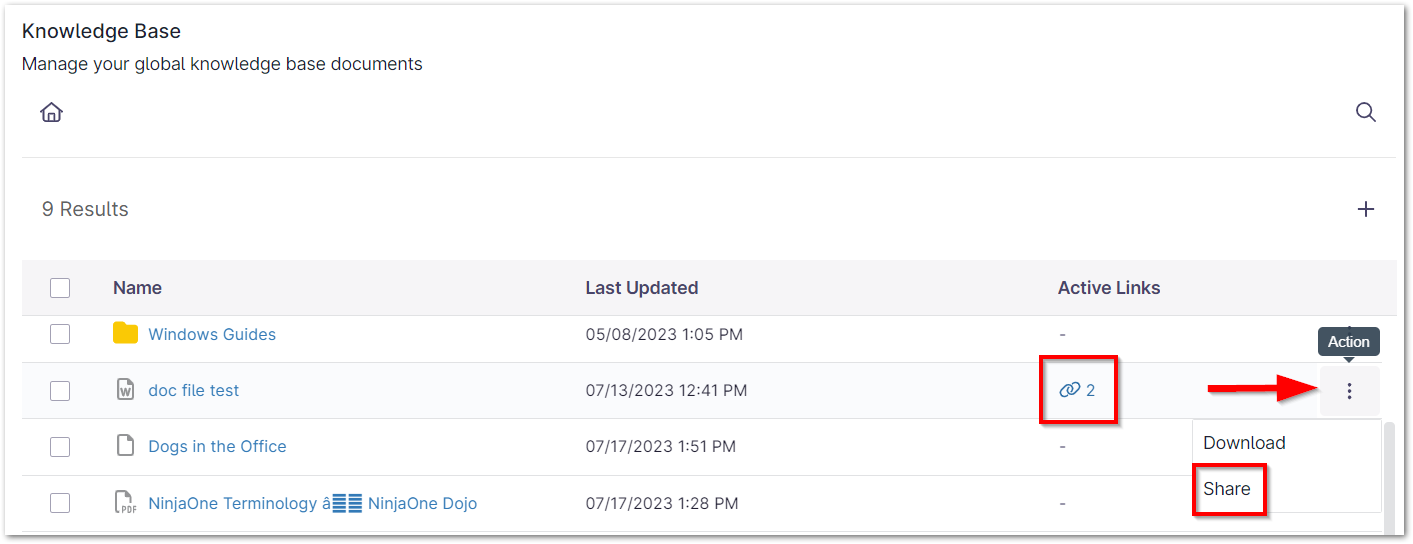
In alternativa, è possibile fare clic sull’icona del link all’interno di un documento per condividerlo. Quando viene creato un link per quel documento, sulla pagina del documento viene visualizzato un banner fino alla scadenza o all’eliminazione del link pubblico. 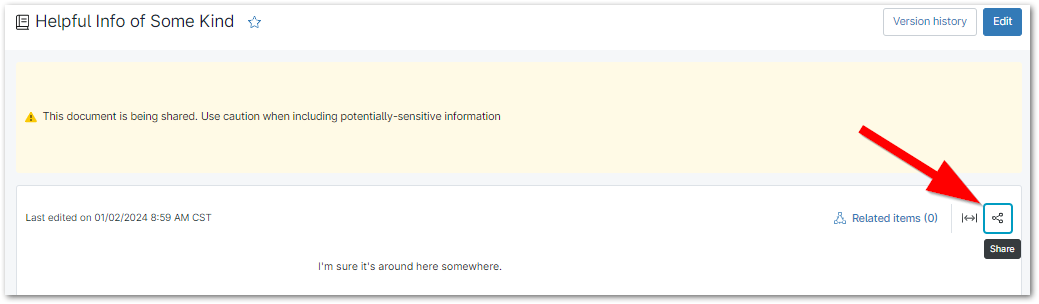
Condivisione dei file
Nella finestra modale Condividi sono disponibili le seguenti opzioni:
- Crea un nuovo link per i documenti (questa opzione non è disponibile per la condivisione delle cartelle). È possibile creare più link per lo stesso documento, il che può essere utile se si desidera che determinati destinatari abbiano date di scadenza diverse. Gli elenchi di link saranno impaginati per mostrare un numero massimo di 150 link per pagina.
- Fare clic su Crea link.
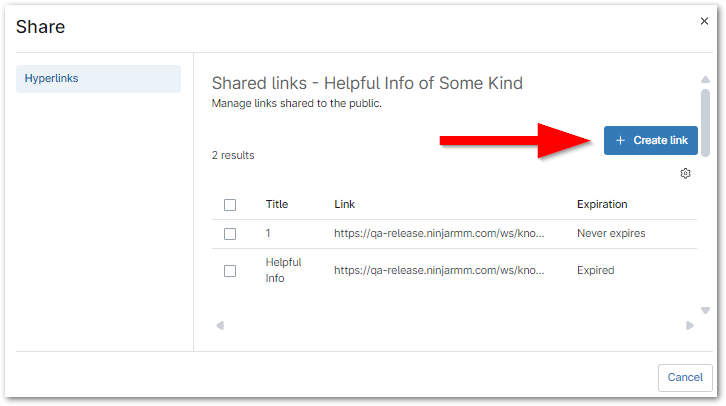
- Crea un titolo per il nuovo link e seleziona una data di scadenza dall’elenco a discesa.
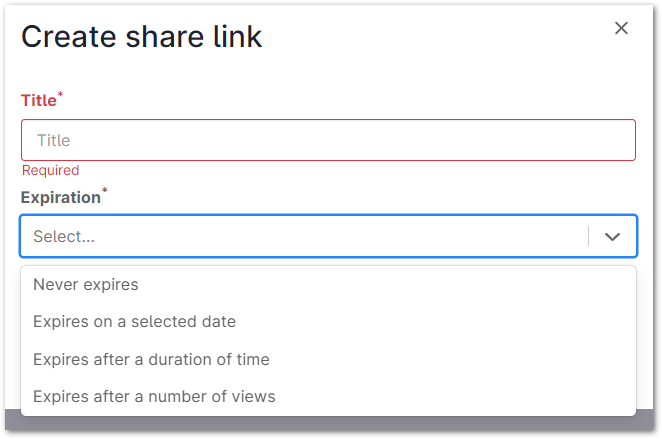
- Una volta scaduto il link, non sarà più possibile accedere pubblicamente al documento tramite quel link specifico. Il link scaduto rimane nella finestra "Link condivisi" a scopo di tracciamento e reportistica.
- Fare clic su Crea link.
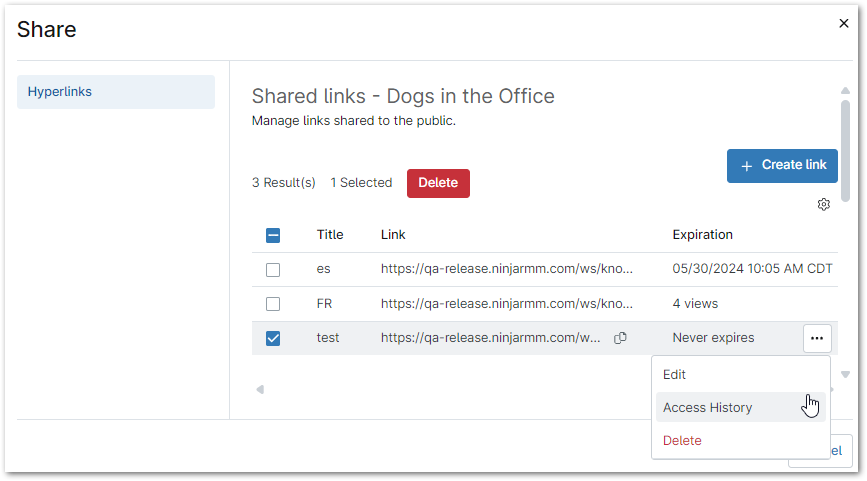
- Copia un link esistente: il link verrà copiato negli appunti.

- Modifica un link esistente: cambia il nome, la data di scadenza o entrambi. Puoi anche modificare i link dalla pagina Amministrazione.
- Visualizza lo storico degli accessi al link: si aprirà una finestra che mostra l’indirizzo IP che ha utilizzato il link, nonché la data e l’ora in cui è stato utilizzato. È possibile visualizzare un elenco completo di tutti i link pubblici relativi a più organizzazioni dalla pagina Amministrazione.
- Elimina link: revoca l’accesso a chiunque stia utilizzando il link associato.
- È possibile eliminare più link selezionando le caselle di controllo accanto al titolo del link e facendo clic sul pulsante Elimina che appare nella parte superiore dell’elenco. È inoltre possibile eliminare i link in blocco dalla pagina Amministrazione.
Condivisione delle cartelle
Nota importante: dalla dashboard di sistema è possibile condividere cartelle sia con i tecnici che con gli utenti finali. Dalla dashboard dell’organizzazione, invece, è possibile condividere cartelle solo con i tecnici.
Nella finestra modale Condividi sono disponibili le seguenti opzioni:
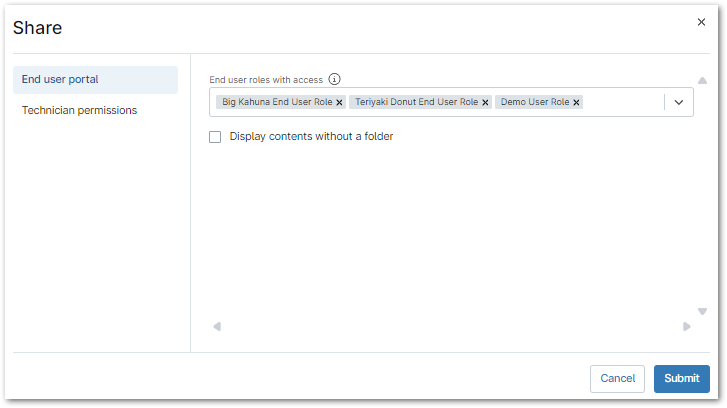
- Condividi con tutti i tecnici/utenti finali o solo con ruoli specifici.
- Selezionare uno o più ruoli dal menu a tendina; a questi ruoli verranno assegnate le autorizzazioni per accedere alla cartella.
- Utilizzare la casella di controllo per decidere come verranno visualizzati i contenuti della cartella. Se si condividono più cartelle con un ruolo utente, la visualizzazione dei contenuti all’interno di una cartella può essere utile per ottimizzare l’organizzazione.
Quando una cartella viene condivisa con un ruolo, la colonna "Link attivi " non verrà aggiornata, ma l’icona della cartella cambierà per indicare che la cartella è in fase di condivisione. Inoltre, la scheda"Ruoli degli utenti finali " viene aggiornata nella pagina di configurazione dell’app "Documentazione", dove è possibile gestire ulteriormente l’accesso. 
Di seguito è riportato un esempio di due cartelle condivise con un ruolo di utente finale. La cartella "Guide per Mac" è il risultato della disattivazione della casella di controllo "Visualizza contenuti senza una cartella". 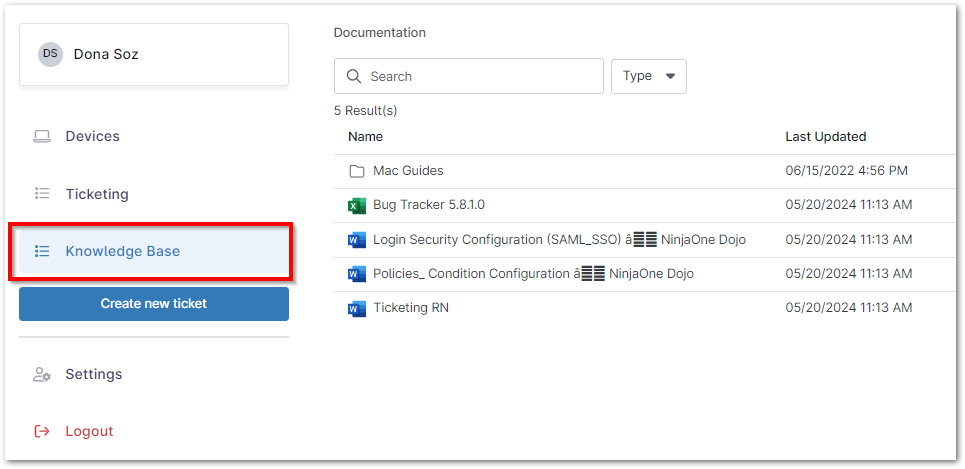
Collegamenti pubblici Storia
La scheda Cronologia dei link pubblici si riferisce ai link pubblici creati tramite la funzione Condividi nella Knowledge Base (beta). Da qui è possibile filtrare e visualizzare un elenco di tutti i link pubblici creati all’interno di NinjaOne. I link pubblici possono essere gestiti dalla scheda Link condivisi.

- Ultimo accesso: data e ora in cui il collegamento pubblico è stato utilizzato.
- Indirizzo IP: indirizzo IP utilizzato per accedere al link.
- Titolo: nome del link pubblico.
- Organizzazione: organizzazione a cui appartiene il documento, se applicabile (i documenti non associati a un’organizzazione riportano “GLOBAL_ORGANIZATION”).
- Articolo: titolo del documento a cui si è avuto accesso.
- Condividi link: URL del link pubblico al documento. Passa il mouse su quest’area per visualizzare l’opzione che consente di copiare il link.
Sulla pagina vengono visualizzati al massimo 150 risultati; dopo questa soglia, il testo "X risultati" cambia per mostrare i risultati impaginati, tra i quali è possibile navigare facendo clic sulle frecce.
Utilizza i menu a tendina disponibili per filtrare la ricerca; per impostazione predefinita, i risultati mostrano tutti i documenti globali in ordine di data di accesso più recente. Puoi utilizzare il campo "Cerca" per trovare i punti di accesso in base all’indirizzo IP o al titolo del link pubblico. Il filtro "Data di accesso" ti consente di effettuare la ricerca in base a un giorno specifico o a un intervallo di date.

Utilizza il pulsante "Esporta" per scaricare una copia in formato .csv dell’elenco dello Storico degli accessi in un file zip. Utilizza il pulsante "Impostazioni tabella" per modificare le colonne visualizzate nella pagina.

Gestione dei link condivisi
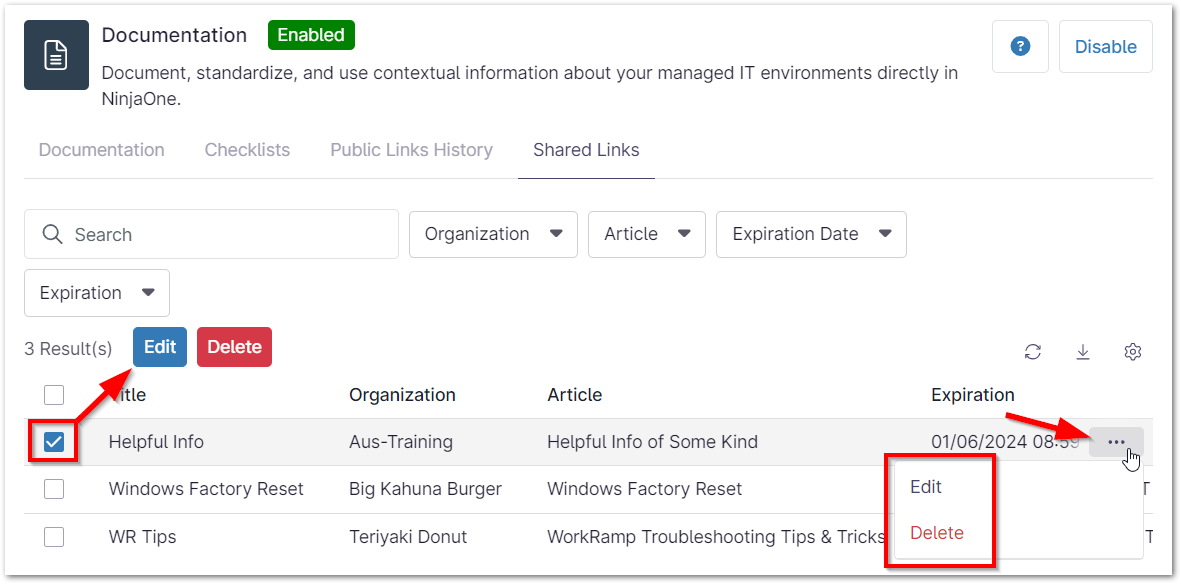
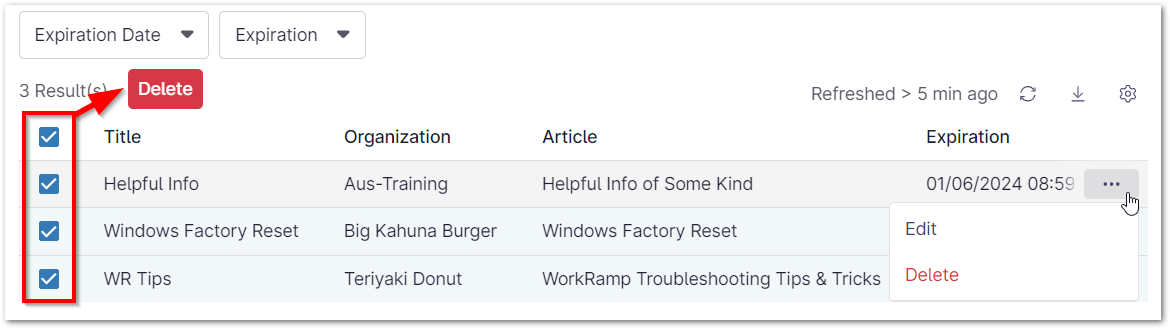
Dalla scheda " Link condivisi ", i tecnici e gli amministratori di sistema possono modificare o eliminare tutti i link condivisi attivi in un unico posto, indipendentemente dall'organizzazione che li sta utilizzando.
- Modifica un link condiviso selezionando la casella di controllo e scegliendo «Modifica», oppure clicca sul pulsante con i puntini di sospensione a destra e seleziona «Modifica».
- Eliminare uno o più collegamenti condivisi selezionando le caselle di controllo e scegliendo "Elimina", oppure fare clic sul pulsante con i puntini di sospensione a destra e selezionare "Elimina".
Ruoli dell'utente
Quando si condivide una cartella con gli utenti finali, le informazioni vengono visualizzate nella scheda Ruoli dell'utente finale. 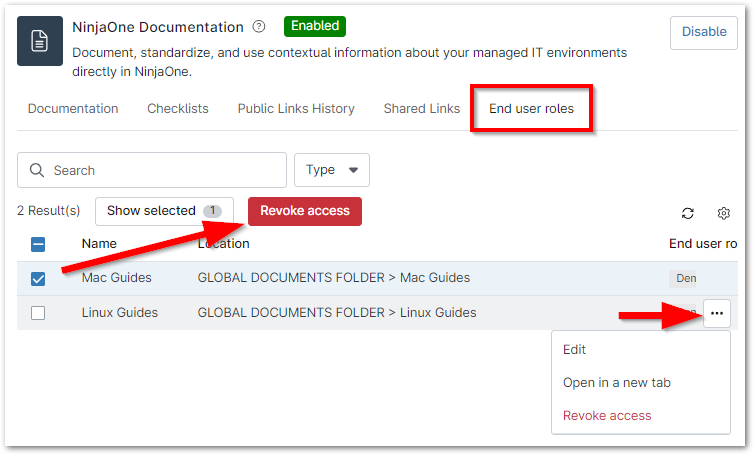
- Revoca l’accesso a una cartella. In questo modo la riga verrà rimossa dalla pagina e l’accesso verrà revocato per tutti i ruoli utente associati.
- Apri la cartella in una nuova scheda. Verrai reindirizzato alla scheda "Knowledge base" nella Dashboard globale, dove potrai visualizzare tutti i file contenuti in quella cartella.
- Modifica accesso per aggiungere o rimuovere ruoli utente oppure visualizza contenuti con o senza la cartella.