
Argomento
Questo articolo spiega come mappare gli elementi di configurazione di ServiceNow in NinjaOne.
Se non avete ancora attivato l'integrazione con ServiceNow, consultate la guida "Integrazioni NinjaOne: Guida introduttiva a ServiceNow " per sapere come procedere.
Ambiente
- Integrazioni NinjaOne
- ServiceNow
Descrizione
Utilizza la scheda "Mappatura degli elementi di configurazione " nella pagina di gestione dell'applicazione ServiceNow per mappare il database di gestione della configurazione (CMDB) di ServiceNow con i ruoli dei dispositivi in NinjaOne. Ogni organizzazione può contenere più mappature.

Figura 1: Integrazione NinjaOne → ServiceNow → Mappatura degli elementi di configurazione
Queste voci di configurazione (CI) possono rappresentare dispositivi fisici (come i computer), dispositivi logici (come i database) o servizi concettuali. Per ulteriori informazioni sul CMDB, consultare il sito della documentazione di ServiceNow (link esterno).
- Per aggiungere una nuova mappatura CI, fare clic su Aggiungi. Viene visualizzata la finestra di dialogo dell’editor Nuova mappatura degli elementi di configurazione.
- Inserisci un nome per la mappatura nel campo di testo in alto (Nome), quindi fai clic su Aggiungi.

Figura 2: NinjaOne → Applicazione ServiceNow → Nuova mappatura di elementi di configurazione
- Selezionare un ruolo del dispositivo dal menu a discesa in alto.
Per informazioni sulla creazione o la gestione dei ruoli dei dispositivi in NinjaOne, consultare NinjaOne Endpoint Management: Ruoli dei dispositivi. - Selezionare la classe ServiceNow dal secondo menu a discesa.

Figura 3: NinjaOne → Applicazione ServiceNow → Nuova mappatura degli elementi di configurazione → Nuovo elemento
- Fare clic su Salva.
- Nella finestra di dialogo " Nuova mappatura elemento di configurazione ", fare nuovamente clic su "Aggiungi " per creare tutte le nuove mappature di elementi necessarie.
- Per modificare o eliminare una mappatura di elemento, selezionare la casella di controllo e fare clic su Modifica o Elimina nella parte superiore della tabella, oppure utilizzare il pulsante con i puntini di sospensione.
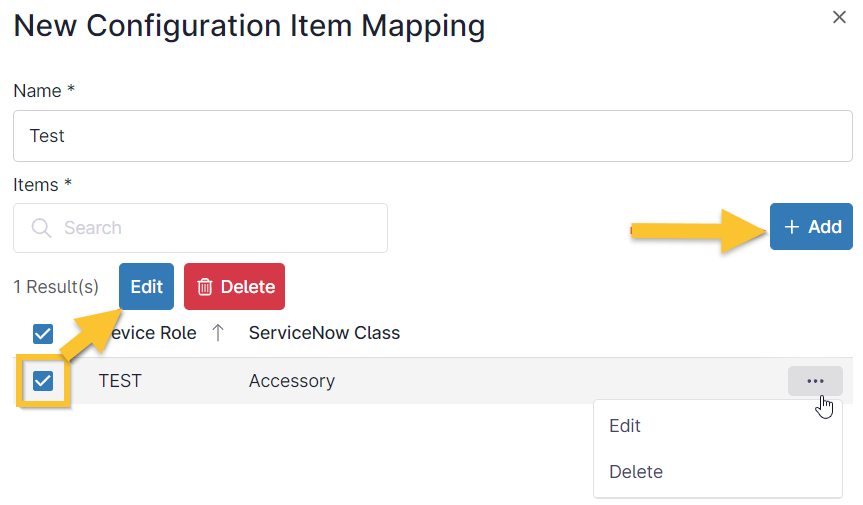
Figura 4: NinjaOne → Applicazione ServiceNow → Gestisci mappatura degli elementi di configurazione
- Al termine, fare clic su Salva.
Mappatura dei campi personalizzati
- Accedi a ServiceNow e vai alla pagina delle impostazioni "Configurazioni NinjaOne".
- Apri la scheda " Mappature dei campi personalizzati di NinjaOne " e fai clic su " Nuovo".
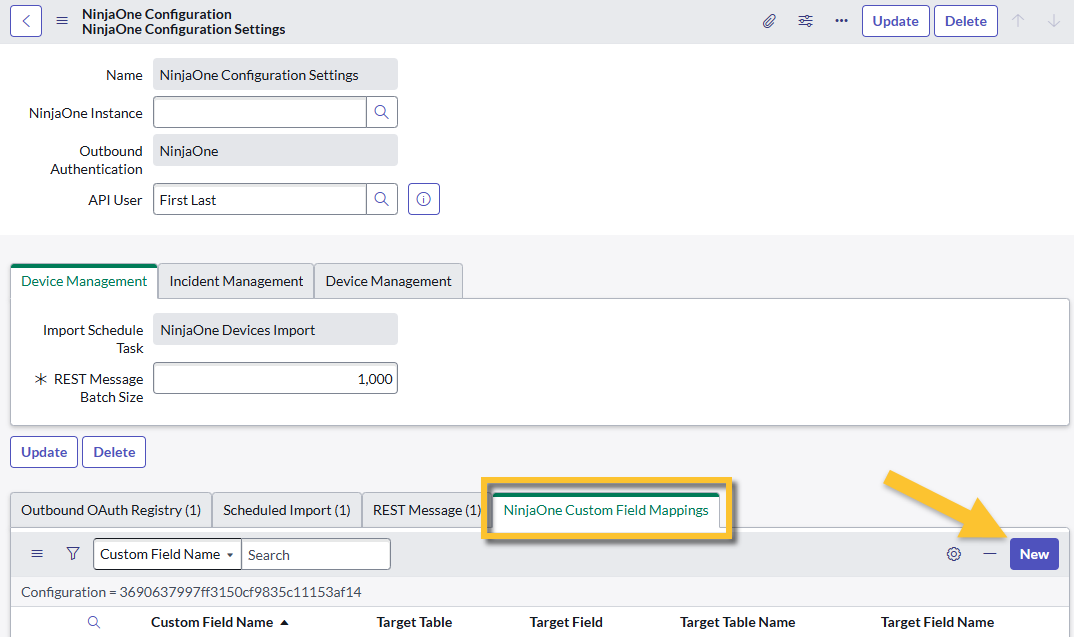
Figura 5: ServiceNow → Impostazioni di configurazione NinjaOne → Mappature dei campi personalizzati NinjaOne
- Compilare i campi nella pagina del nuovo record utilizzando la tabella seguente come guida.
| Campo | Dati |
|---|---|
| Nome del campo personalizzato | Inserire il nome del campo personalizzato così come è registrato in NinjaOne. Deve corrispondere al "Nome campo" anziché all’etichetta (è possibile trovare questi dati in NinjaOne alla voce Amministrazione → Dispositivi → Campi personalizzati globali). |
| Tabella di destinazione | Fare clic sull’icona della lente di ingrandimento per selezionare la tabella di destinazione o crearne una nuova. La finestra di dialogo di selezione include tutte le tabelle collegate agli elementi di configurazione. |
| Campo di destinazione | Fare clic sull’icona a forma di lente di ingrandimento e filtrare i campi appartenenti alla tabella selezionata. |
- Fare clic su Invia.
- Sincronizza le modifiche (questo passaggio è facoltativo se hai importazioni pianificate e non desideri eseguire la sincronizzazione immediatamente).
- Apri la scheda " Importazione pianificata " e seleziona un'opzione oppure crea una nuova importazione.
- Fare clic su " Esegui ora".
Risorse aggiuntive
La pagina seguente ti aiuterà a ottenere il massimo dall'integrazione di NinjaOne con ServiceNow: Documentazione sull'integrazione con ServiceNow in NinjaOne.
Consulta i seguenti articoli per saperne di più sulla configurazione delle impostazioni di integrazione con ServiceNow in NinjaOne: