
Argomento
Questo articolo spiega come limitare gli indirizzi IP che i tecnici possono utilizzare per accedere a NinjaOne.
Ambiente
Piattaforma NinjaOne
Descrizione
Quando un tecnico tenta di effettuare l’accesso da un indirizzo IP soggetto a restrizioni, NinjaOne visualizzerà un messaggio di errore e non procederà con la verifica dell’identità, impedendogli di accedere a NinjaOne.
Guarda altri tutorial nella nostra libreria video.
Indice
Seleziona una categoria per ulteriori informazioni:
- Impostazione delle restrizioni di accesso utente in base all’indirizzo IP
- Analisi dell’utilizzo degli indirizzi IP
- Risorse aggiuntive
Configurazione delle restrizioni di accesso degli utenti in base all'indirizzo IP
Per limitare l'uso di un indirizzo IPv4 (IP pubblico) a un tecnico, procedi come segue:
- Accedere a Amministrazione → Account → Impostazioni di sicurezza. Fare clic su Aggiungi nel widget Indirizzi IP autorizzati per i tecnici.

Nella finestra di dialogo “Aggiungi restrizione IP”, inserire uno o più indirizzi IP da limitare nel formato CIDR (Classless Inter-Domain Routing). Premere il tasto Invio sulla tastiera tra una voce e l’altra.
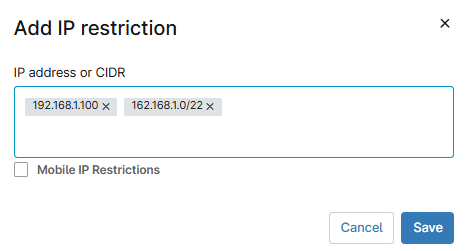
Figura 2: Inserimento di un indirizzo IP o CIDR - NinjaOne supporta diverse maschere di sottorete; tuttavia, non consente l’uso di caratteri jolly.
- È possibile trovare risorse per la conversione di un intervallo di indirizzi IP in CIDR nella Documentazione "Da CIDR a IPv4 " (link esterno).
- Una volta modificate le impostazioni degli indirizzi IP, queste hanno effetto immediato.
- Selezionare " Restrizioni IP Mobile " per limitare l’accesso all’applicazione NinjaOne Mobile; la pagina di accesso all’applicazione seguirà l’elenco degli indirizzi IP consentiti configurato in questa finestra di dialogo. Se non si seleziona questa opzione, i tecnici potranno accedere all’applicazione NinjaOne Mobile da qualsiasi indirizzo IP.
- Fare clic su Salva.
Verifica dell’utilizzo degli indirizzi IP
Per visualizzare quali indirizzi IP sono stati utilizzati dai tecnici per effettuare l’accesso, procedere come segue:
- Accedere alla Dashboard del sistema, posizionare il cursore del mouse sulla scheda "Attività " e fare clic su "TUTTI".
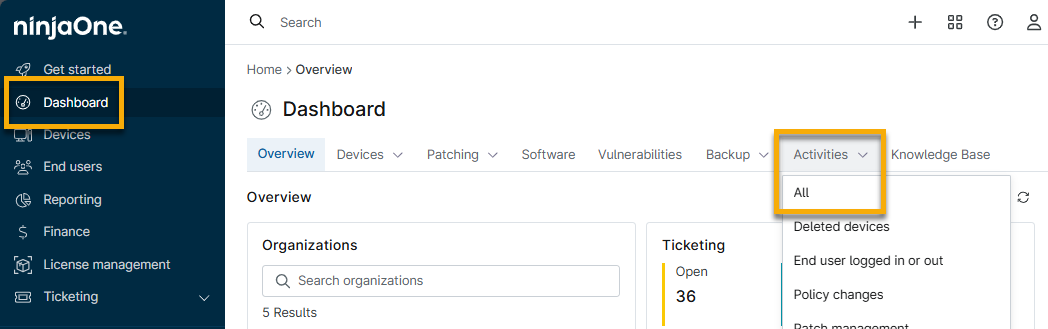
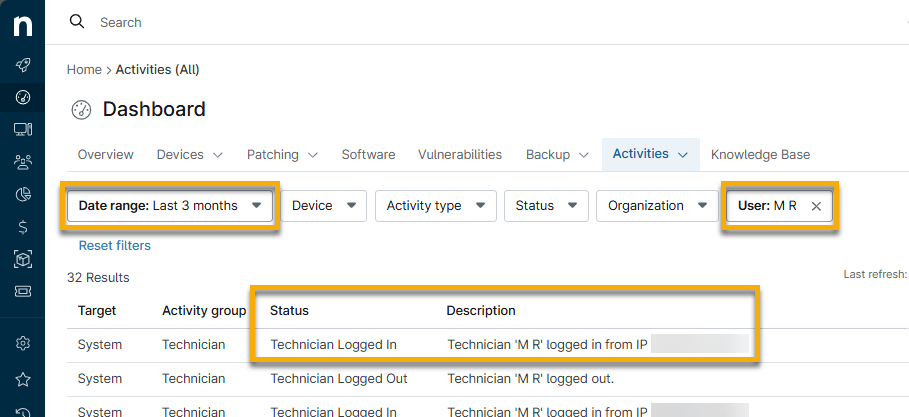
- Seleziona il nome del tecnico dal menu a discesa del filtro Utente ed estendi l'intervallo di date secondo necessità.
- Cerca la voce " Tecnico connesso" nella colonna "Stato ", quindi controlla il campo "Descrizione" di quella riga per verificare l'Indirizzo IP utilizzato.
Risorse aggiuntive
Per altre informazioni sulle autorizzazioni e sull’accesso degli utenti, consultare la sezione " Gestione utenti di NinjaOne: Catalogo delle risorse ".