
Argomento
Questo articolo spiega come aggiungere, modificare e assegnare credenziali amministrative in NinjaOne.
Ambiente
NinjaOne Endpoint management
Descrizione
La funzione Credential Exchange di NinjaOne consente ai partner di trasmettere in modo sicuro le credenziali amministrative ai dispositivi per utilizzarle in azioni quali l'esecuzione di script, l'applicazione di patch e l'accesso tramite protocollo RDP (Remote Desktop Protocol).
Seleziona una categoria per continuare:
- Aggiungi credenziali per un'organizzazione
- Modifica o Elimina credenziali esistenti
- Assegnare credenziali predefinite per un'organizzazione
- Modifica delle credenziali predefinite per un singolo dispositivo
- Risorse aggiuntive
Aggiungere credenziali per un'organizzazione
Per aggiungere credenziali per un'organizzazione in NinjaOne, procedere come segue.
- Vai su Amministrazione → Organizzazioni e seleziona un'organizzazione per aprire la pagina di configurazione.
- Selezionare la scheda Credenziali, quindi fare clic su Aggiungi credenziali.
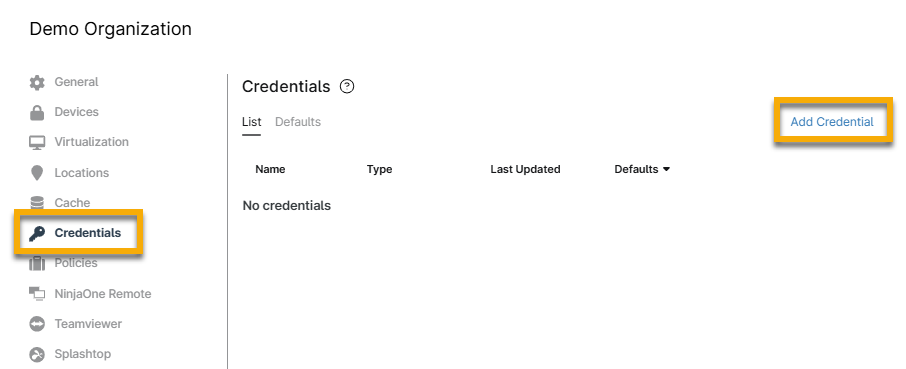
Viene visualizzata la finestra modaledi configurazione delle nuove credenziali .
Scegli il tipo di credenziali che desideri aggiungere dal menu a discesa. Consulta la tabella seguente per una spiegazione di ciascuna opzione:
Selezione Descrizione Nome utente/Password Inserisci un nome, un nome utente e una password, quindi conferma la password. L'indicazione di un dominio è facoltativa. Quando si aggiunge un dominio alle credenziali, è necessario utilizzare il nome DNS (ad esempio, dominio.local) anziché il nome NetBIOS. SNMP V1 o V2C SNMP viene utilizzato per individuare, profilare e monitorare i dispositivi. Utilizza una stringa per accedere al dispositivo di rete router. SNMP V3 Inserire un nome, una porta, un nome utente e un tipo di autenticazione. La specificazione di un contesto è facoltativa. Se il tipo di autenticazione è impostato su un valore diverso da "Nessuno", è richiesta una password di autenticazione ed è possibile impostare un tipo di crittografia. Se il tipo di crittografia è impostato su un valore diverso da "Nessuno", è richiesta una password di crittografia. Telnet/SSH Il protocollo Secure Shell (SSH) è un protocollo di rete crittografico che consente di gestire i servizi di rete in modo sicuro su una rete non protetta. Le sue applicazioni più importanti sono l’accesso remoto e l’esecuzione di comandi da riga di comando.
Telnet è un programma e un protocollo standard Internet utilizzato per trasmettere e ricevere caratteri ASCII non crittografati (testo in chiaro) attraverso una rete.- Dopo aver inserito le informazioni richieste per le credenziali, fare clic su Aggiungi. Le nuove credenziali vengono ora visualizzate nell’elenco dell’organizzazione.
Modifica o eliminazione delle credenziali esistenti
- Aprire l’editor dell’organizzazione relativo alle credenziali che si desidera modificare, quindi selezionare la scheda Credenziali.
- Posizionare il cursore sulle credenziali e fare clic su Elimina o Modifica.

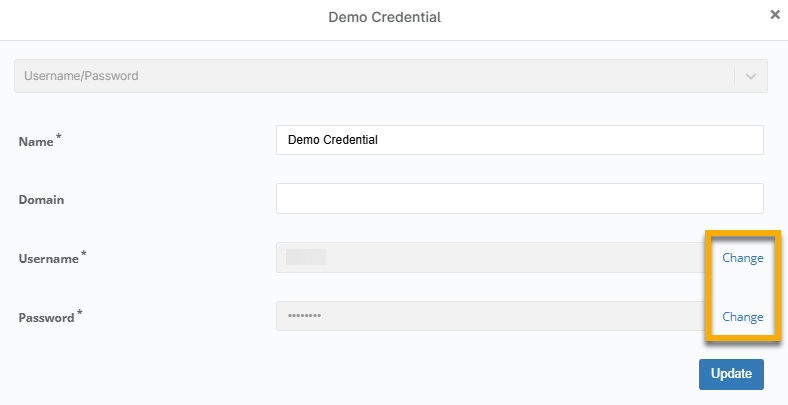
Durante la modifica, è necessario fare clic su Modifica per modificare determinati campi. Fare clic su Aggiorna per salvare le modifiche.
Assegnare credenziali predefinite a un'organizzazione
- Apri l'editor dell'organizzazione, quindi seleziona "Credenziali". Apri la scheda " Predefiniti ".
- Selezionare le credenziali che si desidera impostare come predefinite per ciascuno dei menu a discesa.
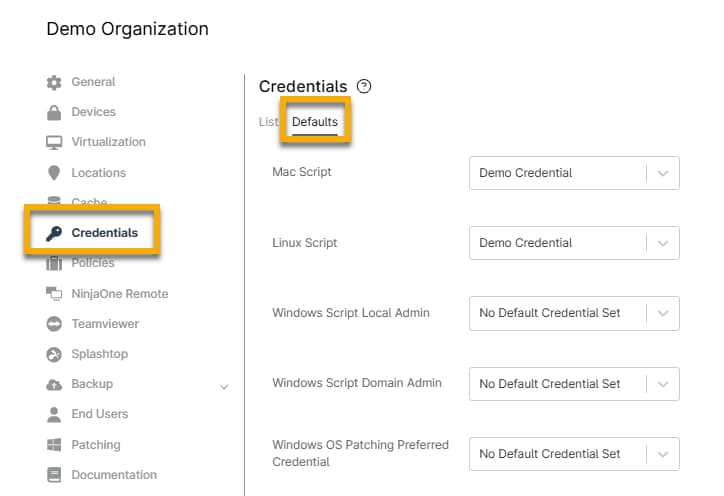
- Una volta specificate le credenziali predefinite per lo scripting (Mac Script, Windows Script Local Admin e Windows Script Domain Admin), sarà possibile selezionare tali credenziali dal menu " Esegui come " quando si esegue uno script tramite NinjaOne. Per ulteriori informazioni sullo scripting con NinjaOne, consultare la guida "Introduzione alla Libreria delle automazioni (scripting)".
- Una volta specificate le credenziali predefinite per l’accesso RDP (Accesso automatico all'RDP per il tecnico), sarà possibile selezionare tali credenziali dal menu " Credenziali " quando si avvia una connessione RDP a un dispositivo. Per ulteriori informazioni sull’utilizzo di RDP con NinjaOne, consultare la guida "Accesso ai dispositivi tramite Microsoft Cloud RDP".
- Una volta specificate le credenziali predefinite per l’applicazione delle patch ("Credenziali preferite per l’applicazione delle patch del sistema operativo Windows" e"Credenziali preferite per l’applicazione delle patch di terzi su Windows"), tali credenziali verranno automaticamente trasmesse durante i cicli di gestione delle patch di Windows, di configurazione del server WSUS e delle applicazioni di gestione delle patch di terzi. Per la gestione delle patch del sistema operativo Windows, se NinjaOne non è in grado di recuperare le credenziali preferite impostate per l’applicazione delle patch del sistema operativo Windows, tenterà di eseguire il ciclo come "System".
Modifica delle credenziali predefinite per un singolo dispositivo
- Accedi alla dashboard del dispositivo e apri la scheda “Impostazioni ”. Per scoprire di più sull’utilizzo delle dashboard in NinjaOne, consultare “Dashboard di NinjaOne: Catalogo delle risorse”.
- Fare clic su Modifica nel widget Credenziali.
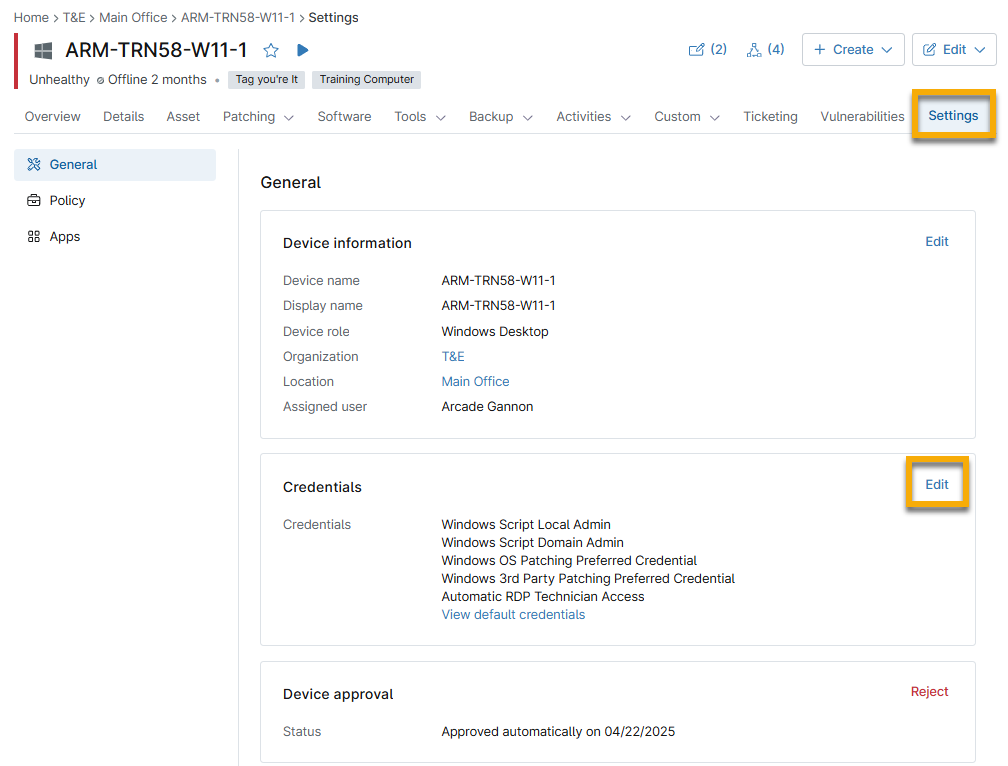
- Cambia le credenziali predefinite assegnate al dispositivo selezionando quelle desiderate dal menu a tendina per ciascuna categoria. Quando modifichi le credenziali predefinite per una categoria, l’icona gialla a destra del menu a tendina passerà da “Ereditato” a “Sovrascritto”. Per salvare le modifiche, fai clic su “Aggiorna”.
Risorse aggiuntive
Per un elenco delle domande frequenti su Credential Exchange, consultare Credential Exchange: Domande frequenti.