
Argomento
Questo articolo spiega come abilitare l'accesso avviato dal Provider di identità (IdP) tramite SAML per NinjaOne.
Ambiente
NinjaOne Identity Access Management (IAM)
Descrizione
NinjaOne supporta l'accesso SAML avviato dall'IdP. Ci sono alcuni aspetti da considerare quando si abilita questa opzione.
- SAML con accesso avviato dall'IdP: si tratta di una nuova opzione offerta da NinjaOne. È possibile utilizzare un IdP (tramite un'icona dal Catalogo delle applicazioni o un collegamento diretto) per accedere a NinjaOne. L'IdP potrebbe richiedere o meno l'autenticazione a più fattori (MFA), in base alla configurazione della piattaforma NinjaOne: Abilita bypass condizionale dell'autenticazione a più fattori di NinjaOne.
- SAML avviato dall’SP: questa opzione era precedentemente supportata da NinjaOne. Si accedeva prima a NinjaOne, si veniva reindirizzati al proprio IdP per effettuare l’accesso e poi si tornava a NinjaOne.
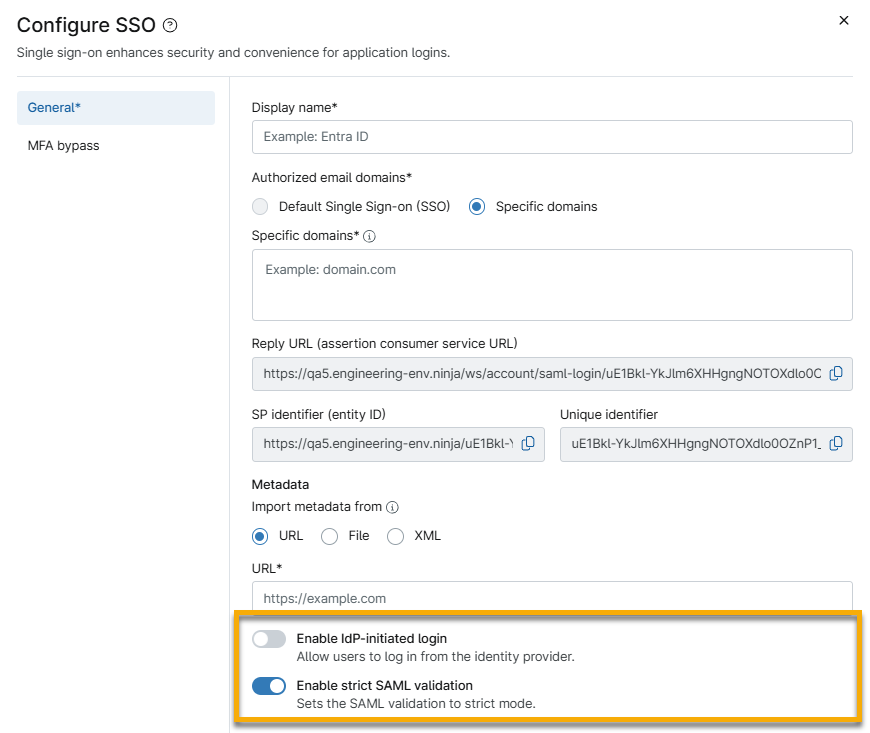
Per impostazione predefinita, il SAML avviato dall’IdP è disattivato per le configurazioni IdP NinjaOne esistenti e nuove. Per eseguire accessi avviati dall’IdP, attivare l’opzione “Abilita accesso avviato dall’IdP ” durante la configurazione dell’IdP. Quando questa opzione è disattivata e si tenta un accesso avviato dall’IdP, verrà visualizzato un errore generico nella pagina di accesso. Inviare l’ID dell’incidente al supporto NinjaOne per risolvere la causa specifica dell’errore.
Indice
Seleziona un argomento per continuare.
- Creazione di un nuovo identificatore univoco per le configurazioni del Provider di identità
- Configurazione SAML avviata dall’IDP per divisioni con marchio personalizzato
- Crittografia SAML
- Risorse aggiuntive
Creazione di un nuovo identificatore univoco per le configurazioni del Provider di identità
Quando si configura un nuovo IdP in NinjaOne, verrà visualizzato un nuovo identificatore univoco. Lo scopo di questo identificatore univoco è consentire la creazione di nuovi NinjaOne da divisioni diverse all’interno dello stesso IdP (se si dispone di più divisioni). L’identificatore univoco sarà sempre lo stesso per la stessa divisione. Sarà incluso alla fine dell’identificatore SP e dell’URL di risposta.

Configurazione SAML avviata dall’IDP per divisioni con marchio personalizzato
Se si desidera che l’accesso avviato dall’IDP utilizzi un URL personalizzato, configurare l’applicazione dell’IDP in modo che utilizzi come predefinito l’URL personalizzato dell’Assertion Consumer Service (ACS). È possibile utilizzare le seguenti categorie come guida:
Configurazione di un URL personalizzato per l’accesso avviato dall’IDP in Entra
Per l’URL di risposta (URL di risposta affermativa del consumatore) in Azure, configura come predefinito l’URL a cui si desidera che gli accessi avviati dall’IDP rimandino. Si consiglia di configurare sia l’URL ACS nativo che quello personalizzato per supportare le richieste avviate dall’SP da entrambi i punti di partenza.

Crittografia SAML
Grazie alla crittografia SAML (Security Assertion Markup Language), è possibile trasformare i dati delle asserzioni SSO in modo da proteggerli da accessi non autorizzati. Ciò crea un rapporto di alta fiducia tra il proprio provider di identità (IdP) e NinjaOne.
- Dopo aver configurato le impostazioni generali e l’eventuale bypass dell’autenticazione a più fattori (MFA), apri la sezione “Avanzate” della finestra di dialogo “Configura SSO ” e attiva l’opzione “Richiedi asserzioni e risposte firmate ”.
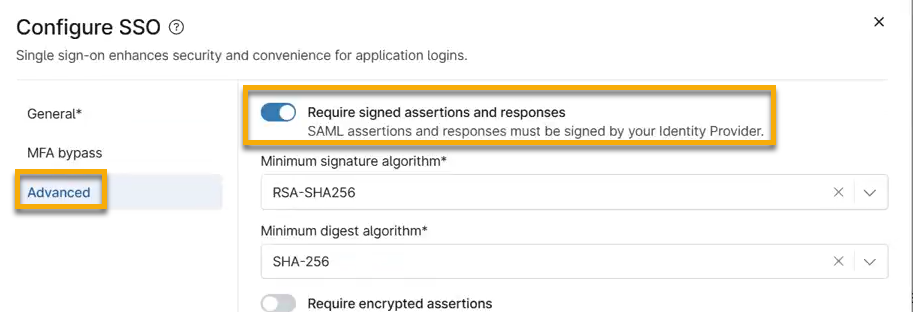
- Selezionare l’algoritmo di firma minimo e l’algoritmo di digest minimo dai menu a discesa per aumentare la complessità richiesta durante l’elaborazione delle firme dell’IdP. NinjaOne accetterà qualsiasi traffico proveniente dall’algoritmo di firma o di digest selezionato o da uno di livello elevato.
- Attiva l’opzione “Richiedi asserzioni crittografate”, quindi seleziona gli algoritmi e le impostazioni relative alla lunghezza della chiave dai menu a discesa associati. Ti consigliamo di selezionare le impostazioni minime necessarie per le tue esigenze.
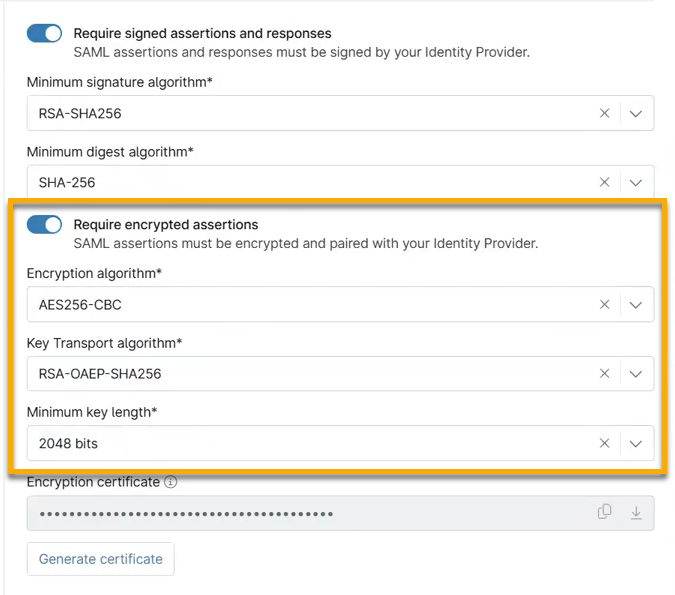
- Fare clic su Genera certificato. Copiare il contenuto del certificato o scaricare il file PEM se l’IdP lo supporta.
- Accedere al sito dell’IdP ed effettuare il login. Caricare il file PEM del certificato oppure incollare i dati copiati.
- Verifica della connessione in NinjaOne.
- Fare clic su Salva.
Se la crittografia scade, è possibile selezionare Gestisci certificato di crittografia dal menu delle azioni per rinnovarla.

Risorse aggiuntive
Per ulteriori informazioni sui servizi di identità di NinjaOne, consulta Autenticazione e gestione delle identità: Catalogo delle risorse.
Per ulteriori informazioni sull'abilitazione di SAML per Okta, consultare Configurazione di NinjaOne SAML in Okta.