
Pubblicazione di una risposta pubblica
Se un tecnico pubblica una risposta pubblica dall’interno del ticket, le seguenti parti vengono avvisate via e-mail:
- Assegnatario (a meno che il Tecnico che ha pubblicato la risposta non sia anche l’assegnatario)
- Richiedente
- CC
Risposta al thread di email
- Azione:l’utente finalerisponde a un thread di email originale, non a un ticket (ovvero, nell’oggetto non è presente alcun numero di ticket), e il tecnico risponde.
- Risultato: la risposta viene aggiunta al ticket e non crea un nuovo ticket.
- Azione: i ticket vengono uniti.
- Risultato: tutte le risposte ai messaggi presenti nel ticket chiuso verranno visualizzate nel ticket in cui è stato unito.
- Azione: i ticket vengono suddivisi.
- Risultato: tutte le risposte ai messaggi andranno al ticket originale.
Risposte a una risposta pubblica
- Azione:l'utente finalerisponde a una risposta pubblica dalla propria casella di posta in arrivo oppure crea una risposta dal proprio account NinjaOne.
- Risultato: la risposta viene visualizzata come Risposta pubblica sul ticket NinjaOne.
- Azione: un tecnico o un destinatario in CC risponde a una Risposta pubblica dalla propria casella di posta.
- Risultato: la risposta viene visualizzata come nota privata o risposta pubblica sul ticket NinjaOne in base alle configurazioni in NinjaOne Ticketing Generale → Impostazioni.
Menzioni entro una risposta pubblica
- Azione: l’utente finale menziona un tecnico.
- Risultato: non accade nulla.
- Azione: l’utente finale menziona un indirizzo e-mail non registrato.
- Risultato: non accade nulla.
- Azione: un tecnico menziona un altro tecnico.
- Risultato: il tecnico menzionato riceve una notifica tramite e-mail.
Il tecnico è aggiunto al ticket NinjaOne come CC.
Il tecnico menzionato deve disporre dell’autorizzazione per visualizzare i ticket assegnati all’organizzazione correlata al ticket.
Scenari relativi alle note private
Pubblicazione di una nota privata
- Azione: il tecnico pubblica una nota privata dall’interno del ticket.
- Risultato: l’assegnatario riceve una notifica via e-mail (a meno che l’assegnatario non sia lo stesso tecnico che ha pubblicato la Nota privata).
Risposte a una nota privata
- Azione: il tecnico risponde a una nota privata tramite e-mail.
- Risultato: dipende dall'opzione "Risposta via e-mail del tecnico" selezionata in Amministrazione → App → Gestione ticket → Generale → Impostazioni.
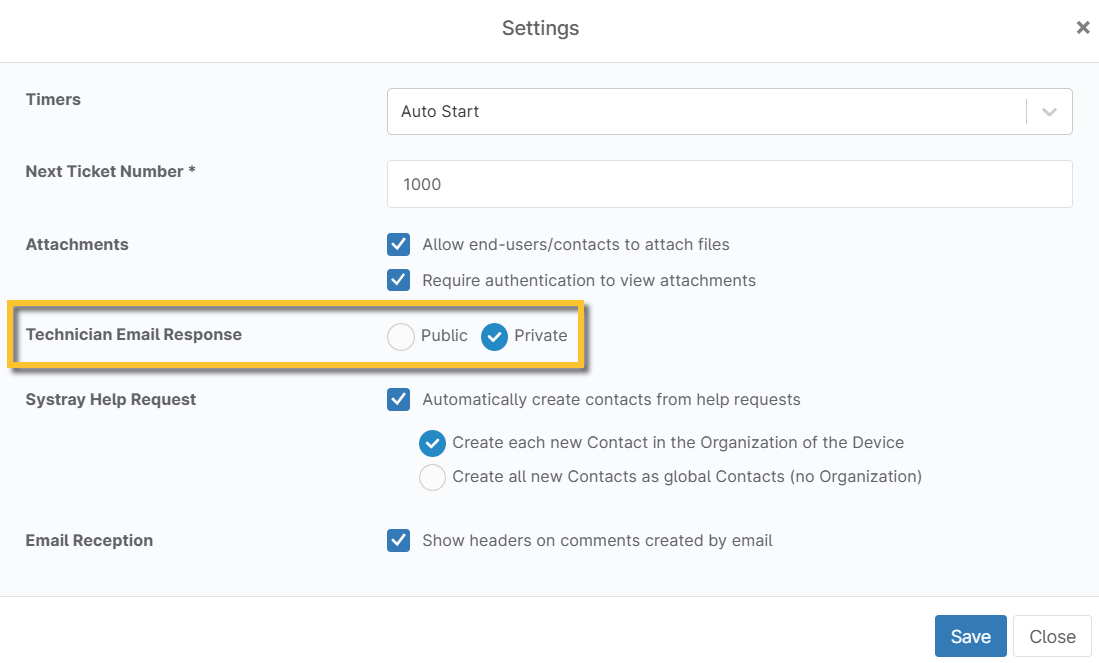
Figura 2: Pagina di configurazione dell’applicazione NinjaOne Ticketing → Modifica impostazioni
Menzioni all’interno di una nota privata
- Azione: un tecnico menziona un altro tecnico all’interno di una nota privata.
- Risultato: il tecnico menzionato riceve una notifica tramite e-mail.
Il tecnico menzionato è aggiunto al ticket NinjaOne come CC.
Il tecnico menzionato deve disporre dell’autorizzazione per visualizzare i ticket assegnati all’organizzazione correlata al ticket.
Gli utenti finali e i contatti non ricevono notifiche relative alle note private, né sono in grado di visualizzarle.
Altri scenari relativi ai ticket
Per informazioni su come i ticket possono essere creati automaticamente in base ad attività o condizioni, consultare le Opzioni di automazione dei ticket di NinjaOne.
Per istruzioni su come creare manualmente un ticket in qualità di tecnico, consultare " Ticket NinjaOne: creazione e gestione dei ticket".
- Azione: l’utente finale crea un ticket e mette in CC un indirizzo e-mail (registrato o meno come contatto in NinjaOne).
- Risultato: il ticketcompare nella dashboard di NinjaOne Ticketing, mostrando il messaggio dell’utente finale e le informazioni relative al destinatario in CC.
- Quando il ticket viene aggiornato, l’assegnatario, l’utente finale e il destinatario in CC ricevono una notifica via e-mail.
- Azione:il richiedente o il destinatario in CC risponde via e-mail a un ticket risolto.
- Risultato: il ticket viene riaperto con la risposta indicata come "Risposta pubblica".
- Azione: il richiedente inoltra un'e-mail relativa a un ticket.
- Risultato: il destinatario riceverà l’e-mail ma non verrà aggiunto al ticket come destinatario in copia (CC) e non riceverà ulteriori notifiche a meno che non vengano inviate manualmente. Non potrà utilizzare i link incorporati nell’e-mail.
- Azione: il richiedente risponde a una Risposta pubblica tramite e-mail e mette in CC un nuovo destinatario.
- Risultato: il destinatario in CC vedrà la risposta del richiedente ma non verrà aggiunto al ticket come destinatario in CC e non riceverà ulteriori notifiche a meno che non vengano inviate manualmente. Non potrà utilizzare i link incorporati nell’e-mail.
Scenari di modifica automatica dello stato
È possibile creare ulteriori regole di automazione in Amministrazione → App → Installate → Gestione ticket → Automazione.
- Da "Risolto" a "Chiuso"
- Il tecnico imposta manualmente un ticket come Risolto; il ticket passa automaticamente a Chiuso in base alle configurazioni definite in NinjaOne Ticketing - Stati personalizzati.
- Da "Risolto" a "Aperto"
- Il richiedente o un destinatario in CC risponde via e-mail a una modifica di stato o a una risposta pubblica.
- Il richiedente aggiunge una risposta al ticket dal proprio profilo NinjaOne.
- In attesa di apertura
- Il richiedente o il destinatario in copia risponde via e-mail a una modifica di stato o a una risposta pubblica.
- L'utente finale aggiorna il ticket tramite il portale.
Modelli di automazione dei ticket
È possibile utilizzare automazioni basate su eventi e orari all'interno del sistema di ticket NinjaOne per creare avvisi personalizzati, azioni ed esperienze utente. Questa sezione fornisce alcuni esempi su come utilizzare le automazioni.
- Avviso al tecnico per un nuovo ticket
- Escalazione automatica dei ticket con gravità critica
- Promemoria di 48 ore per l’utente finale relativo al ticket
- Notifica di ticket fuori dall’orario di ufficio
- Promemoria per i nuovi ticket non assegnati
- Assegnazione del ticket a un tecnico in base all'oggetto del ticket
- Assegnazione del ticket a un tecnico in base alla gravità
Avviso ai tecnici per un nuovo ticket
La seguente automazione è configurata per avvisare i tecnici quando viene inviato un nuovo ticket a cui non è stata data risposta entro 2 ore.
- Consulta la sezione " NinjaOne Ticketing: Automazione " per scoprire come creare automazioni.
Crea un'automazione a tempo con i seguenti campi:
Campo Dati Condizioni Aggiungi condizione "Tempo trascorso dall'ultimo aggiornamento" Qualificatore "Superiore a" Ore "2" Minuti "0" Azioni Aggiungi azione "Email" o "Invia notifica" Destinatario (Email) "Assegnatario" Oggetto (Email) Inserisci un oggetto di tua scelta Testo del messaggio (e-mail) Inserisci il messaggio di tua scelta Segnaposti (Email) Puoi utilizzarli nell'oggetto e nel testo del ticket per inserire variabili tratte dal ticket, come il richiedente o la data.
Se selezioni "Invia notifica" come azione ma non desideri inviare un'e-mail, puoi inviare una notifica tramite un canale di notifica diverso, purché ne sia stato configurato uno in NinjaOne. Per scoprire di più, consulta la sezione Canali di notifica.
Escalare automaticamente i ticket con gravità "Critica"
Questa automazione assegnerà automaticamente un tecnico aggiuntivo se la gravità del ticket è impostata su "Critica" e non è stata risolta entro 48 ore.
- Consulta la sezione "Creazione dei ticket NinjaOne: Automazione " per scoprire come creare automazioni.
Crea un'automazione a tempo con i seguenti campi:
Campo Dati Condizioni Aggiungi condizione: Soddisfa tutti "Tempo trascorso dall'apertura" Qualificatore "Superiore a" Ore "48" Minuti "0" Aggiungi condizione: Soddisfa tutte "Gravità" Qualificatore "È uguale a → Critico" Azioni Aggiungi azione "Aggiorna ticket → Assegnatario → [seleziona tecnico]"
Promemoria ticket entro 48 ore per l'utente finale
Questo avviso informerà gli utenti finali che non hanno risposto all'ultimo messaggio del ticket da più di 48 ore.
- Consulta la sezione " NinjaOne Ticketing: Automazione " per scoprire come creare automazioni.
Crea un'automazione a tempo con i seguenti campi:
Campo Dati Condizioni Aggiungi condizione "Tempo trascorso dall'attesa" Qualificatore "Superiore a" Ore "48" Minuti "0" Azioni Aggiungi azione "E-mail" o "Invia notifica" Destinatario (Email) "Richiedente" Oggetto (Email) Inserisci un oggetto di tua scelta Testo del messaggio (e-mail) Inserisci il messaggio di tua scelta Segnaposti (Email) Puoi utilizzarli nell'oggetto e nel corpo del ticket per inserire variabili tratte dal ticket, come il richiedente o la data.
Se selezioni "Invia notifica" come azione ma non desideri inviare un'e-mail, puoi inviare una notifica tramite un canale di notifica diverso, se ne hai configurato uno in NinjaOne. Per scoprire di più, consulta la sezione Canali di notifica.
Notifica ticket fuori dall’orario di ufficio
Questa automazione invierà notifiche agli utenti se il ticket viene inviato al di fuori delle ore di lavoro.
Prima di creare questa automazione, assicurati che le ore di lavoro siano configurate nella pagina di configurazione del sistema di ticket di NinjaOne, nella scheda Generali .
- Consulta la sezione " NinjaOne Ticketing: Automazione " per scoprire come creare automazioni.
Crea un'automazione a tempo con i seguenti campi:
Campo Dati Condizioni Aggiungi condizione "Ore di lavoro" Qualificatore "Fuori" Azioni Aggiungi azione "Email" o "Invia notifica" Destinatario (Email) "Richiedente" Oggetto (Email) Inserisci un oggetto di tua scelta Testo del messaggio (e-mail) Inserisci il messaggio di tua scelta Segnaposti (Email) Puoi utilizzarli nell'oggetto del ticket e nel testo del ticket per inserire variabili relative al ticket, come il richiedente o la data.
Se selezioni "Invia notifica" come azione ma non desideri inviare un'e-mail, puoi inviare una notifica tramite un canale di notifica diverso, se ne hai configurato uno in NinjaOne. Per ulteriori informazioni, consulta la sezione Canali di notifica.
Promemoria per i nuovi ticket non assegnati
Questa automazione creerà un avviso via e-mail per i tecnici quando viene creato un nuovo ticket a cui non è stato assegnato alcun tecnico.
- Consulta la sezione "Ticketing NinjaOne: Automazione " per scoprire come creare automazioni.
Crea un'automazione basata su evento con i seguenti campi:
Campo Dati Condizioni Aggiungi condizione: Soddisfa tutte "Azione" Qualificatore "È uguale a → Ticket creato" Aggiungi condizione: Soddisfa tutte "Assegnatario principale" Condizione "Non presente" Azioni Aggiungi azione "Email" o "Invia notifica" Destinatario (Email) Seleziona uno o più destinatari a tua scelta Oggetto (Email) Inserisci un oggetto di tua scelta Corpo del messaggio (e-mail) Inserisci il messaggio a tua scelta Segnaposti (Email) Puoi utilizzarli nell'oggetto e nel corpo del ticket per inserire variabili relative al ticket, come il richiedente o la data.
Se selezioni "Invia notifica" come azione ma non desideri inviare un'e-mail, puoi inviare una notifica tramite un canale di notifica diverso, purché ne abbia configurato uno in NinjaOne. Per ulteriori informazioni, consulta la sezione Canali di notifica.
Assegnare il ticket a un tecnico in base all’oggetto del ticket
Questa automazione assegnerà i ticket ai tecnici in base alle parole chiave presenti nell’oggetto del ticket.
- Consulta la sezione "Creazione dei ticket di NinjaOne: Automazione " per scoprire come creare automazioni.
Crea un'automazione basata sugli eventi con i seguenti campi:
Campo Dati Condizioni Aggiungi condizione: Soddisfa tutte "Azione" Qualificatore "È uguale a → Ticket creato" Aggiungi condizione: Soddisfa tutte le condizioni "Oggetto" Condizione "Contiene → [inserisci le parole chiave che preferisci separate da una virgola]" Azioni Aggiungi azione "Aggiorna ticket" Condizione "Imposta il responsabile principale → [seleziona un tecnico a tua scelta]"
Assegna il ticket a un tecnico in base alla gravità
Questa automazione assegnerà i ticket ai tecnici in base al campo " Gravità " del ticket.
- Consulta la sezione " NinjaOne Ticketing: Automazione " per imparare a creare automazioni.
Crea un'automazione basata sugli eventi con i seguenti campi:
Campo Dati Condizioni Aggiungi condizione: Soddisfa tutte "Azione" Qualificatore "È uguale a → Ticket creato" Aggiungi condizione: Soddisfa tutti "Gravità" Condizione "È uguale a → [seleziona una gravità a tua scelta]" Azioni Aggiungi azione "Aggiorna ticket" Condizione "Imposta il responsabile principale → [seleziona un tecnico a tua scelta]"
Risorse aggiuntive
Per ulteriori informazioni sul sistema di creazione dei ticket di NinjaOne, consulta le seguenti risorse: Creazione dei ticket: Catalogo delle risorse.