
Argomento
Questo articolo descrive come gestire le organizzazioni in NinjaOne.
Ambiente
NinjaOne Endpoint management
Descrizione
Le organizzazioni consentono di configurare i clienti, i reparti e i componenti che si integrano e si gestiscono con NinjaOne. Sono le strutture in cui si assegnano criteri, altre impostazioni e posizioni ai dispositivi.
Indice
- Creazione di una nuova organizzazione
- Configurazione delle impostazioni dell’organizzazione
- Importazione delle organizzazioni
- Visualizzazione dei dati dell’organizzazione
- Modifica delle organizzazioni
- Copia di un'organizzazione
- Ricerca dell'ID dell'organizzazione
Creazione di una nuova organizzazione
Segui questi passaggi per creare una nuova organizzazione in NinjaOne:
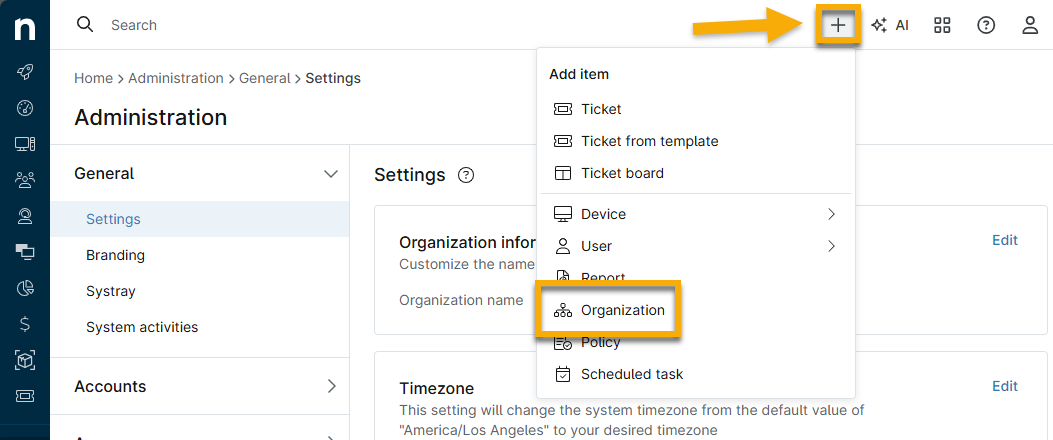
- Da qualsiasi pagina della console di NinjaOne, fare clic sull’icona+, quindi selezionareOrganizzazionedal menu a discesa.
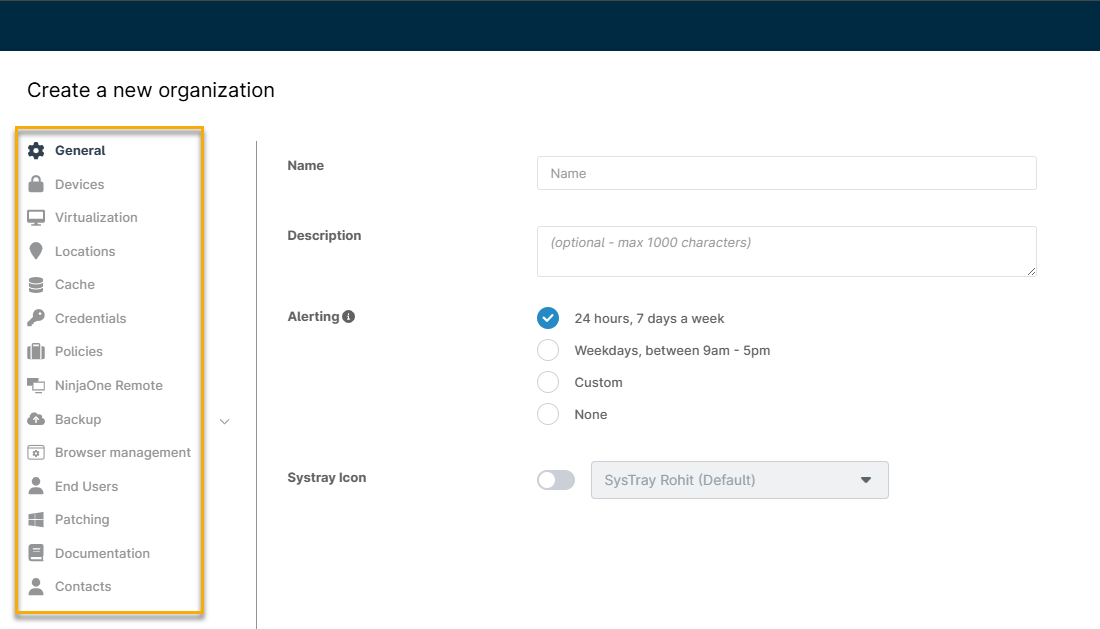
- Assegna un nome all’organizzazione, inserisci una descrizione facoltativa e configura la finestra temporale durante la quale ricevere gli avvisi. Al termine, fai clic sul pulsante“Salva”.
Configurazione delle impostazioni dell’organizzazione
Il pannello di navigazione nella pagina di configurazione dell’organizzazione contiene un elenco di schede che puoi utilizzare per configurare la tua organizzazione in base alle tue esigenze. A seconda delle Funzionalità abilitate e delle Integrazioni abilitate, le schede visualizzate potrebbero differire da quelle mostrate nelle schermate seguenti.
Spiegazioni delle schede di configurazione
Utilizza questa tabella per conoscere le opzioni di configurazione disponibili in ciascuna scheda.
| Scheda | Scopo |
|---|---|
| Generali |
|
| Dispositivi |
|
| Virtualizzazione |
|
| Posizioni |
|
| Cache | Creare e gestire i server di cache dell’organizzazione. Per ulteriori informazioni, consultare " Gestione delle patch di NinjaOne: Cache delle patch" |
| Credenziali | Aggiungere credenziali all’archivio credenziali dell’organizzazione. Impostare le credenziali predefinite per i dispositivi all’interno dell’organizzazione. Per ulteriori informazioni, consultareOrganizzazioni NinjaOne: Credential Exchange. |
| Archiviazione di rete | Configurare e modificare l’archiviazione di rete e i percorsi di backup. ConsultareNinjaOne Backup: Archiviazione di reteper ulteriori informazioni. |
| Criteri | L’opzione“Criteri”nell’editor dell’organizzazione presenta diverse schede:
|
| Ninja Remote |
|
| Splashtop | Splashtop è uno strumento di connessione remota per la condivisione dello schermo che offre un agente leggero e una crittografia altamente sicura. Per ulteriori informazioni, consultare laGuida alla configurazione di Splashtop. |
| Backup | Abilita il programma di backup e configura la distribuzione dei dispositivi. Per saperne di più, leggi "Ninja Data Protection: Guida alla configurazione". |
| Utenti finali | Aggiungere e gestire gli utenti finali nell’Organizzazione in modo che possano accedere in remoto ai propri dispositivi. Per saperne di più, consultareCondivisione da parte degli utenti finali e Accesso al dispositivo. |
| Patching | Aggiungere un server WSUS che l’organizzazione possa utilizzare per l’applicazione delle patch del sistema operativo. Scopri di più conPolitiche: Gestione delle patch di Windows e Configurazione del server WSUS. |
| Documentazione | Aggiungere i dispositivi che fungeranno da delegati per la documentazione. Per ulteriori informazioni, consultarela documentazione di NinjaOne: App e servizi. |
| Contatti | Importare i contatti noti per questa organizzazione. |
Impostazioni aggiuntive per l'accesso remoto
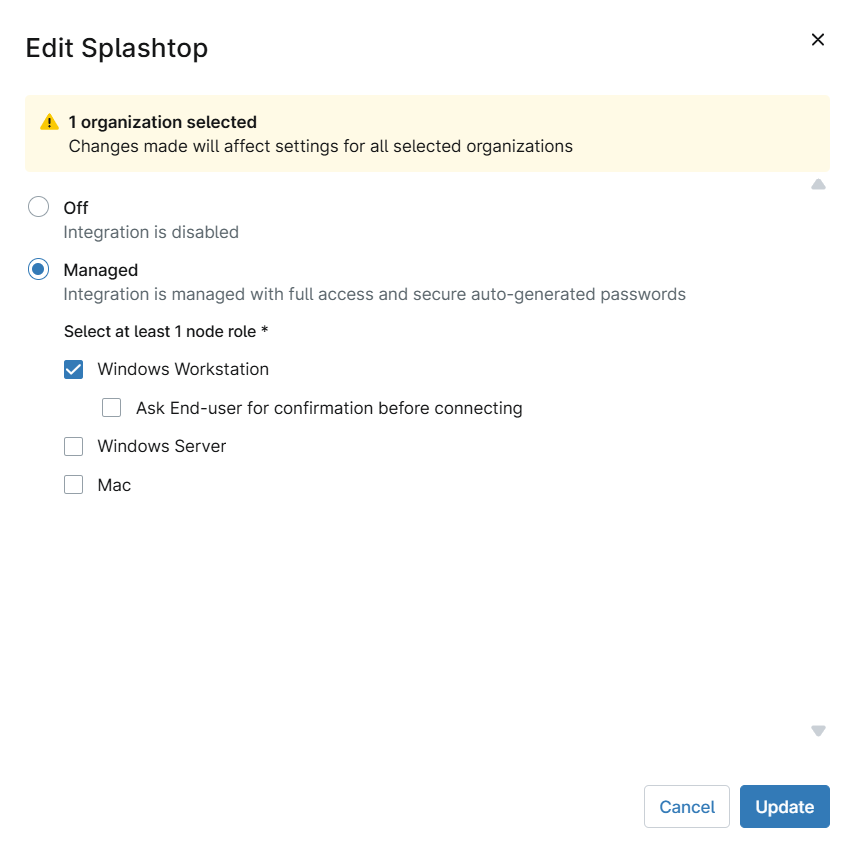
Se l’accesso remoto è attivo, è possibile scegliere quali tipi di dispositivi possono utilizzare lo strumento di accesso remoto (workstation Windows, server Windows o macOS) e se richiedere la conferma dell’utente finale per la connessione.
Importazione delle organizzazioni
Per importare le organizzazioni, procedere come segue:
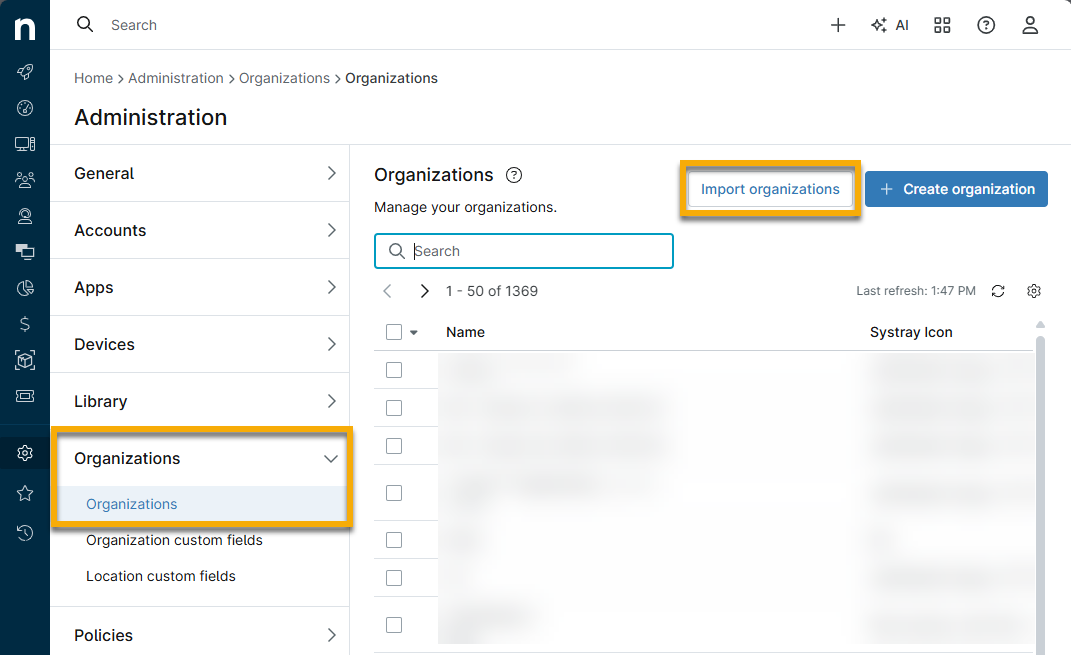
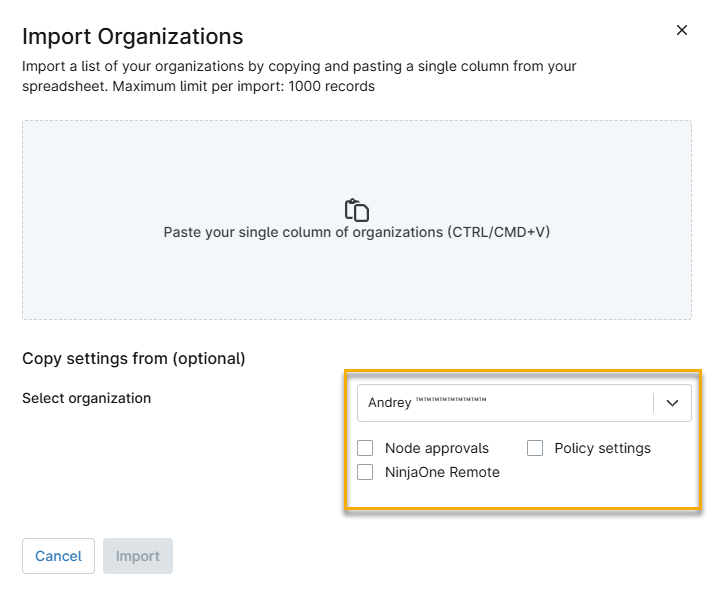
- Accedere aAmministrazione →Organizzazionie fare clic suImporta organizzazioni.
- In un foglio di calcolo Excel, inserire in un'unica colonna tutti i nomi delle organizzazioni che si desidera aggiungere a NinjaOne. Copiare i dati della colonna.
- In NinjaOne, incolla i dati della colonna nel campo designato nella finestra modale “Importa organizzazioni ”.
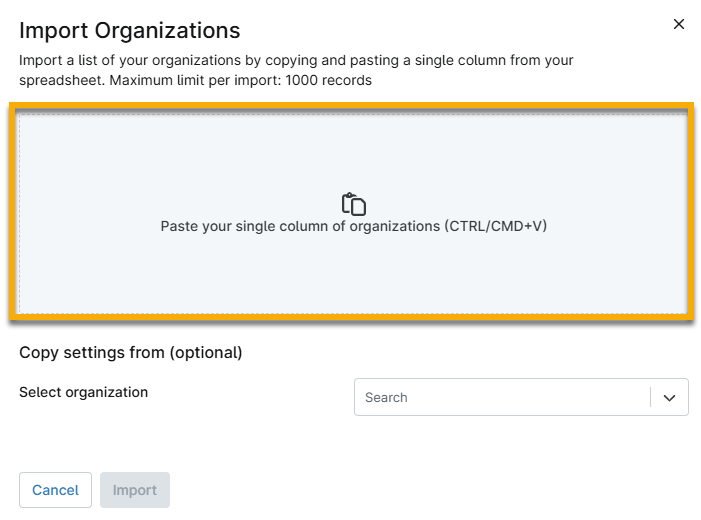
Se desideri che le nuove organizzazioni copino le impostazioni da un'organizzazione esistente, seleziona l'organizzazione esistente dal menu a tendina. I dati copiati verranno applicati a tutte le organizzazioni importate. Se non effettui alcuna selezione, le organizzazioni importate non avranno alcuna impostazione configurata.
Visualizzazione dei dati delle organizzazioni
È possibile controllare quali colonne visualizzano i dati nella scheda Organizzazioni inAmministrazione. Fare clic sull’icona a forma di ingranaggio per aggiungere o rimuovere colonne.
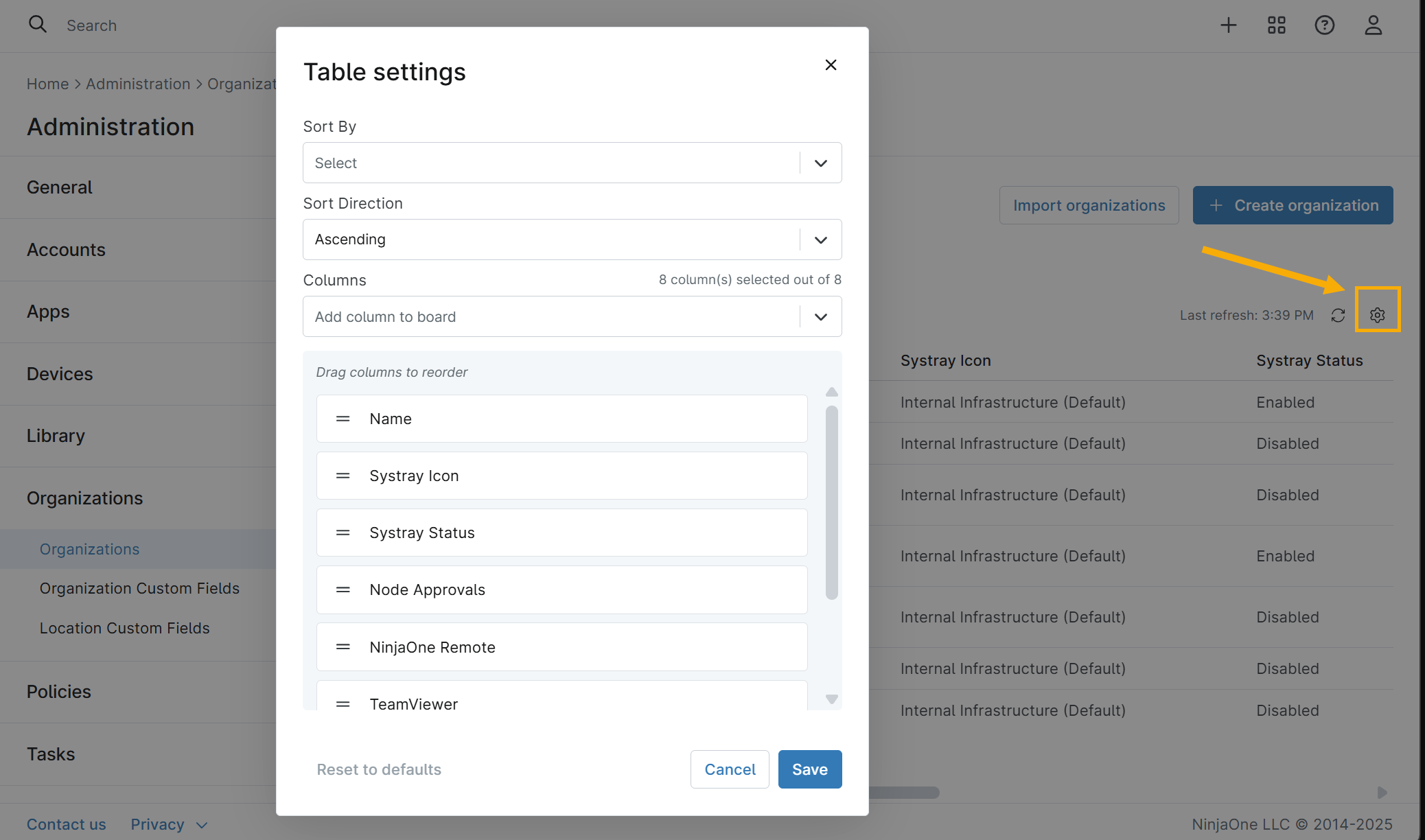
- Selezionare le colonne da aggiungere o rimuovere dal menu a discesa Colonne.
- Fare clic e trascinare le colonne per modificarne l'ordine di visualizzazione.
- Fare clic sull'iconaX accanto al nome di una colonna per rimuoverla.
Modifica delle organizzazioni
I tecnici con privilegi di amministratore di sistema impostati su "Aggiorna" per l’accesso all’organizzazione possono modificare contemporaneamente le impostazioni di più organizzazioni. Questa funzione consente di effettuare la configurazione delle impostazioni del provider di accesso remoto per tutte le organizzazioni per Splashtop e NinjaOne Remote.
È possibile modificare una singola organizzazione o (con le autorizzazioni appropriate) più organizzazioni contemporaneamente.
- Per modificare una singola organizzazione, fare clic sul nome dell’organizzazione inAmministrazione→Organizzazioni.
- Per modificare le impostazioni di una o più organizzazioni, segui questi passaggi:
- Nell’elenco delleorganizzazioni, selezionare le caselle di controllo accanto alle organizzazioni da aggiornare, quindi fare clic sul Menu a discesaModifica impostazioni.
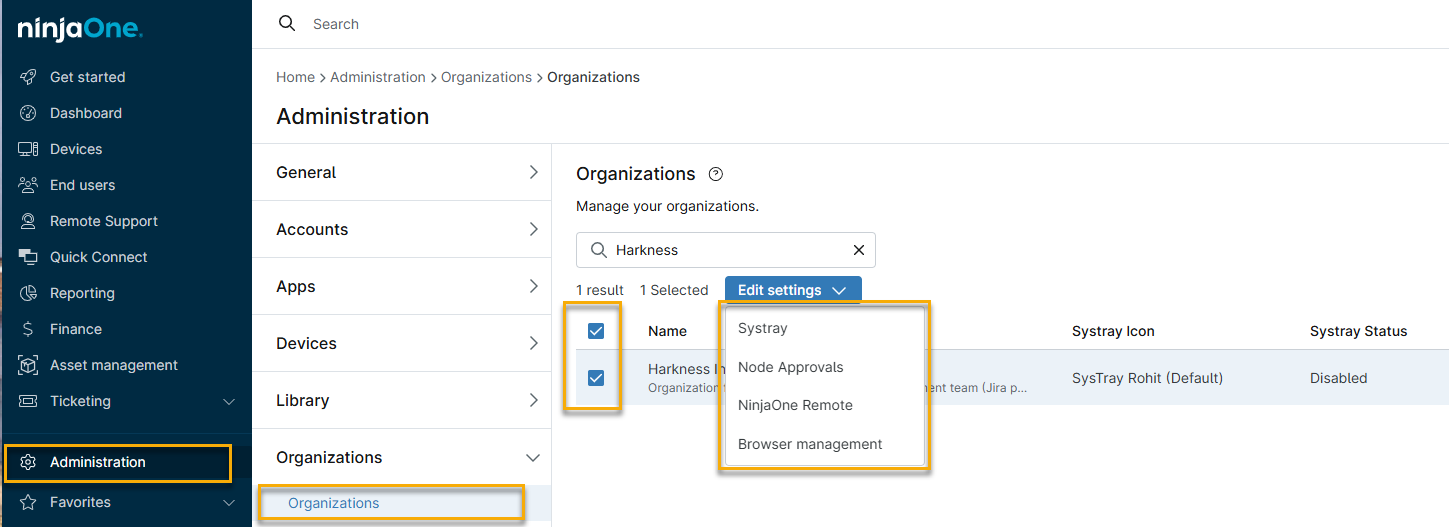
- Selezionare un'opzione dal menu a discesa, apportare le modifiche alla configurazione, quindi fare clic sul pulsante"Aggiorna".
Copia di un'organizzazione
Per copiare un'organizzazione e tutte le sue configurazioni, procedere come segue:
- Accedere aAmministrazione→Organizzazioni,posizionare il cursore del mouse su un’organizzazione, quindi selezionareCopiadal menu a discesa quando viene visualizzato.
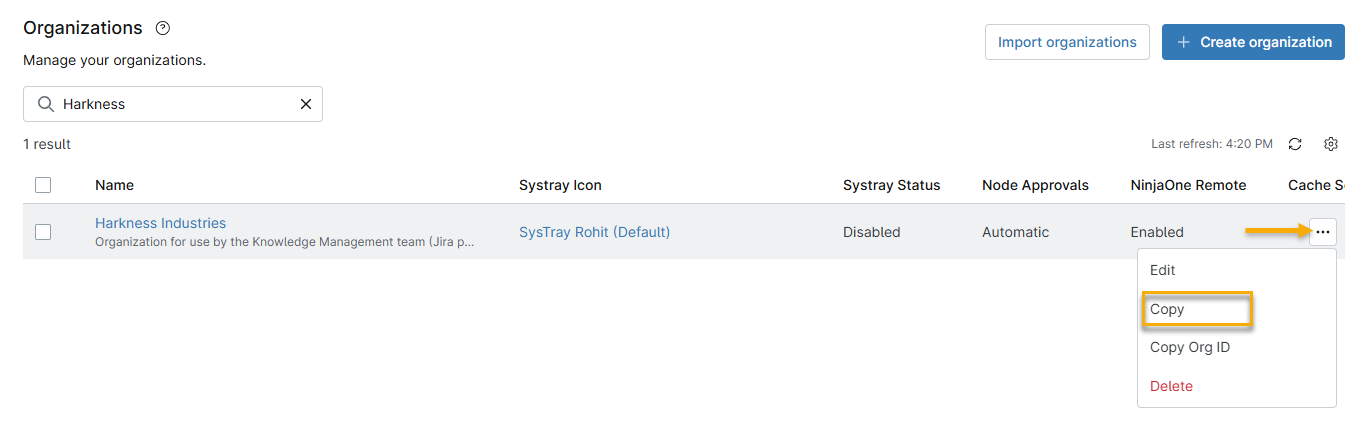
- Fare clic su“Copia”, quindi rinominare la nuova organizzazione e selezionare le impostazioni da duplicare. Fare clic su“Salva”per completare l’operazione.
Come trovare l’ID dell’organizzazione
Alcuni processi o integrazioni in NinjaOne potrebbero richiedere l’ID dell’organizzazione:
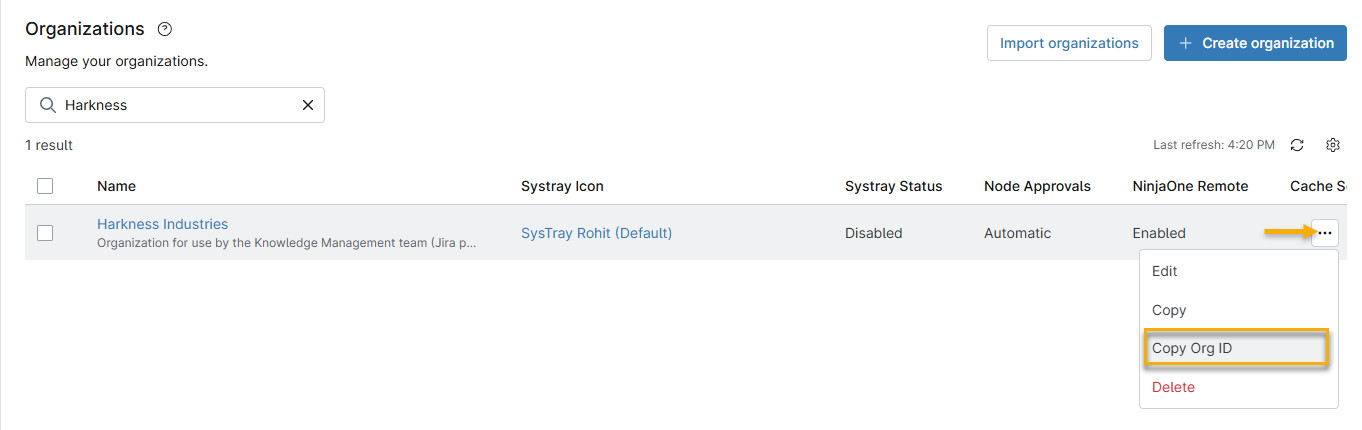
- InAmministrazione→Organizzazioni, posiziona il cursore sul nome dell’organizzazione.
- Fare clic sull’icona con i puntini di sospensione nella riga e selezionare“Copia ID Org”.
Eliminazione di un'organizzazione
Per eliminare un'organizzazione, procedere come segue:
- Accedere aAmministrazione→Organizzazioni,posizionare il cursore del mouse su un'organizzazione, quindi selezionareEliminadal Menu a discesa quando viene visualizzato.
- Il sistema visualizzerà un messaggio di avviso che informa che non è possibile annullare l'eliminazione dell'organizzazione. Inserisci il tuo indirizzo e-mail per confermare l'eliminazione.