
Argomento
Questo articolo illustra come creare modelli di ticket per l'integrazione con ConnectWise Manage e come creare ticket dagli avvisi di NinjaOne.
Ambiente
- Integrazioni NinjaOne
- ConnectWise Manage
Descrizione
Quando l’integrazione con ConnectWise Manage è attiva in NinjaOne, è possibile creare modelli di ticket che funzionano con condizioni di attivazione e controllare cosa succede in caso di reimpostazione della condizione.
Seleziona una categoria per ulteriori informazioni:
Modelli di ticket
I modelli di ticket ti consentiranno di automatizzare la creazione dei ticket in base a determinate condizioni. Puoi creare più modelli e configurarli per automatizzare l'inserimento di determinate informazioni in base al problema da risolvere.
Per creare un nuovo modello di ticket:
- Fare clic su Nuovo modello di ticket nella sezione Modelli di ticket delle Opzioni di configurazione.

- Assegnare al nuovo modello di ticket almeno un " Nome " e una " Scheda ".
- Facoltativamente, è possibile configurare i dati che verranno inseriti automaticamente al momento della creazione di un ticket.
- È inoltre possibile selezionare i " Contenuti del titolo del ticket", che consentono di scegliere tra diversi elementi da includere nel titolo del ticket quando i ticket vengono creati utilizzando questo modello.
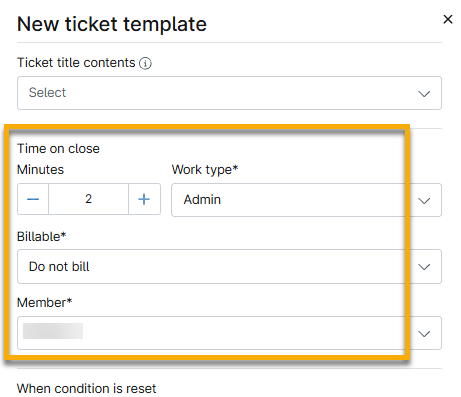
- Nella sezione "Tempo in chiusura ", selezionare le opzioni di fatturazione per un ticket con stato " Chiuso". È possibile selezionare il tipo di lavoro svolto e quindi specificare se il lavoro è fatturabile e quale tecnico è stato responsabile del lavoro fornito. Questa sezione consente di registrare automaticamente il lavoro ai fini della fatturazione senza intervento manuale quando si applica il modello. Se non si impostano i minuti dopo la chiusura del ticket, NinjaOne non creerà una registrazione oraria.
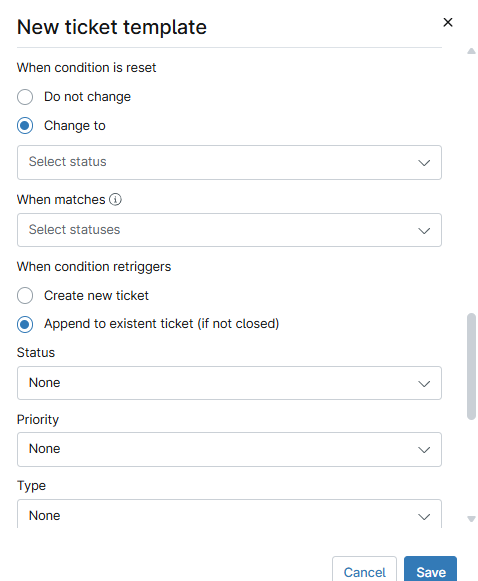
- Scegli cosa accadrà allo stato del ticket ConnectWise quando la condizione viene reimpostata in NinjaOne.
Se si seleziona "Modifica in" per "Quando la condizione viene reimpostata", si noteranno due menu a discesa aggiuntivi. Il menu a discesa indica lo stato in cui passerà il nuovo ticket se lo stato attuale corrisponde alla selezione effettuata nel menu a discesa "Quando corrisponde a". Se non si seleziona un'opzione dal menu a discesa "Quando corrisponde a", qualsiasi stato attiverà lo stato "Modifica in" al momento della reimpostazione della condizione.
Ad esempio, se imposti "Quando corrisponde a" su "Nuovo " e " Modifica in " su " In corso", l'avviso viene azzerato e, poiché lo stato attuale del ticket è "Nuovo", questo verrà automaticamente aggiornato a " In corso".
Configurare gli avvisi NinjaOne per creare ticket ConnectWise
È possibile creare ticket a seguito dell’attivazione di una condizione. L’utilizzo di un modello di ticket per una condizione attivata automatizzerà la creazione del ticket e applicherà tutte le impostazioni configurate per il modello, come illustrato nella sezione precedente.
- Accedere a Amministrazione → Criteri.
- Selezionare un criterio per aprire la pagina di configurazione.
- Fare clic su Aggiungi una condizione oppuresu una condizione esistente per modificarla. Consultare il nostro articolo "Politiche: Configurazione delle condizioni " per sapere come creare condizioni di politica.

- Dal menu a discesa ConnectWise, scegliere Crea ticket o Crea e chiudi un ticket. Fare clic su Applica per confermare e salvare.
- Se scegli di creare un ticket, verrà visualizzato un ulteriore menu a discesa. Scegli il modello che desideri utilizzare per questo avviso.
In NinjaOne è possibile creare ticket per quattro componenti:
- Condizioni
- Script programmati
- Condizionidi Monitoraggio cloud
- Attività dei dispositivi
Risorse aggiuntive
Per ulteriori informazioni sull'integrazione di ConnectWise in NinjaOne, consultare le seguenti risorse: